:quality(75)/estore-v2/img/fptshop-logo.png)
:quality(75)/loi_tu_dong_xoa_chu_trong_word_ecbe63c960.jpg)
:quality(75)/2024_1_1_638397494608670897_409307496_924411505719855_5538812596272384266_n.jpg)
Khắc phục lỗi tự động xóa chữ trong Word như thế nào? Bật mí thủ thuật xử lý hiệu quả 100%
Trong quá trình soạn thảo văn bản bằng phần mềm Microsoft Word, người dùng thường gặp phải tình trạng tự động xóa chữ khi nhập liệu. Lỗi này không chỉ gây khó chịu mà còn ảnh hưởng nghiêm trọng đến hiệu suất công việc, nhất là khi làm việc với các tài liệu quan trọng. Bài viết sau sẽ hướng dẫn cách khắc phục lỗi tự động xóa chữ trong Word với các bước dễ hiểu, áp dụng cho các phiên bản Word mới nhất hiện nay.
Một số nguyên nhân dẫn đến lỗi tự động xóa chữ trong Word
Chế độ ghi đè (Overtype mode)
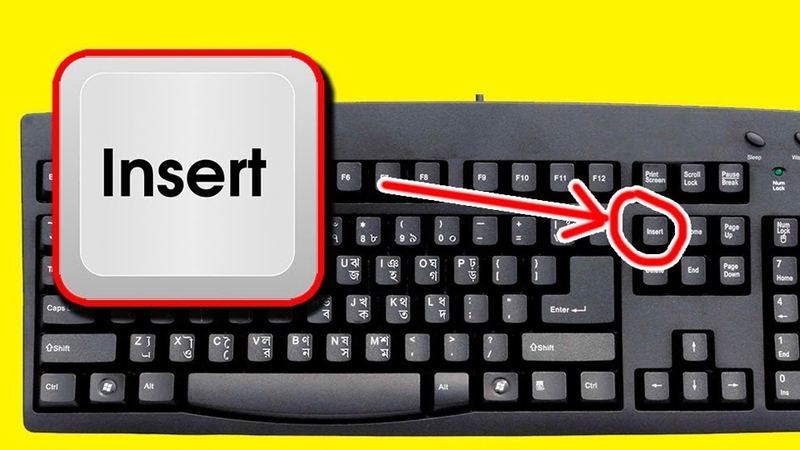
Chế độ ghi đè là nguyên nhân phổ biến gây ra lỗi tự động xóa chữ trong Word. Khi chế độ này được bật, bất kỳ ký tự nào khi nhập sẽ ghi đè ngay lên ký tự tiếp theo trong văn bản khiến chữ cũ bị xóa mất một cách tự động. Người dùng thường vô tình kích hoạt chế độ này bằng cách nhấn phím Insert trên bàn phím mà không để ý.
Bàn phím bị kẹt
Nếu bàn phím của máy tính gặp sự cố, đặc biệt là phím Backspace hoặc Delete bị kẹt, thì khi soạn thảo, các ký tự có thể liên tục bị xóa đi. Tình trạng này khiến người dùng không thể nhập văn bản bình thường và gây ra lỗi tự động mất chữ khi gõ trong Word.
Xung đột giữa font chữ và bảng mã tiếng Việt
Khi sử dụng bộ gõ tiếng Việt như Unikey, EVKey hoặc Vietkey, nếu bảng mã được chọn không tương thích với font chữ trong tài liệu Word, hiện tượng mất chữ hoặc xuất hiện ký tự lạ rất dễ xảy ra. Xung đột này làm cho ký tự không hiển thị đúng hoặc bị tự xóa khi nhập liệu.
Add-ins gặp lỗi/không tương thích
Các tiện ích mở rộng (Add-ins) được cài đặt trong Word đôi khi gây xung đột hoặc hoạt động không đúng. Khi một Add-in bị lỗi hoặc không tương thích với phiên bản Word đang sử dụng, nó có thể kích hoạt các lỗi trong quá trình soạn thảo.
Chế độ chia sẻ và cộng tác chỉnh sửa
Trong trường hợp tài liệu Word được chia sẻ và nhiều người cùng chỉnh sửa cùng lúc thì thường xảy ra xung đột dữ liệu hoặc trùng lặp thao tác chỉnh sửa. Điều này tạo ra hiện tượng mất chữ hoặc thay đổi không mong muốn trong nội dung tài liệu khi có nhiều người thao tác một lúc.
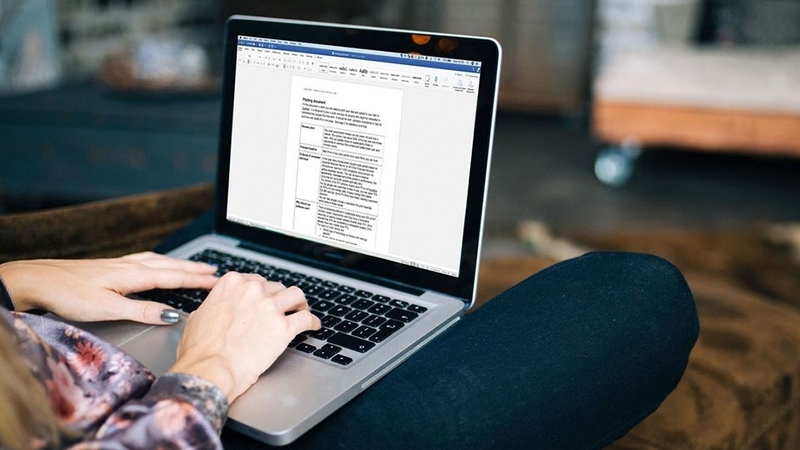
Những cách xử lý lỗi tự động xóa chữ trong Word
Kiểm tra và tắt chế độ ghi đè (Overtype)
Bước 1: Nhấn phím Insert (Ins) một lần để tắt chế độ ghi đè.
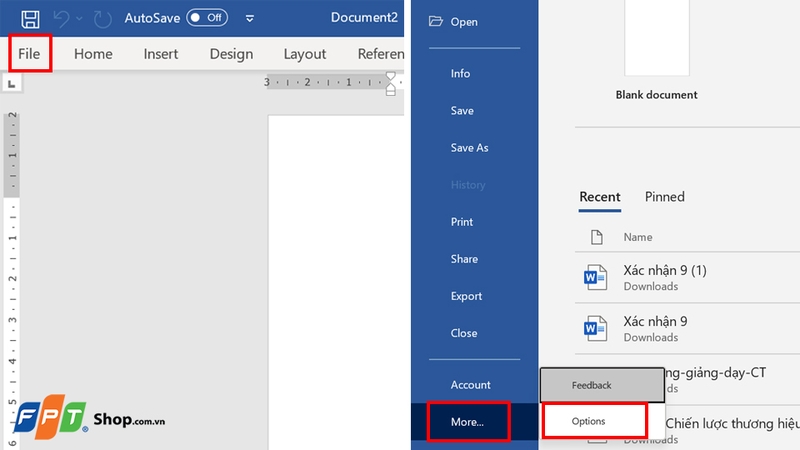
Bước 2: Trong Word, vào File và nhấn Options (với một số phiên bản cần nhấn More để thấy tùy chọn Options).
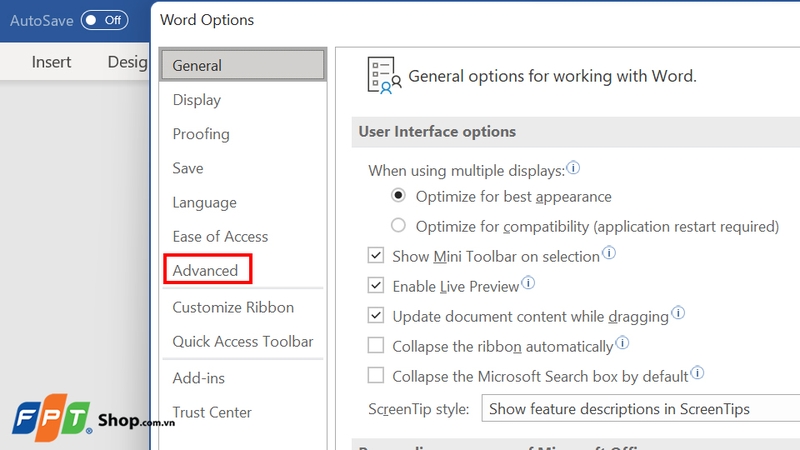
Bước 3: Kế tiếp chọn Advanced ở menu bên trái.
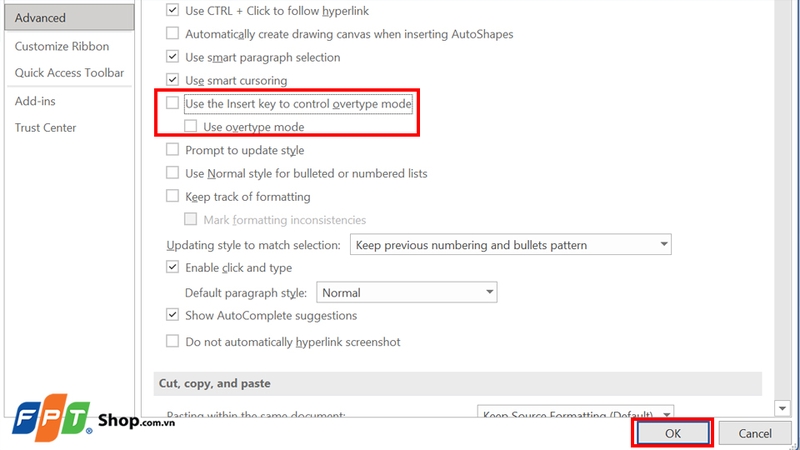
Bước 4: Trong phần Editing options, bỏ chọn Use the Insert key to control overtype mode và Use overtype mode.
Bước 5: Nhấn OK để hoàn tất việc sửa lỗi tự động xóa chữ trong Word.
Kiểm tra bàn phím và phím bị kẹt
Bạn thực hiện kiểm tra các phím Backspace và Delete trên bàn phím để đảm bảo không bị kẹt hoặc bị nhấn liên tục. Hãy thử thay đổi bàn phím hoặc kết nối lại bàn phím nếu sử dụng bàn phím ngoài.
Kiểm tra chế độ cộng tác chỉnh sửa tài liệu
Nếu tài liệu được chia sẻ cho nhiều người cùng chỉnh sửa, kiểm tra xem có ai đang chỉnh sửa cùng không để tránh xung đột dẫn đến mất chữ. Bạn có thể tạm thời tắt chế độ chia sẻ hoặc yêu cầu người khác ngừng chỉnh sửa khi bạn làm việc.

Đồng bộ định dạng font chữ và bảng mã công cụ gõ
Bước 1: Cập nhật bộ gõ tiếng Việt (như Unikey, EVKey,...) lên phiên bản mới nhất.
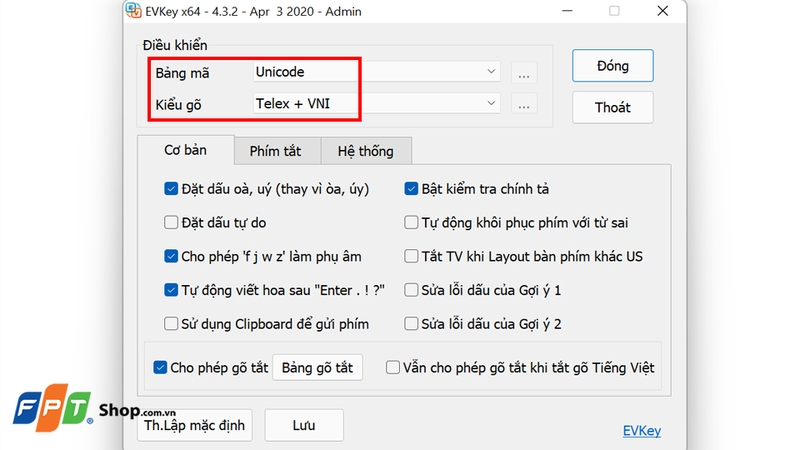
Bước 2: Mở bộ gõ tiếng Việt, chọn bảng mã phù hợp. Thông thường nên dùng bảng mã Unicode với kiểu gõ Telex.
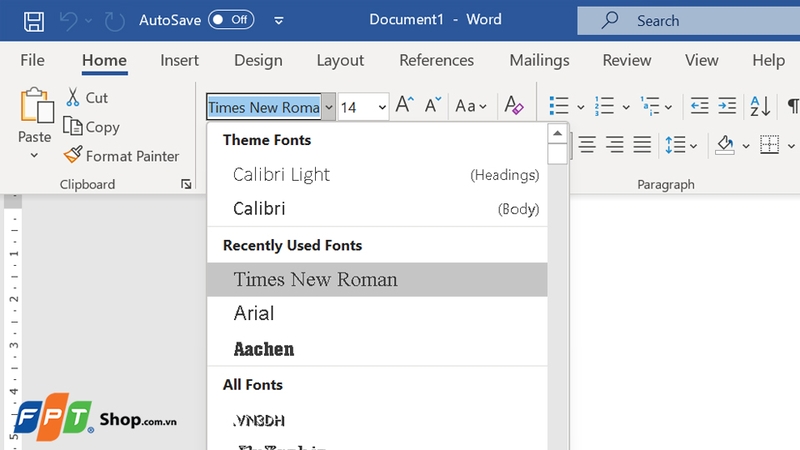
Bước 3: Trong tài liệu Word, chọn font chữ tương thích với bảng mã, phổ biến nhất là Times New Roman hoặc các font hỗ trợ Unicode.
Vô hiệu hóa Add-ins gây lỗi
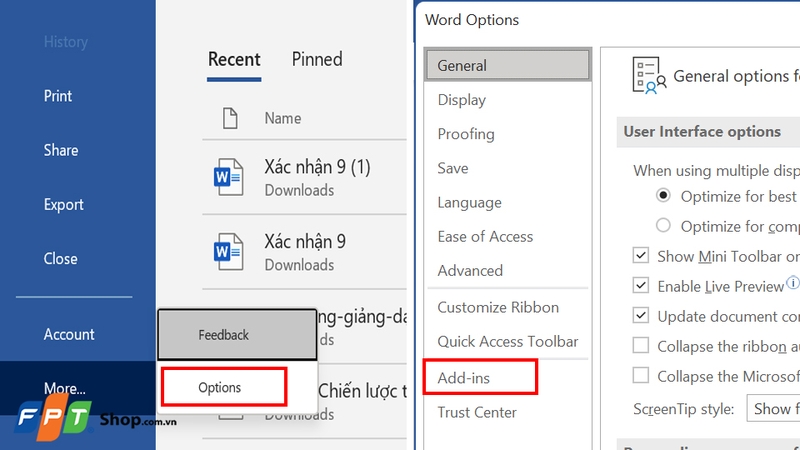
Bước 1: Vào tùy chọn File, nhấn Options (có thể nhấn More để thấy tùy chọn Options). Sau đó chọn mục Add-ins.
Bước 2: Ở phần quản lý Add-ins, chọn COM Add-ins rồi nhấn Go.
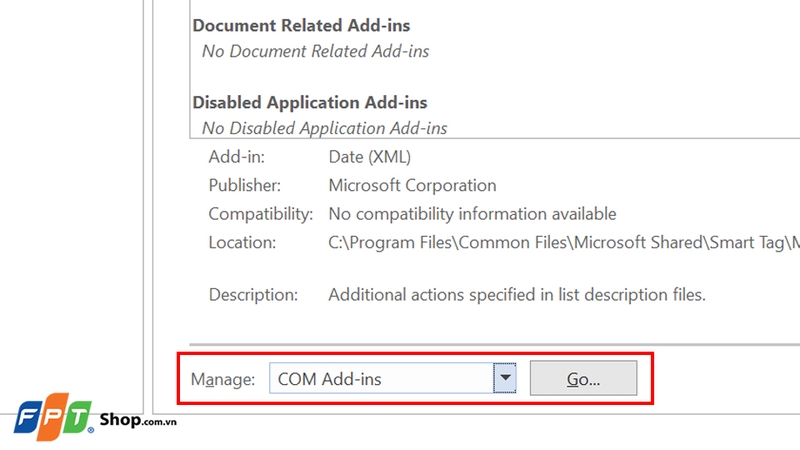
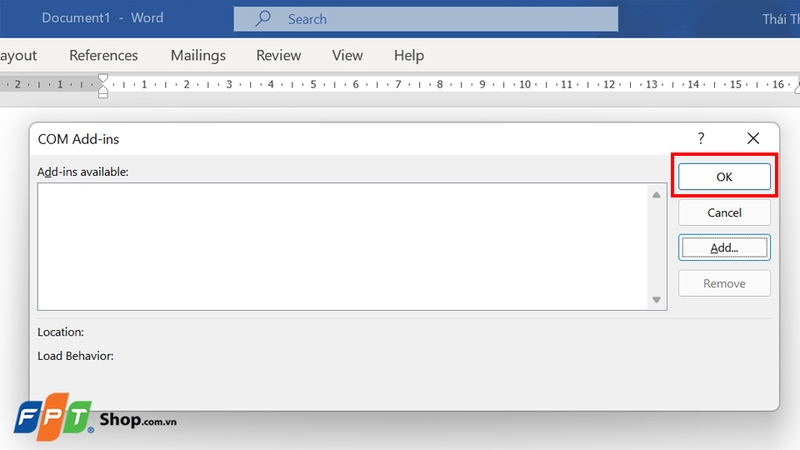
Bước 3: Tắt các Add-ins không cần thiết hoặc nghi ngờ gây lỗi bằng cách bỏ chọn và nhấn OK.
Lưu ý khi gặp lỗi tự động xóa chữ trong Word
Bên cạnh những giải pháp kể trên, bạn cũng nên “bỏ túi” ngay một số lời khuyên hữu ích sau khi chẳng may gặp lỗi tự động xóa chữ trong Word:
- Nên lưu văn bản thường xuyên để tránh mất dữ liệu khi gặp lỗi.
- Kiểm tra và cập nhật phiên bản Microsoft Office để bảo đảm không có lỗi phần mềm ảnh hưởng.
- Nếu lỗi xảy ra liên tục trên nhiều ứng dụng Office, có thể dùng công cụ sửa lỗi tích hợp trong Office 365 để quét và sửa lỗi chung.
- Sử dụng tính năng xóa định dạng văn bản trong Word để loại bỏ định dạng ẩn gây mất chữ trong một số trường hợp đặc biệt.
Tạm kết
Bài viết đã cung cấp hướng dẫn đầy đủ và chi tiết về cách khắc phục lỗi tự động xóa chữ trong Word, giúp người dùng có thể tự tin xử lý tại nhà mà không cần chuyên gia hỗ trợ. Hy vọng thông tin trên sẽ hữu ích cho tất cả những ai đang gặp khó khăn với lỗi này trong quá trình soạn thảo văn bản.
Hãy sở hữu ngay một chiếc MacBook tại FPT Shop để trải nghiệm hiệu năng mạnh mẽ, thiết kế sang trọng và độ bền vượt trội nhé! MacBook không chỉ giúp công việc trở nên mượt mà hơn mà còn có hệ điều hành ổn định. Đặc biệt, khi mua tại FPT Shop, khách hàng còn được hưởng chính sách bảo hành chuyên nghiệp, dịch vụ hậu mãi tận tâm. Truy cập dưới đây để khám phá các sản phẩm:
Xem thêm:
:quality(75)/di_chuyen_anh_trong_word_01_9df06f797d.jpg)
:quality(75)/tach_hoac_noi_bang_trong_word_01_606bf1f906.jpg)
:quality(75)/microsoft_word_tu_nay_se_tu_dong_luu_cac_tai_lieu_moi_len_dam_may_3ecc9fde74.jpg)
:quality(75)/chen_bieu_thuc_toan_hoc_trong_word_01_ec3802523b.jpg)
:quality(75)/1_d5c1d6d74a.jpg)
:quality(75)/5_6d4056c402.jpg)


