:quality(75)/estore-v2/img/fptshop-logo.png)
:quality(75)/5_6d4056c402.jpg)
:quality(75)/small/l_f5095523f4.jpg)
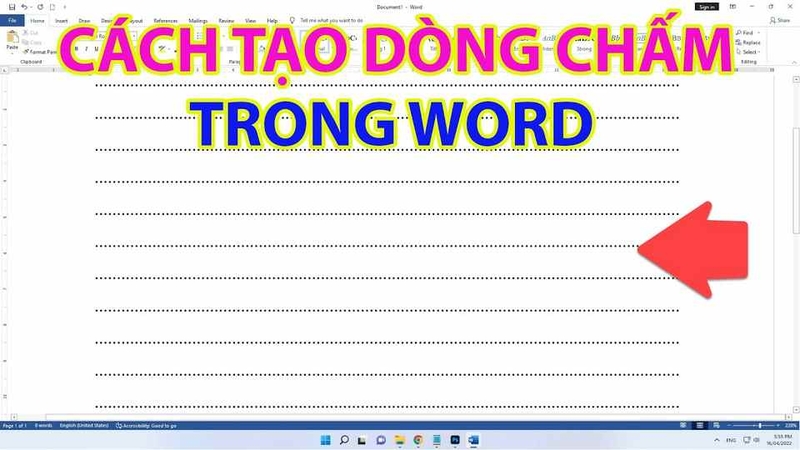
Bật mí cách tạo đường kẻ chấm trong Word siêu nhanh, đơn giản và chuyên nghiệp nhất
Bạn đang phải gõ thủ công từng dấu chấm để tạo dòng kẻ trong biểu mẫu, hợp đồng hay mục lục, vừa mất thời gian lại không thẳng hàng? Bài viết này sẽ hướng dẫn chi tiết những cách tạo đường kẻ chấm trong Word hoàn toàn tự động và chuyên nghiệp chỉ trong vài giây. Hãy cùng FPT Shop khám phá ngay các phương pháp đơn giản nhưng hiệu quả này để giúp tài liệu của bạn trông đẹp mắt và tiết kiệm thời gian soạn thảo.
Các trường hợp cần tạo đường kẻ chấm trong Word
Đường kẻ chấm (hay dòng chấm) là một công cụ định dạng tuy đơn giản nhưng lại cực kỳ hữu ích và được sử dụng rộng rãi trong Microsoft Word để tăng tính chuyên nghiệp, rõ ràng và tiện dụng cho tài liệu. Dưới đây là những trường hợp phổ biến nhất cần sử dụng đường kẻ chấm trong Word:
Tạo mục lục (Table of Contents)
Trong các tài liệu dài như báo cáo, luận văn, sách, đường kẻ chấm trong mục lục đóng vai trò then chốt. Nó hoạt động như một "dòng dẫn" (leader line), giúp mắt người đọc dễ dàng nối từ tên một đề mục ở bên trái đến số trang tương ứng ở bên phải mà không bị nhầm lẫn sang dòng khác.
Tạo không gian cho chữ ký và ghi chú
Trong các văn bản pháp lý, hợp đồng, biên bản hoặc các loại phiếu, đường kẻ chấm được dùng để tạo ra một khoảng trống trang trọng cho chữ ký và ghi rõ họ tên.
Tạo các biểu mẫu (forms) và phiếu điền thông tin
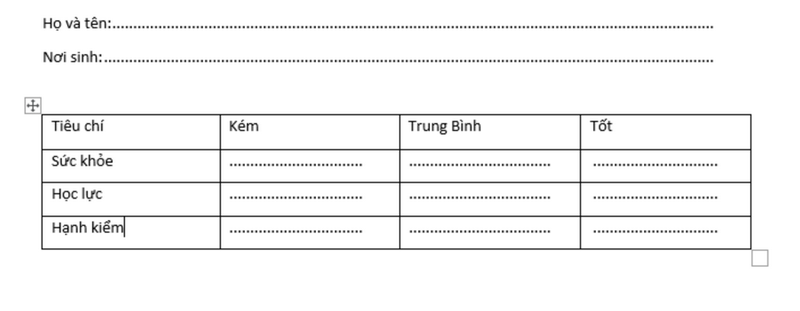
Đây là ứng dụng phổ biến và dễ nhận thấy nhất. Đường kẻ chấm được dùng để tạo ra các khoảng trống cần điền thông tin, giúp người dùng biết chính xác vị trí cần viết hoặc nhập liệu.
Thiết kế tài liệu giáo dục và bài kiểm tra
Giáo viên và người soạn thảo tài liệu học tập thường xuyên sử dụng dòng chấm để tạo ra các phiếu bài tập, bài kiểm tra, nơi học sinh có thể điền câu trả lời của mình vào.
Phân tách nội dung một cách trực quan
Mặc dù ít phổ biến hơn đường kẻ liền, đường kẻ chấm cũng có thể được dùng như một yếu tố thiết kế tinh tế để phân tách các phần nội dung khác nhau trong một trang văn bản (ví dụ như trong một tờ rơi, brochure) mà không tạo cảm giác ngăn cách quá cứng nhắc.
Cách tạo đường kẻ chấm trong Word 2016/2013
- Bước 1: Mở hộp thoại tùy chỉnh Đoạn văn (Paragraph).
Trước hết, hãy đặt con trỏ chuột vào đoạn văn bản mà bạn muốn áp dụng định dạng đường kẻ chấm. Sau đó, trên thanh công cụ (Ribbon), hãy tìm đến tab Home để sử dụng nhóm công cụ Paragraph.
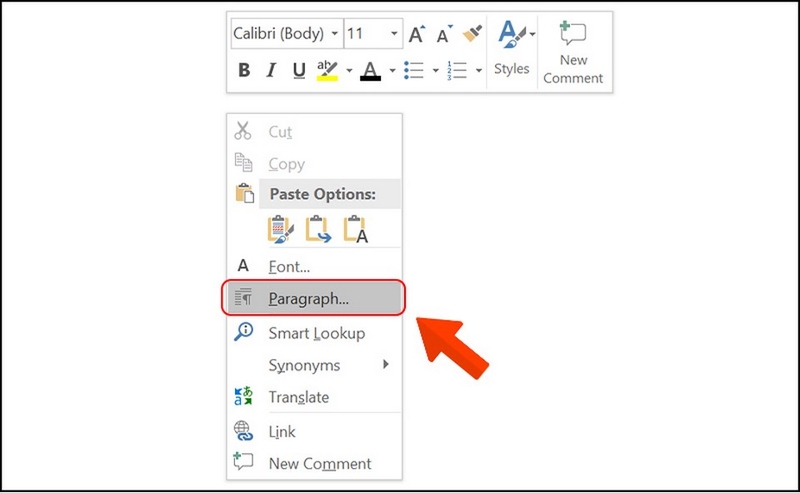
- Bước 2: Truy cập vào cài đặt điểm dừng Tab (Tabs).
Khi cửa sổ Paragraph xuất hiện trên màn hình, hãy quan sát ở góc dưới cùng bên trái của cửa sổ này. Bạn sẽ thấy một nút có tên là Tabs.... Nhấp vào nút này để mở ra một hộp thoại mới, đây chính là nơi bạn sẽ thiết lập toàn bộ quy tắc cho việc tạo đường kẻ chấm tự động.
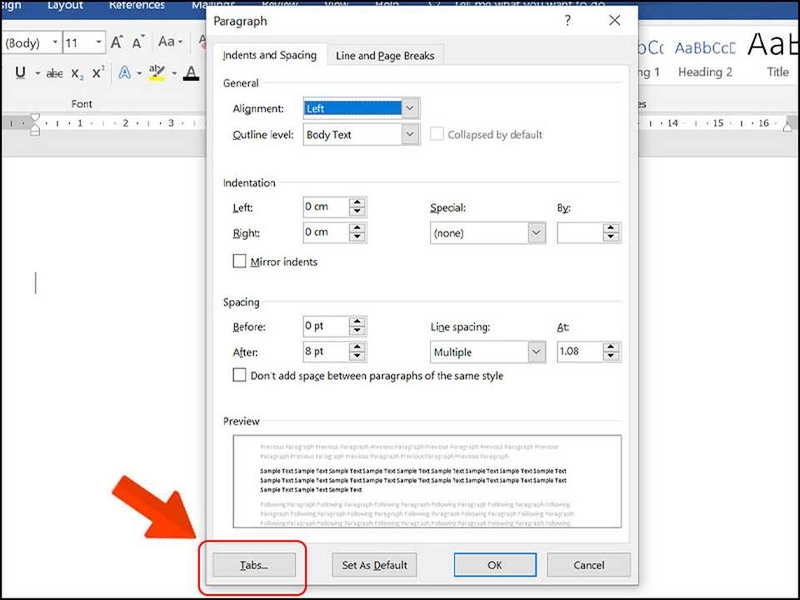
- Bước 3: Thiết lập các thông số cho đường kẻ chấm.
Đây là bước quan trọng nhất, bạn cần định cấu hình các thông số sau một cách chính xác:
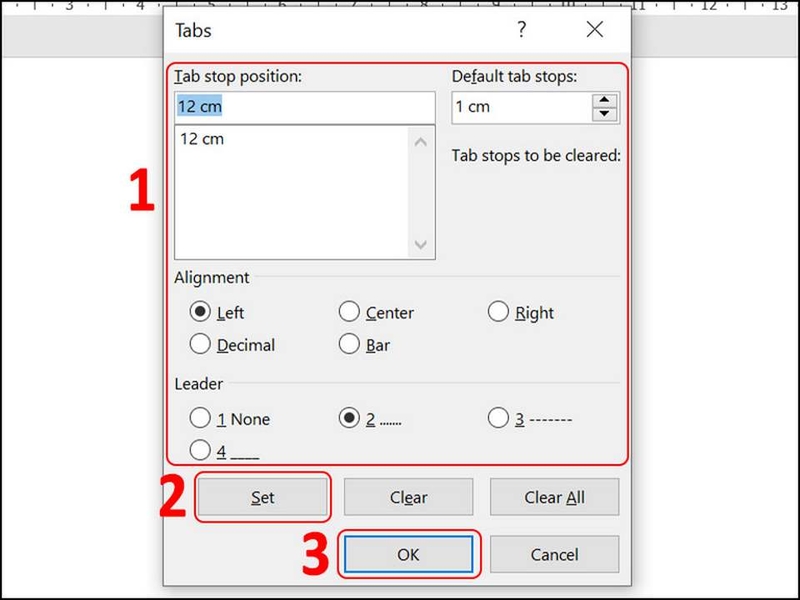
- Tab stop position (Vị trí điểm dừng Tab): Trong ô này, bạn hãy nhập vị trí trên thanh thước kẻ mà bạn muốn dòng chấm dừng lại. Ví dụ, nếu bạn muốn dòng chấm kết thúc ở vị trí 15 cm trên trang, hãy nhập 15. Đây chính là điểm cuối của đường kẻ chấm.
- Alignment (Căn lề): Phần này quyết định cách văn bản sẽ được căn chỉnh tại điểm dừng Tab. Để tạo mục lục, bạn nên chọn Right (Phải) để các số trang được căn lề phải thẳng hàng một cách hoàn hảo.
- Leader (Dòng dẫn): Đây chính là nơi bạn chọn kiểu cho đường kẻ. Hãy chọn tùy chọn 2 ....... để tạo ra một đường kẻ bằng các dấu chấm.
Sau khi đã thiết lập xong ba thông số trên, hãy nhấn nút Set để lưu cấu hình này. Cuối cùng, nhấn OK để đóng cửa sổ Tabs và áp dụng cách tạo đường kẻ chấm trong Word.
- Bước 4: Kiểm tra kết quả trong văn bản.
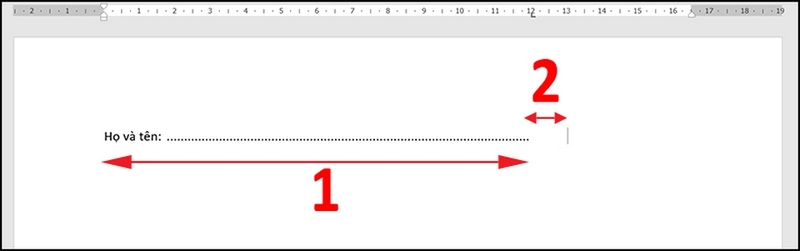
Bây giờ, bạn đã hoàn tất cách tạo đường kẻ chấm trong Word. Để sử dụng, hãy đặt con trỏ chuột ở sau phần văn bản đầu tiên (ví dụ: sau chữ "Họ và tên: ") và nhấn phím Tab trên bàn phím. Ngay lập tức, một đường kẻ chấm sẽ tự động được tạo ra, kéo dài chính xác đến vị trí 15cm mà bạn đã thiết lập. Giờ đây bạn có thể tiếp tục nhập nội dung ở cuối dòng chấm đó.
Tạm kết
Như vậy, chỉ với vài thao tác đơn giản, bạn đã nắm vững các cách tạo đường kẻ chấm trong Word vô cùng chuyên nghiệp. Thay vì gõ thủ công, giờ đây bạn có thể dễ dàng tạo ra các biểu mẫu và mục lục thẳng hàng, đẹp mắt. Hãy áp dụng ngay những thủ thuật này để tiết kiệm thời gian và nâng cao chất lượng tài liệu của mình.
Thao tác trên Word đã chuyên nghiệp hơn, nhưng tiếng "click click" ồn ào có đang làm phiền bạn và những người xung quanh? Hãy bước vào thế giới làm việc hiện đại với các dòng chuột máy tính không tiếng ồn tại FPT Shop. Ghé FPT Shop để chọn cho mình một "trợ thủ" vừa êm ái vừa mạnh mẽ ngay hôm nay!
Xem thêm:
:quality(75)/cach_giam_kich_thuoc_hinh_anh_trong_word_23f86afd3c.jpg)
:quality(75)/tao_the_ten_word_01_d1b794b951.jpg)
:quality(75)/chen_Block_Quotes_word_01_d7f4a57f5b.jpg)
:quality(75)/chen_watermark_trong_word_01_8a6df9e12a.jpg)
:quality(75)/them_dong_cho_header_footer_tren_word_01_99de00ca83.jpg)
:quality(75)/khoa_header_footer_trong_word_01_b0f8505f20.jpg)


