:quality(75)/estore-v2/img/fptshop-logo.png)
:quality(75)/tao_the_ten_word_01_d1b794b951.jpg)
:quality(75)/xuan_hai_5022f16098.jpg)
Chi tiết cách tạo thẻ tên trong Word đẹp, chuẩn kích thước để in hàng loạt dễ dàng
Bạn đang cần thiết kế thẻ tên cho sự kiện, lớp học, công ty hay nhóm làm việc? Không cần phải tìm đến các phần mềm thiết kế phức tạp hay tốn chi phí thuê ngoài, Microsoft Word sẽ giúp bạn có thể tạo thẻ tên đẹp, đúng chuẩn và dễ in hàng loạt một cách chuyên nghiệp.
Trong bài viết này, FPT Shop sẽ hướng dẫn bạn chi tiết cách tạo thẻ tên trong Word chỉ với vài thao tác đơn giản.
Tại sao bạn nên tạo thẻ tên bằng Word?

Khi biết cách tạo thẻ tên trong Word, bạn sẽ nhận được lại những lợi ích to lớn như sau:
- Dễ dàng tiếp cận, không cần học phần mềm phức tạp: Word là phần mềm quen thuộc đã được cơ quan, trường học và gia đình sử dụng từ lâu. Bạn chỉ cần vài thao tác đơn giản để làm thẻ tên, không phải học thêm công cụ mới nào cả.
- Có sẵn mẫu đẹp, chuẩn và dễ tùy chỉnh: Bạn có thể tận dụng các mẫu thẻ có sẵn hoặc tìm trên mạng các mẫu thẻ nhân viên, học sinh chuẩn để tiết kiệm thời gian thiết kế. Sau đó, bạn cũng chỉ cần chỉnh chữ, đổi màu, thậm chí thêm logo theo nhu cầu của mình.
- Tùy chỉnh linh hoạt và cá nhân hóa dễ dàng: Word cho phép chèn bảng (table), hình ảnh, logo, điều chỉnh font chữ, màu sắc, kích thước thẻ. Tất cả đều “đáp ứng nhu cầu” của bạn nhanh lẹ và tiện lợi.
- Hỗ trợ in hàng loạt tối ưu: Khi cần in nhiều thẻ cùng một lúc, bạn có thể tận dụng tính năng Mail Merge (Trộn thư) kết hợp với file Excel chứa danh sách tên để in hàng loạt hiệu quả. Điều này sẽ giúp bạn giảm sai sót, tiết kiệm thời gian in ấn.
- Chất lượng in tốt và đều đặn: Các thẻ in ra bằng Word có định dạng rõ ràng, dễ đọc và đảm bảo kích thước chuẩn để khi in hàng loạt.
Chi tiết cách tạo thẻ tên trong Word
Bạn đang muốn tự tạo thẻ tên bằng Word nhưng chưa biết bắt đầu từ đâu? Dưới đây là cách tạo thẻ tên trong Word mà bạn có thể tham khảo.
Bước 1: Mở công cụ tạo thẻ tên trong Word
Trước tiên, bạn cần mở phần mềm Microsoft Word trên máy tính của mình. Khi giao diện Word hiện ra, bạn hãy nhấp vào tab Mailings (Gửi thư) nằm trên thanh menu ngang phía trên cùng.
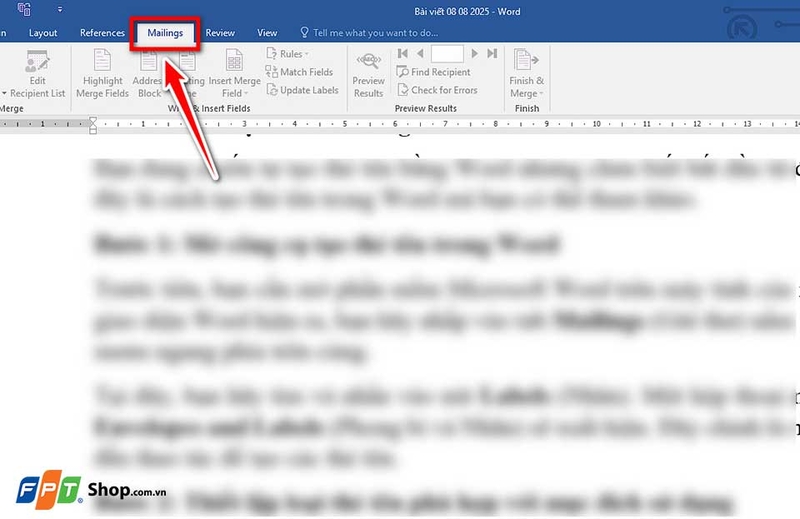
Tại đây, bạn hãy tìm và nhấn vào nút Labels (Nhãn). Một hộp thoại mới có tên Envelopes and Labels (Phong bì và Nhãn) sẽ xuất hiện. Đây chính là nơi bạn bắt đầu thao tác để tạo các thẻ tên.
Bước 2: Thiết lập loại thẻ tên phù hợp với mục đích sử dụng
Trong hộp thoại Labels, bạn hãy nhấn vào nút Options... để thiết lập loại thẻ.

Tại phần Label vendors (Nhà cung cấp nhãn), bạn chọn Microsoft hoặc Avery US Letter. Đây là hai tùy chọn phổ biến hỗ trợ định dạng nhãn chuẩn.

Tiếp theo, bạn chọn loại nhãn phù hợp. Ví dụ: nếu bạn cần in 30 thẻ trên 1 trang A4, bạn có thể chọn mục “30 Per Page” (Kiểu Avery 5160 hoặc tương đương).
Sau đó, bạn nhấn OK để xác nhận thiết lập.
Bước 3: Tạo một tài liệu mới chứa các ô thẻ tên trống
Sau khi cài đặt xong định dạng nhãn, bạn quay lại hộp thoại Labels và nhấn vào nút New Document.

Ngay lập tức, Word sẽ tạo một tài liệu mới với bố cục gồm nhiều ô vuông nhỏ và mỗi ô đại diện cho một thẻ tên.

Tài liệu này chính là khuôn mẫu để bạn chỉnh sửa và thiết kế từng thẻ theo nội dung mong muốn.
Bước 4: Nhập nội dung cho từng thẻ tên
Bây giờ, bạn hãy bắt đầu nhập thông tin vào từng ô thẻ. Mỗi ô thường sẽ bao gồm các phần như:
- Tên người
- Chức danh (nếu có)
- Tên tổ chức hoặc đơn vị
- Logo hoặc biểu tượng đơn vị (nếu cần)
Ngoài ra, bạn có thể sử dụng các công cụ định dạng văn bản như:
- Font chữ: Bạn nên chọn font dễ đọc như Arial, Calibri, hoặc Tahoma.
- Kích thước: Thường từ 10 đến 16pt, tùy vào nội dung.
- Canh lề: Bạn có thể căn giữa để thẻ cân đối và đẹp hơn.
- Chèn hình ảnh: Bạn nhấn Insert → Pictures để thêm ảnh như logo hoặc hình cá nhân.

Bạn nên chỉnh một ô thật hoàn chỉnh, sau đó copy (sao chép) sang các ô còn lại để tiết kiệm thời gian.
Bước 5: Kiểm tra kích thước và bố cục thẻ
Sau khi hoàn tất nội dung, bạn nên kiểm tra lại kích thước mỗi thẻ để đảm bảo đúng chuẩn.
Bạn click chuột phải vào bảng → chọn Table Properties → vào tab Row/Column/Cell để điều chỉnh độ rộng, chiều cao, căn giữa nội dung theo chiều dọc.

Ngoài ra, bạn có thể vào Layout để điều chỉnh khoảng cách lề giữa các ô sao cho cân đối, dễ cắt sau khi in.

Sau khi đã hài lòng với thiết kế, bạn hãy lưu lại tài liệu bằng cách nhấn Ctrl + S hoặc File → Save As. Khi in, bạn hãy sử dụng giấy A4 trắng hoặc giấy thẻ dày (nếu có máy in hỗ trợ). Bạn nên in thử một bản trước để kiểm tra vị trí và đường cắt. Nếu cần, bạn có thể dùng giấy in nhãn đã chia sẵn theo đúng layout.
Tạm kết
Cách tạo thẻ tên trong Word không hề phức tạp như bạn nghĩ. Chỉ với vài bước đơn giản, bạn đã có thể thiết kế những chiếc thẻ đẹp mắt, đúng kích thước và sẵn sàng in hàng loạt mà vẫn đảm bảo sự chuyên nghiệp. Vì vậy, bạn hãy áp dụng ngay hướng dẫn trên để tiết kiệm thời gian, chi phí mà vẫn có thành phẩm ưng ý nhé!
Nếu cần mua laptop văn phòng, bạn đừng quên ghé thăm cửa hàng FPT Shop ngay hôm nay để nhận được nhiều ưu đãi hấp dẫn nhé!
Xem thêm:
:quality(75)/mailing_trong_word_09_3018a2192c.png)
:quality(75)/khong_vao_duoc_userpassword_19216811_2_9c207759c2.jpg)
:quality(75)/dau_gach_ngang_trong_word_1_f020f3a78b.jpg)
:quality(75)/don_xin_nghi_viec_3_4b6bec2db0.jpg)
:quality(75)/cach_danh_trang_tu_trang_2_01_e13b39cf0c.jpg)
:quality(75)/set_password_for_your_browser_anh_dai_dien_745b49ab50.png)


