:quality(75)/estore-v2/img/fptshop-logo.png)
:quality(75)/cach_tao_bookmark_trong_word_01_52f48751c3.jpg)
:quality(75)/dinh_long_4627e1a3db.jpg)
Cách tạo bookmark trong Word chỉ với vài bước giúp tiết kiệm thời gian soạn thảo
Bạn thường xuyên làm việc với các tài liệu dài hàng chục trang trong Word? Việc cuộn chuột và tìm lại một đoạn nội dung cụ thể có thể khiến bạn tốn hàng chục phút hoặc thậm chí cả tiếng nếu không có công cụ hỗ trợ. Tuy nhiên, Word đã tích hợp một tính năng cực kỳ hữu ích để giải quyết vấn đề này với tên gọi là bookmark (dấu trang). Trong bài viết này, FPT Shop sẽ chia sẻ cách tạo bookmark trong Word chỉ với vài bước đơn giản, giúp bạn tiết kiệm thời gian soạn thảo và điều hướng tài liệu nhanh hơn bao giờ hết.
Bookmark trong Word là gì và dùng để làm gì?
Trong Word, bookmark (hay “dấu trang”) là một công cụ giúp đánh dấu một vị trí cụ thể trong tài liệu (như một đoạn văn, tiêu đề, bảng biểu hay hình ảnh) để bạn có thể truy cập lại ngay lập tức khi cần. Tên bookmark phải bắt đầu bằng một chữ cái và không chứa dấu cách nhưng có thể dùng gạch dưới hoặc số để phân biệt.

Thiết lập bookmark giống như cắm một “dây đánh dấu” giữa file dài, giúp bạn khỏi mất công lướt tìm thủ công. Khi cần quay lại vị trí cũ, bạn chỉ cần mở hộp thoại Bookmark, chọn tên đã đặt, rồi nhấn Go To là Word sẽ đưa bạn tới nơi đó ngay lập tức. Nếu muốn nhanh hơn, bạn có thể dùng Ctrl + G, chọn vào mục Bookmark và nhập tên bookmark để đến vị trí cần thiết.
Ngoài ra, bạn còn có thể tạo liên kết nội bộ (hyperlink) đến bookmark. Với liên kết nội bộ, bạn sẽ chỉ cần nhấp chuột là di chuyển tức thì đến nội dung đã đánh dấu. Các tài liệu dạng luận văn, hướng dẫn sử dụng, báo cáo dài… sẽ thêm phần chuyên nghiệp và thân thiện với người đọc nhờ tính năng này.
Vậy cách tạo bookmark trong Word có khó không? Nếu bạn chưa biết cách thực hiện, hãy tiếp tục đọc hết phần tiếp theo của bài viết nhé.
Cách tạo bookmark trong Word chỉ với vài bước đơn giản
Dưới đây là cách tạo bookmark trong Word mà bạn có thể áp dụng. Chỉ với vài bước đơn giản, bạn đã có thể làm chủ khả năng điều hướng trong tài liệu Word một cách nhanh chóng và thông minh.
Bước 1: Chọn văn bản muốn đánh dấu
Trước tiên, bạn hãy mở tài liệu Word mà bạn đang làm việc. Sau đó:
- Nếu bạn chỉ muốn đánh dấu một vị trí cụ thể (ví dụ: trước tiêu đề hoặc đầu đoạn văn), bạn hãy đặt con trỏ chuột tại đúng vị trí đó.
- Nếu bạn muốn đánh dấu một cụm từ, một câu hoặc một đoạn nội dung, bạn hãy bôi đen (highlight) đoạn văn bản đó.

Việc chọn đúng vị trí sẽ giúp bạn dễ dàng quay lại sau này một cách chính xác.
Bước 2: Mở công cụ Bookmark trên thanh công cụ
Tiếp theo, bạn cần truy cập vào công cụ Bookmark trong Word bằng cách di chuyển lên thanh Ribbon ở phía trên màn hình, chọn tab Insert (Chèn).
Tại nhóm chức năng Links (Liên kết), bạn hãy nhấp chuột vào nút Bookmark (Dấu trang). Nút này thường nằm cạnh nút Hyperlink.
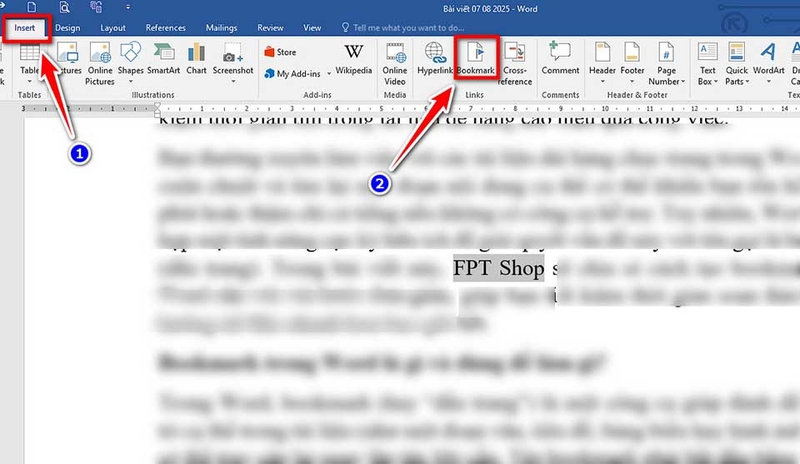
Ngay lập tức, một hộp thoại Bookmark sẽ hiện ra, cho phép bạn đặt tên cho bookmark.
Bước 3: Đặt tên cho bookmark
Tại ô Bookmark name (Tên dấu trang), bạn hãy nhập vào một cái tên dễ nhớ, liên quan đến nội dung bạn đang đánh dấu.
Lưu ý: Tên bookmark phải bắt đầu bằng chữ cái, không được có dấu cách, nhưng bạn có thể dùng dấu gạch dưới (_) hoặc viết liền không dấu.
Sau khi nhập tên xong, bạn hãy nhấn nút Add (Thêm) để hoàn tất việc tạo bookmark.
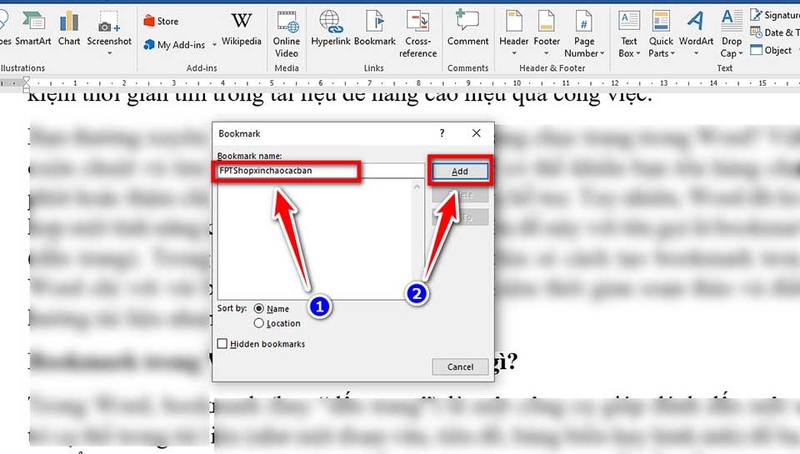
Bước 4: Kiểm tra và sử dụng bookmark vừa tạo
Sau khi tạo bookmark xong, bạn có thể quay lại vị trí đã đánh dấu bằng cách mở lại Insert → Bookmark như các bước trên.
Trong danh sách bookmark hiện ra, bạn chọn tên bookmark mà bạn muốn truy cập.
Sau đó, bạn chỉ cần nhấn vào nút Go To (Đến) và Word sẽ tự động đưa bạn đến đúng vị trí đã đánh dấu.
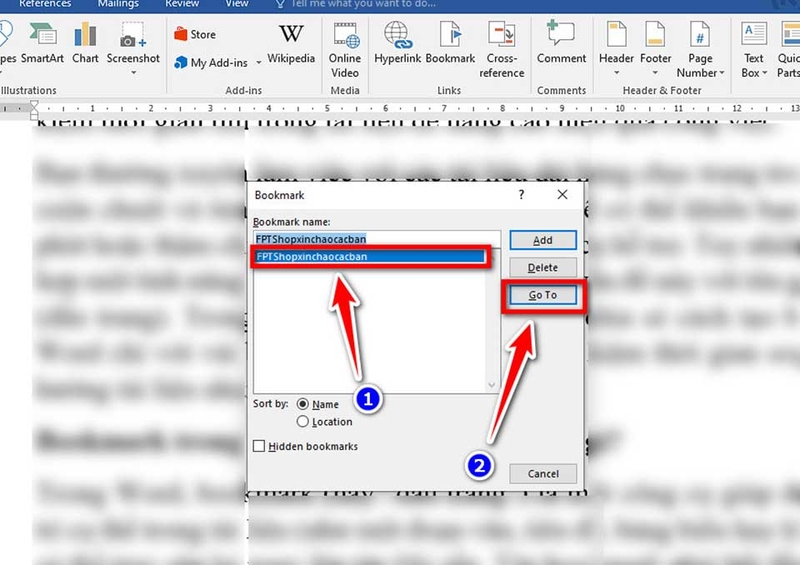
Mẹo: Nếu bạn muốn thao tác nhanh hơn, bạn có thể nhấn phím Ctrl + G, chọn mục Bookmark, rồi nhập tên bookmark và nhấn Enter để chuyển tới ngay.
Tạm kết
Chỉ với vài thao tác đơn giản, bạn đã có thể tạo bookmark trong Word để tối ưu việc điều hướng nội dung, tiết kiệm thời gian và nâng cao hiệu suất làm việc. Đây là một công cụ nhỏ nhưng mang lại giá trị lớn, đặc biệt khi bạn thường xuyên xử lý tài liệu dài hoặc cần tạo hệ thống liên kết nội bộ trong file. Vì vậy, bạn hãy ghi nhớ ngay cách tạo bookmark trong Word để ứng dụng vào các tài liệu của mình nhé. Nếu muốn mua laptop sinh viên giá tốt, bạn đừng quên ghé thăm cửa hàng FPT Shop gần nhất hoặc truy cập vào đường link bên dưới.
Xem thêm:
- Cách kẻ dòng trong Word siêu nhanh giúp bạn làm văn bản rõ ràng, chuyên nghiệp hơn
- Cách đổi inch sang cm trên Word cực nhanh giúp bạn căn chỉnh lề văn bản đúng chuẩn
:quality(75)/mailing_trong_word_09_3018a2192c.png)
:quality(75)/khong_vao_duoc_userpassword_19216811_2_9c207759c2.jpg)
:quality(75)/dau_gach_ngang_trong_word_1_f020f3a78b.jpg)
:quality(75)/don_xin_nghi_viec_3_4b6bec2db0.jpg)
:quality(75)/cach_danh_trang_tu_trang_2_01_e13b39cf0c.jpg)
:quality(75)/set_password_for_your_browser_anh_dai_dien_745b49ab50.png)


