:quality(75)/estore-v2/img/fptshop-logo.png)
:quality(75)/doi_don_vi_do_trong_word_01_524d35bc63.jpg)
:quality(75)/dinh_long_4627e1a3db.jpg)
Cách đổi inch sang cm trên Word cực nhanh giúp bạn căn chỉnh lề văn bản đúng chuẩn
Bạn đang căn lề văn bản trong Word nhưng thấy đơn vị đo là inch thay vì cm? Điều này không chỉ gây khó khăn khi định dạng mà còn khiến văn bản của bạn dễ sai chuẩn, đặc biệt với các tài liệu cần in ấn hoặc nộp theo quy định của trường học hay cơ quan. Tin vui là Microsoft Word cho phép bạn đổi đơn vị đo từ inch sang cm chỉ với vài thao tác đơn giản. Trong bài viết này, FPT Shop sẽ chia sẻ chi tiết cách đổi inch sang cm trên Word cực nhanh, giúp bạn căn chỉnh lề và soạn thảo văn bản chuyên nghiệp hơn.
Vì sao bạn cần biết cách đổi inch sang cm trên Word?

Khi biết cách đổi inch sang cm trong Word, bạn có thể nhận lại được nhiều lợi ích thiết thực như sau:
- Căn lề văn bản chuẩn theo quy định tiếng Việt: Microsoft Word mặc định dùng đơn vị inch (1 inch ≈ 2.54 cm) khi định dạng lề và căn chỉnh văn bản. Tuy nhiên, tại Việt Nam, hầu hết các tiêu chuẩn về lề (ví dụ: lề trái 3 cm, lề phải 2 cm…) đều tính theo centimet. Khi bạn đổi đơn vị sang cm, bạn sẽ dễ dàng nhập lề đúng chuẩn giấy A4 mà không cần đổi đơn vị thủ công.
- Thao tác nhanh và chính xác với thước và hộp thoại chỉnh lề: Sau khi đổi đơn vị sang centimet, thanh thước (ruler) và hộp thoại như Paragraph hay Page Setup sẽ hiển thị đơn vị cm. Khi đó, bạn chỉ cần nhập trực tiếp số centimet mong muốn mà không cần nhớ công thức đổi inch sang cm. Điều này sẽ giúp bạn chỉnh độ dài, khoảng cách dòng hoặc lề vô cùng chính xác và tiện lợi.
- Dễ dàng làm việc với những tiêu chuẩn không sử dụng hệ đo lường Anh‑Mỹ: Nhiều tài liệu như luận văn, báo cáo, hợp đồng hành chính… yêu cầu dùng đơn vị đo lường chuẩn quốc tế (hệ mét). Khi bạn chuyển sang cm, Word sẽ tự động áp đặt đơn vị phù hợp, giúp định dạng văn bản chuyên nghiệp hơn và tránh sai sót do sử dụng inch.
- Đảm bảo tính nhất quán trong toàn bộ tài liệu và các tài liệu mới: Khi bạn thay đổi đơn vị đo trong Word, thiết lập này sẽ áp dụng cho tất cả tài liệu Word mới lẫn đang soạn. Bạn không cần thiết lập lại từng lần tạo tài liệu mới. Điều này giúp bạn giữ tính nhất quán về đơn vị đo trong suốt quá trình làm việc.
- Tiết kiệm thời gian và giảm rối mắt khi soạn văn bản: Khi đơn vị đo hiển thị thuận với thói quen sử dụng (centimet), bạn sẽ không phải suy nghĩ hay tính toán khi nhập thông số in lề, thiết lập khoảng cách, hay sử dụng thước. Việc soạn thảo văn bản lớn cũng trở nên nhẹ nhàng, trôi chảy hơn vì bạn không bị gián đoạn bởi việc đổi đơn vị đo lường.
Cách đổi inch sang cm trên Word
Cách đổi inch sang cm trên Word khá đơn giản. Bạn chỉ cần làm theo hướng dẫn chi tiết bên dưới là áp dụng thành công thủ thuật này.
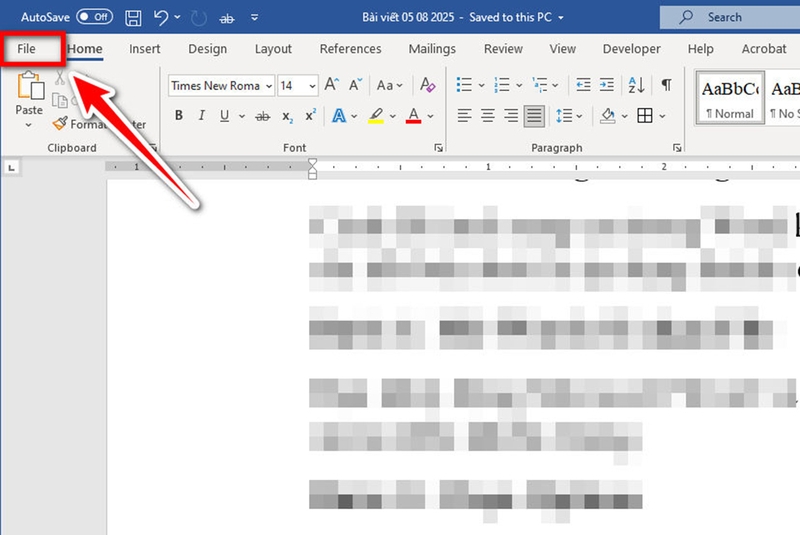
Bước 1: Mở Word rồi chọn File
Bạn khởi động Microsoft Word và nhấn vào tab File ở góc trên bên trái để mở menu điều khiển chung.
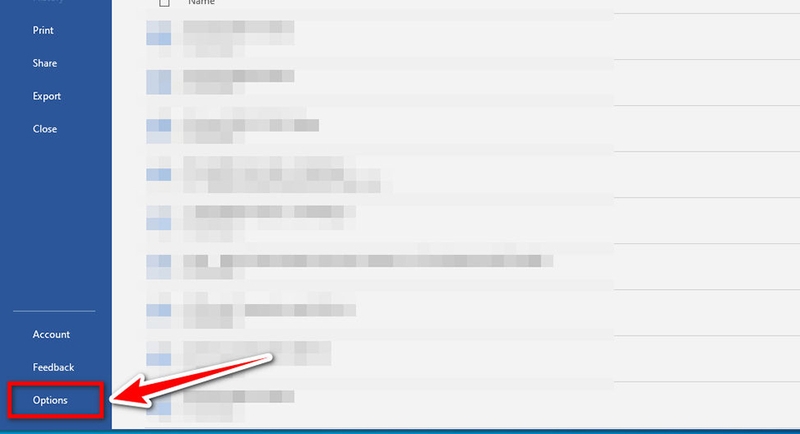
Bước 2: Chọn Options
Bạn nhấp vào mục Options (hoặc Tùy chọn) để mở hộp thoại Word Options. Đó sẽ là nơi chứa các thiết lập chính cho trình soạn thảo văn bản của bạn.
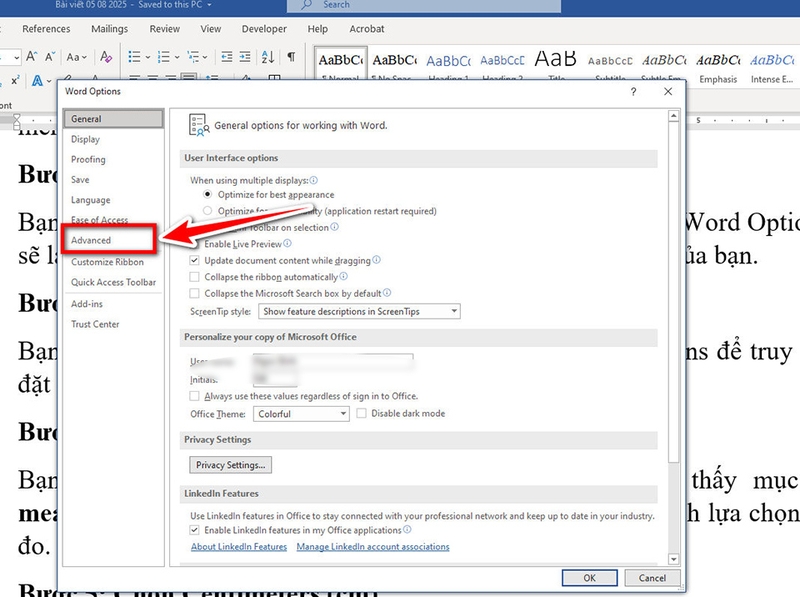
Bước 3: Vào thẻ Advanced
Bạn tìm và nhấn vào tab Advanced trong cửa sổ Word Options để truy cập cài đặt nâng cao cho Word.
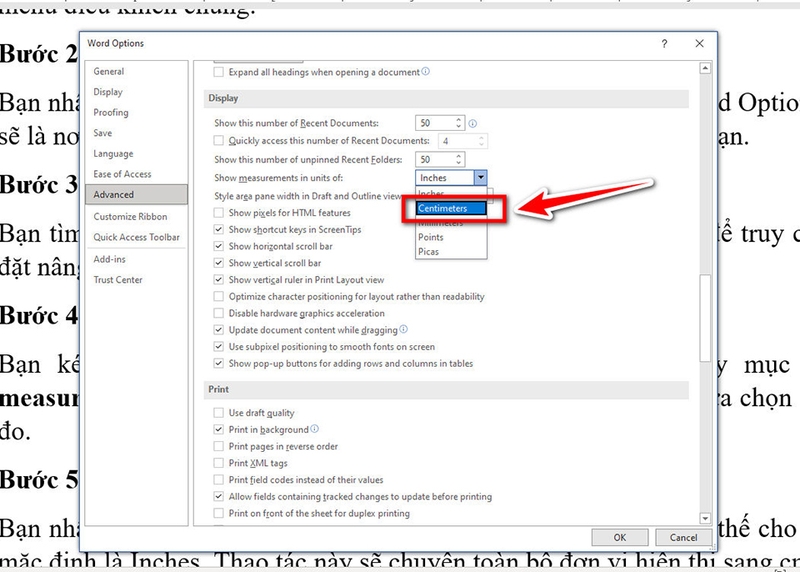
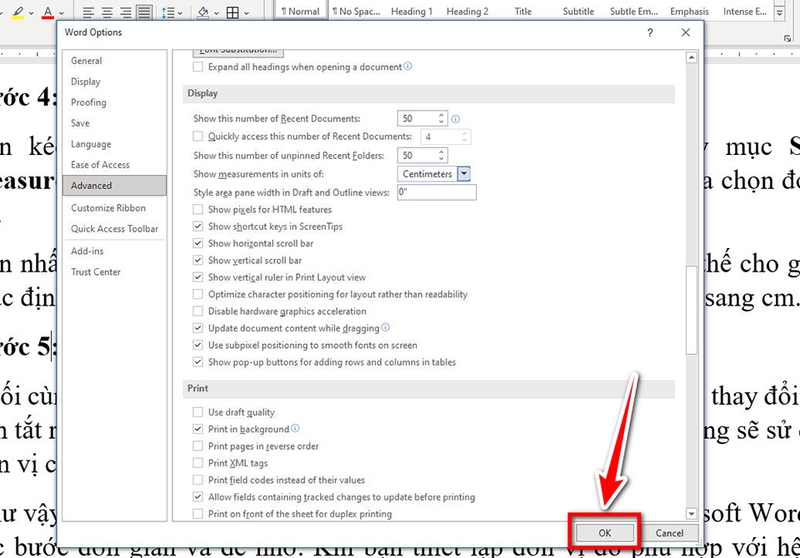
Bước 4: Cuộn xuống phần Display và đổi đơn vị đo lường
Bạn kéo xuống phần Display. Đây sẽ là nơi bạn nhìn thấy mục Show measurements in units of (Hiển thị đơn vị đo) chứa danh sách lựa chọn đơn vị đo.
Bạn nhấp vào danh sách thả xuống và chọn Centimeters để thay thế cho giá trị mặc định là Inches. Thao tác này sẽ chuyển toàn bộ đơn vị hiển thị sang cm.
Bước 5: Lưu thiết lập
Cuối cùng, bạn hãy nhấn nút OK để đóng Word Options và áp dụng thay đổi. Khi bạn tắt rồi bật lại Word, tất cả lề, thước (ruler) và hộp thoại định dạng sẽ sử dụng đơn vị cm.
Như vậy, bạn đã hoàn thành thao tác đổi inch sang cm trong Microsoft Word với các bước đơn giản và dễ nhớ. Khi bạn thiết lập đơn vị đo phù hợp với hệ mét (centimet), bạn sẽ tiết kiệm thời gian, tránh sai sót và dễ dàng định dạng văn bản chuẩn theo quy định.
Tạm kết
Cách đổi inch sang cm trên Word không quá phức tạp đối với bất kỳ người dùng nào. Cho dù là một thủ thuật nhỏ, nhưng nó lại có thể mang lại hiệu quả lớn trong quá trình căn chỉnh lề văn bản sao cho đúng quy chuẩn. Khi bạn thiết lập đúng đơn vị đo, mọi thao tác định dạng như căn lề, đặt lề in, hoặc thiết kế bố cục đều trở nên dễ kiểm soát và chính xác hơn. Nếu cần mua laptop chính hãng, bạn đừng quên đến FPT Shop hoặc truy cập vào trang bán hàng online bên dưới nhé.
Xem thêm:
:quality(75)/mailing_trong_word_09_3018a2192c.png)
:quality(75)/khong_vao_duoc_userpassword_19216811_2_9c207759c2.jpg)
:quality(75)/dau_gach_ngang_trong_word_1_f020f3a78b.jpg)
:quality(75)/don_xin_nghi_viec_3_4b6bec2db0.jpg)
:quality(75)/cach_danh_trang_tu_trang_2_01_e13b39cf0c.jpg)
:quality(75)/set_password_for_your_browser_anh_dai_dien_745b49ab50.png)


