:quality(75)/estore-v2/img/fptshop-logo.png)
:quality(75)/dau_gach_ngang_trong_word_1_f020f3a78b.jpg)
:quality(75)/Huyen_Dang_Ngoc_6818881a4d.jpg)
Tổng hợp các kiểu dấu gạch ngang trong Word và cách tạo để văn bản trở nên chuyên nghiệp
Khi bạn soạn thảo văn bản trong Microsoft Word, biết cách tạo dấu gạch ngang sẽ mang lại rất nhiều ứng dụng trong các loại văn bản khác nhau. Dấu gạch ngang có thể được sử dụng để tạo ra các khoảng trống, vạch chia hoặc dùng trong các biểu mẫu để người dùng điền thông tin. Trong bài viết này, FPT Shop sẽ hướng dẫn bạn các cách tạo dấu gạch ngang trong Word nhé.
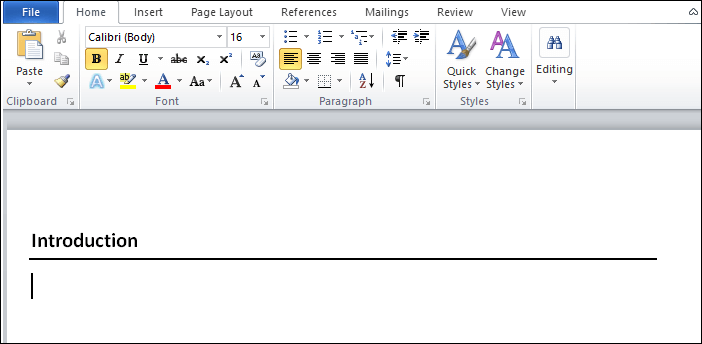
Mục đích của việc tạo dấu gạch ngang trong Word
Tạo dấu gạch ngang trong Word không chỉ giúp phân chia các phần của tài liệu mà còn có thể làm cho văn bản thêm phần rõ ràng, dễ đọc và chuyên nghiệp hơn. Dấu gạch ngang trong Word thường được sử dụng trong các trường hợp sau:
- Phân chia các phần trong văn bản: Dấu gạch ngang trong Word giúp ngắt các đoạn, mục hoặc chương trong tài liệu.
- Tạo các mục lục: Khi soạn thảo sách hoặc báo cáo, bạn có thể dùng dấu gạch ngang để tạo các mục lục dễ tra cứu.
- Sửa chữa lỗi: Dấu gạch ngang có thể được dùng để gạch bỏ những phần nội dung không cần thiết và thay thế bằng nội dung mới.
- Làm đẹp tài liệu: Đôi khi, việc thêm dấu gạch ngang sẽ giúp tài liệu của bạn trông gọn gàng và bắt mắt hơn.
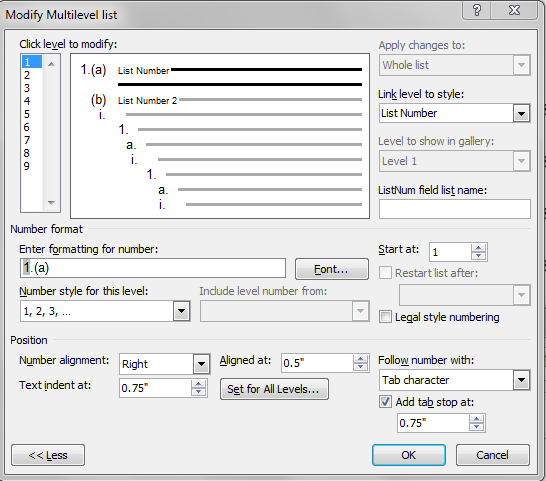
Cách tạo dấu gạch ngang và gạch dưới thông thường
Cách tạo dấu gạch ngang (Hyphen)
Trên bàn phím (tuỳ vào dòng máy) nhưng thường dấu gạch ngang sẽ nằm giữa số 0 và dấu =, bạn nhấn phím - là tạo thành công. Hoặc bạn có thể sử dụng Advanced symbol (biểu tượng nâng cao) trên thanh công cụ để tạo nhiều kiểu dấu gạch ngang hơn. Để dùng cách này bạn nhấn vào Insert trên thanh công cụ ⇒ chọn Advanced symbol ⇒ chọn kiểu dấu gạch ngang mà bạn ưa thích.
Cách tạo dấu gạch dưới
Trên bàn phím (tuỳ vào dòng máy), ở trên dấu - bạn sẽ thấy dấu _. Để tạo dấu gạch dưới này bạn chỉ cần nhấn tổ hợp Shift - là thành công. Nếu bạn nhấn 3 lần rồi nhấn Enter thì Word sẽ tạo thành một dòng gạch dưới mà không cần nhấn nhiều lần.
3 Cách làm dấu gạch ngang đặc biệt trong Word
Cách làm dấu gạch ngang thành dòng bằng phím tắt
Phím tắt là cách nhanh nhất và dễ dàng nhất để tạo dấu gạch ngang trong Word. Bạn chỉ cần sử dụng một vài ký tự và phím Enter là có thể tạo ra một đường gạch ngang ngay lập tức. Dưới đây là các phím tắt bạn có thể sử dụng:
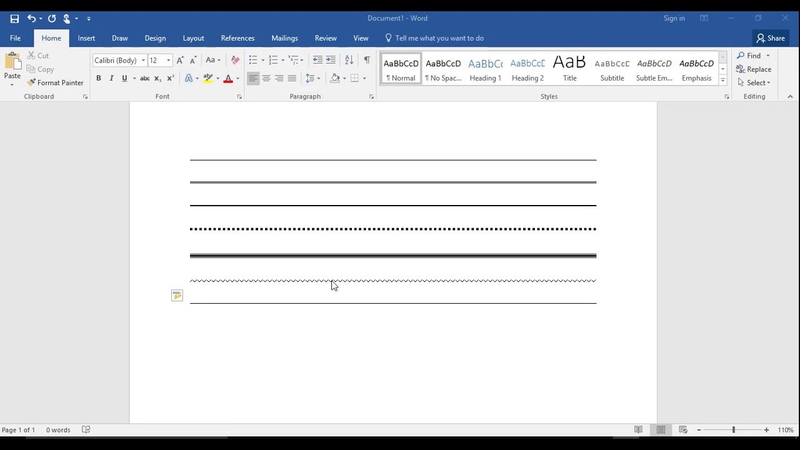
- Gạch ngang liền: Để tạo một đường kẻ ngang liền, bạn chỉ cần nhấn ba dấu gạch ngang (___) rồi nhấn Enter. Điều này sẽ tạo ra một đường gạch ngang dài với độ dày mặc định.
- Gạch ngang đôi: Để tạo một đường kẻ đôi, bạn nhấn ba dấu bằng (===) rồi nhấn Enter. Đây sẽ là một đường kẻ ngang dày hơn một chút, tạo ra sự phân biệt rõ ràng hơn.
- Gạch ngang ba (3 đường kẻ song song): Để tạo ba đường kẻ song song, bạn nhấn ba dấu thăng (###) rồi nhấn Enter. Đây là kiểu gạch ngang độc đáo giúp làm nổi bật nội dung.
- Gạch ngang với dấu chấm vuông: Bạn có thể tạo dấu gạch ngang với dấu chấm vuông bằng cách nhấn ba dấu sao (***) rồi nhấn Enter.
- Gạch ngang họa tiết ziczac: Để tạo một đường kẻ ziczac, bạn nhấn ba dấu ngã (~~~) rồi nhấn Enter.
Cách làm dấu gạch ngang bằng phím Tab
Một cách khác để tạo dấu gạch ngang trong Word đó là sử dụng phím Tab. Đây là một cách rất thú vị và đơn giản nhưng lại không nhiều người biết. Để tạo dấu gạch ngang bằng phím Tab, bạn hãy thực hiện như sau:
- Bước 1: Mở tài liệu Word và chọn vị trí bạn muốn tạo dấu gạch ngang.
- Bước 2: Truy cập vào tab Home trên thanh công cụ và tìm mục Underline (biểu tượng chữ U gạch dưới). Nhấn vào mũi tên trỏ xuống.
- Bước 3: Lựa chọn kiểu gạch ngang mà bạn muốn từ danh sách tùy chọn. Bạn cũng có thể thay đổi màu sắc của gạch ngang ở mục Underline Color (Nếu cần).
- Bước 4: Quay lại tài liệu và nhấn phím Tab để tạo một đường gạch ngang đều đặn trên toàn bộ dòng.
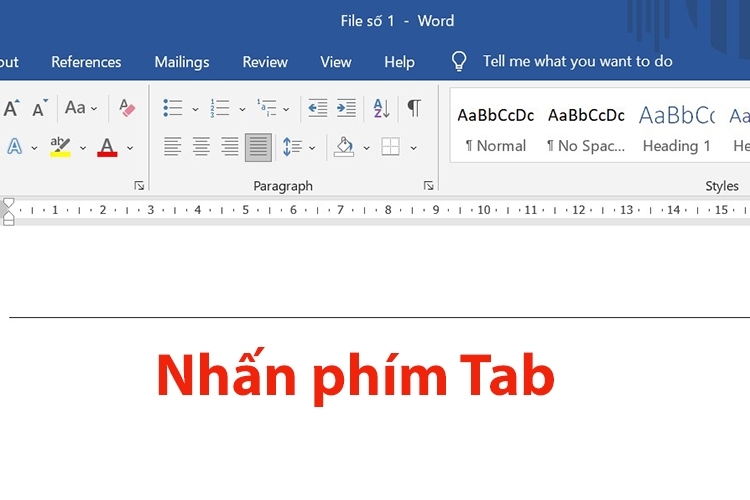
Phương pháp này thường được sử dụng khi bạn muốn tạo các khoảng trống để người dùng điền thông tin. Trong các biểu mẫu thì bạn có thể dùng phương pháp này để tạo ra các đường gạch ngang đồng đều như mong muốn.
Cách làm dấu gạch ngang bằng Border
Cách cuối cùng là sử dụng tính năng Border trong Word để tạo dấu gạch ngang viền tài liệu. Với cách này bạn có thể tùy chỉnh về màu sắc, độ dày và kiểu dáng của đường gạch. Để tạo dấu gạch ngang bằng Border, bạn hãy làm theo các bước sau:
- Bước 1: Đặt con trỏ chuột ở vị trí bạn muốn tạo dấu gạch ngang. Sau đó, đi đến tab Design trên thanh công cụ.
- Bước 2: Chọn mục Page Border trong nhóm Page Background.
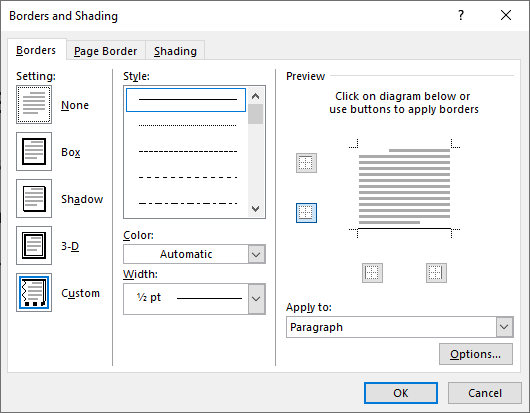
- Bước 3: Hộp thoại Border and Shading sẽ xuất hiện. Chọn tab Border, rồi trong mục Setting, chọn None để bỏ tất cả các đường biên.
- Bước 4: Trong mục Style, chọn kiểu đường gạch ngang mà bạn muốn.
- Bước 5: Trong mục Color, chọn màu sắc cho đường gạch ngang.
- Bước 6: Trong mục Width, chọn độ dày của đường gạch ngang.
- Bước 7: Nếu cần, bạn có thể chọn họa tiết cho đường gạch ngang trong mục Art.
- Bước 8: Khi tất cả cài đặt đã hoàn tất, nhấn OK để hoàn thành.
Cách này thường dùng để tạo viền cho trang đầu tiên của tài liệu, đặc biệt như trong khóa luận tốt nghiệp, tiểu luận hay bài tập lớn,... Bạn có thể thoải mái sáng tạo theo phong cách riêng làm tăng tính thẩm mĩ cho tài liệu của mình.
Cách xóa dấu gạch ngang trong Word
Trong trường hợp bạn muốn xóa dấu gạch ngang đã tạo trong Word thì có thể thực hiện theo các cách dưới đây nhé:
- Xóa dấu gạch ngang tạo bằng phím Tab: Bạn có thể bôi đen toàn bộ dấu gạch ngang và nhấn phím Delete hoặc Backspace để xóa.
- Xóa dấu gạch ngang tạo bằng lệnh Clear All Formatting: Để xóa dấu gạch ngang, bạn bôi đen văn bản có dấu gạch ngang và vào tab Home. Nhấn vào biểu tượng Clear All Formatting (biểu tượng chữ A với dấu tẩy) để xóa tất cả các định dạng bao gồm gạch ngang.
- Xóa dấu gạch ngang tạo bằng Border: Chọn dòng văn bản có gạch ngang, vào tab Design, chọn Page Border, và trong mục Setting, chọn None để xóa đường gạch ngang.
Cách gạch ngang chữ trong Word
Sử dụng biểu tượng gạch ngang trên thanh công cụ
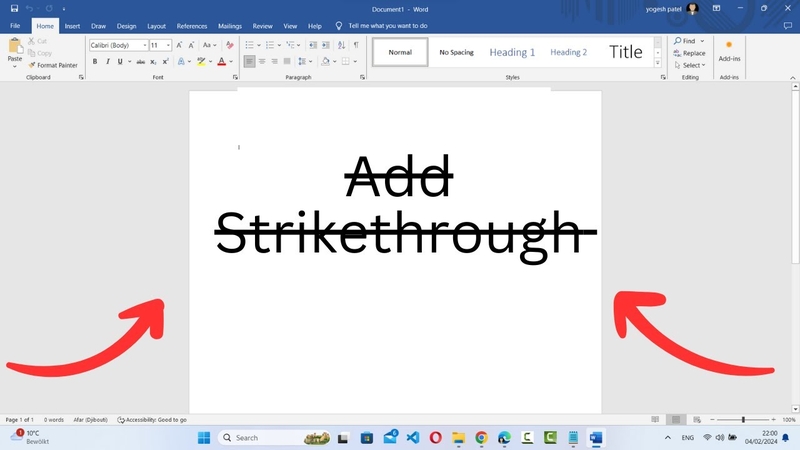
Để gạch ngang chữ trong Word, bạn chỉ cần thực hiện các bước đơn giản sau:
- Bước 1: Bôi đen đoạn văn bản hoặc chữ mà bạn muốn gạch ngang.
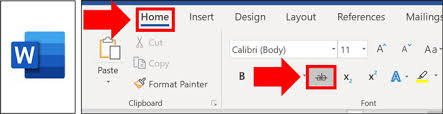
- Bước 2: Nhấp vào biểu tượng Strikethrough (Gạch ngang) trên công cụ, hoặc sử dụng phím tắt.
Phím tắt gạch ngang chữ
- Bước 1: Bôi đen đoạn văn bản cần gạch ngang.
- Bước 2: Nhấn Ctrl + D để mở hộp thoại định dạng font chữ.
- Bước 3: Tiếp tục nhấn Ctrl + K để chọn tùy chọn Strikethrough (Gạch ngang chữ) hoặc nhấn chọn Strikethrough.
- Bước 4: Nhấn Enter để hoàn tất.
Gạch ngang với nhiều tùy chọn
Để có nhiều tùy chọn gạch ngang hơn, bạn có thể làm theo các bước sau:
- Bước 1: Chọn đoạn văn bản cần gạch ngang.
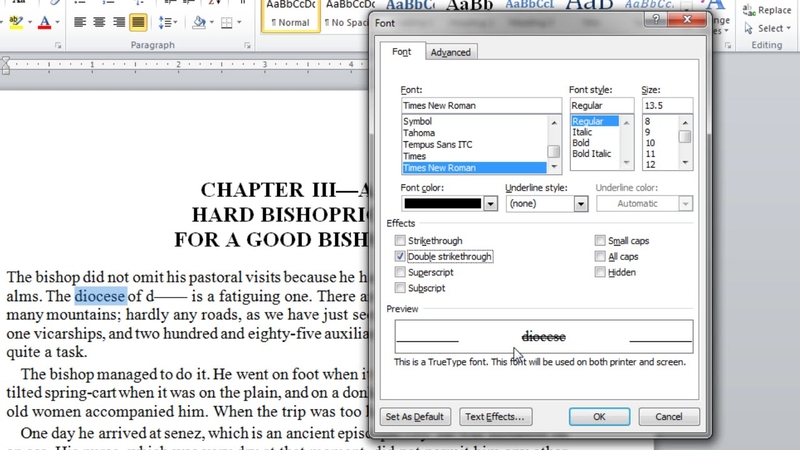
- Bước 2: Nhấn vào biểu tượng mở rộng của mục Font trong thanh công cụ hoặc nhấp chuột phải và chọn Font.
- Bước 3: Trong hộp thoại Font, bạn sẽ thấy các tùy chọn Strikethrough (Gạch ngang 1 lần) và Double strikethrough (Gạch ngang 2 lần).
- Bước 4: Chọn tùy chọn phù hợp và nhấn OK để lưu lại.
Kết luận
Trên đây là các cách tạo dấu gạch ngang trong Word để cho ra các đường kẻ hoặc dòng kẻ khác nhau. Trong hầu hết các văn bản thì dấu gạch ngang đều đóng vai trò quan trọng. Bạn hãy tận dụng hết các tính năng của Word để tiết kiệm thời gian và tạo ra văn bản mà mình mong muốn nhé, chúc bạn thành công!
Nếu bạn đang tìm kiếm sản phẩm laptop hiện đại và đang phân vân giữa các lựa chọn thì hãy đến ngay FPT Shop để được tư vấn và trải nghiệm miễn phí nhé. Truy cập ngay hôm nay để nhận ưu đãi khi mua laptop chính hãng từ các thương hiệu nổi tiếng!
Xem thêm:
:quality(75)/tumblr_tam_dung_ke_hoach_chuyen_sang_wordpress_va_tich_hop_fediverse_7ff08a7409.jpg)
:quality(75)/apple_chinh_thuc_ho_tro_firefox_cho_icloud_passwords_tren_windows_078eab08f0.jpg)
:quality(75)/khong_vao_duoc_userpassword_19216811_2_9c207759c2.jpg)
:quality(75)/don_xin_nghi_viec_3_4b6bec2db0.jpg)
:quality(75)/Wordle_la_gi_1_a210ddd4ba.jpg)
:quality(75)/set_password_for_your_browser_anh_dai_dien_745b49ab50.png)


