:quality(75)/estore-v2/img/fptshop-logo.png)
:quality(75)/chen_watermark_trong_word_01_8a6df9e12a.jpg)
:quality(75)/dinh_long_4627e1a3db.jpg)
Cách chèn chữ, logo chìm vào Word cực nhanh giúp tài liệu không bị sao chép tùy tiện
Trong thời đại số, việc chia sẻ tài liệu Word qua mạng là chuyện diễn ra mỗi ngày. Tuy nhiên, không phải ai cũng biết cách bảo vệ nội dung để tránh bị sao chép, chỉnh sửa hoặc sử dụng trái phép. Một trong những cách đơn giản nhưng cực kỳ hiệu quả chính là chèn chữ hoặc logo chìm vào Word. Cách này vừa khẳng định bản quyền, vừa giữ được dấu ấn cá nhân hoặc thương hiệu. Vì vậy, bài viết dưới đây sẽ chia sẻ cách chèn chữ, logo chìm vào Word cực nhanh, dễ thực hiện trên mọi phiên bản Word.
Tại sao bạn nên biết cách chèn chữ, logo chìm vào Word?

Trước khi chia sẻ một tài liệu nào đó, việc chèn chữ, logo chìm sẽ mang lại cho bạn những lợi ích như sau:
- Xác định rõ bản quyền tài liệu: Khi bạn chèn watermark là chữ hoặc logo chìm, người nhận sẽ ngay lập tức biết đây là tài liệu của bạn. Điều đó giúp giảm thiểu nguy cơ sao chép trái phép, giữ an toàn cho nội dung quan trọng như báo cáo, luận văn hay tài liệu nội bộ.
- Tăng tính nhận diện thương hiệu hoặc cá nhân: Watermark logo duy trì thương hiệu ngay cả khi tài liệu được chia sẻ hoặc in ra. Nó vừa tạo dấu ấn, vừa nâng tầm chuyên nghiệp cho tài liệu của bạn.
- Truyền đạt rõ trạng thái của tài liệu: Bạn có thể chèn watermark như “Tài liệu nháp”, “Tài liệu mật” hay “Dự thảo” để người đọc biết ngay đây là bản nháp, tài liệu bảo mật hoặc bản mẫu. Điều này sẽ giúp người xem hạn chế hiểu nhầm và bảo vệ dữ liệu quan trọng.
- Nâng cao thẩm mỹ và tính chuyên nghiệp: Một watermark tinh tế sẽ giúp tài liệu trông chuyên nghiệp hơn mà không làm che khuất nội dung chính.
Cách chèn chữ, logo chìm vào Word
Cách chèn chữ, logo chìm vào Word khá đơn giản. Quan trọng nhất là bạn phải biết nhu cầu của mình là chèn chữ chìm, logo hay hình ảnh để lựa chọn phương pháp chèn phù hợp nhất.
1. Chèn chữ chìm (Watermark chữ) trong Word
Để chèn chữ chìm (Watermark chữ) trong Word, bạn hãy làm theo các bước sau đây:
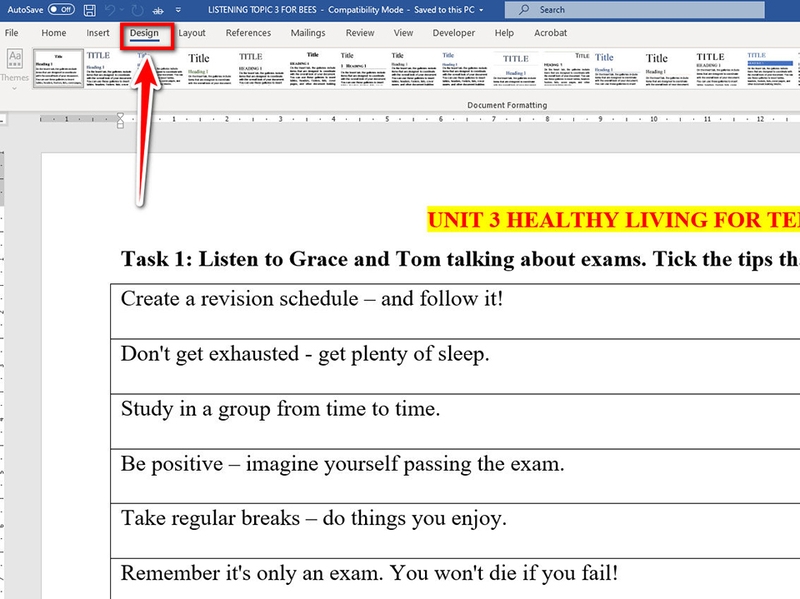
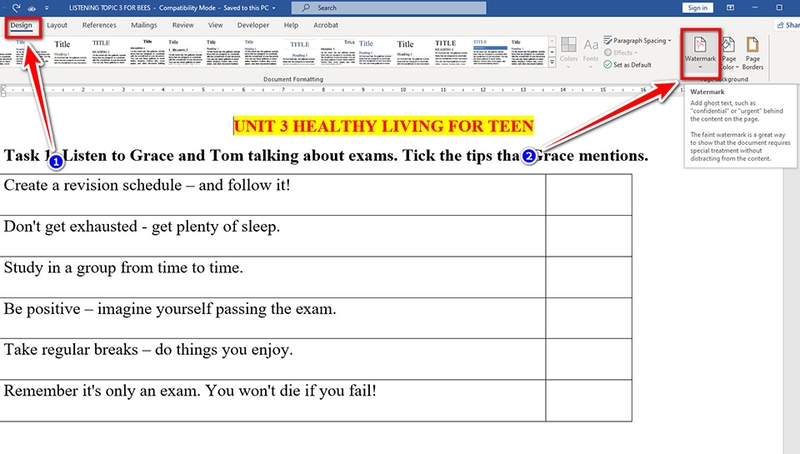
Bước 1: Bạn nhấn vào tab Design trên thanh công cụ (hoặc Page Layout nếu bạn dùng bản Word cũ hơn) để truy cập mục tùy chỉnh nền trang.
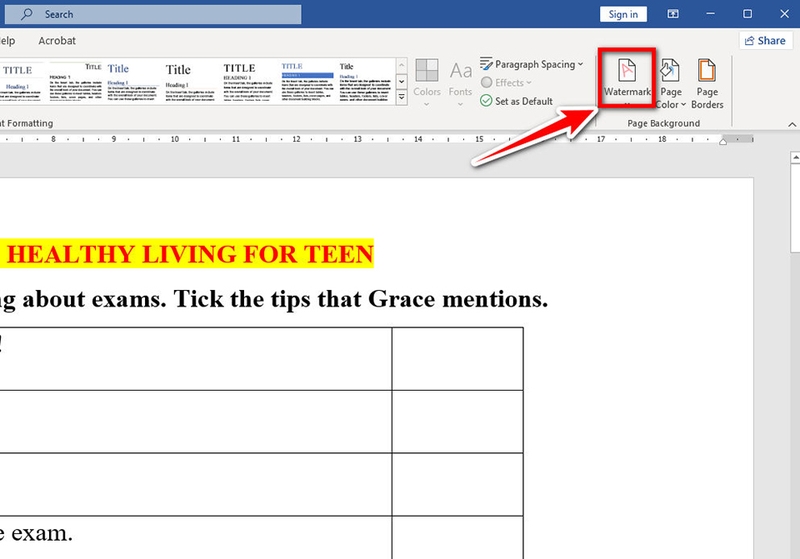
Bước 2: Bạn nhấn vào nút Watermark trong nhóm Page Background.
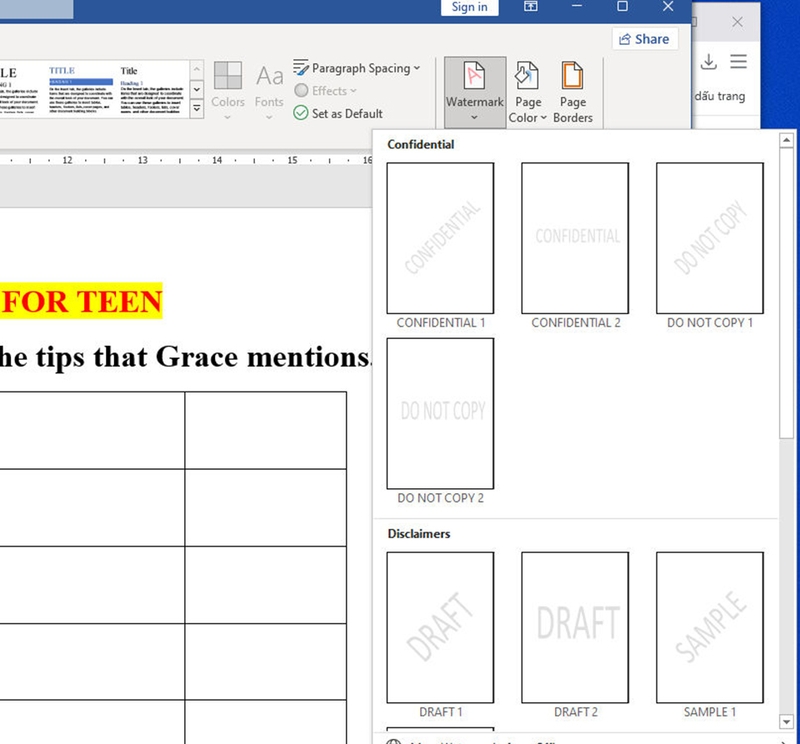
Bước 3: Nếu muốn nhanh chóng, bạn có thể chọn một watermark chữ có sẵn như "CONFIDENTIAL", "DRAFT", "DO NOT COPY" mà Word cung cấp.
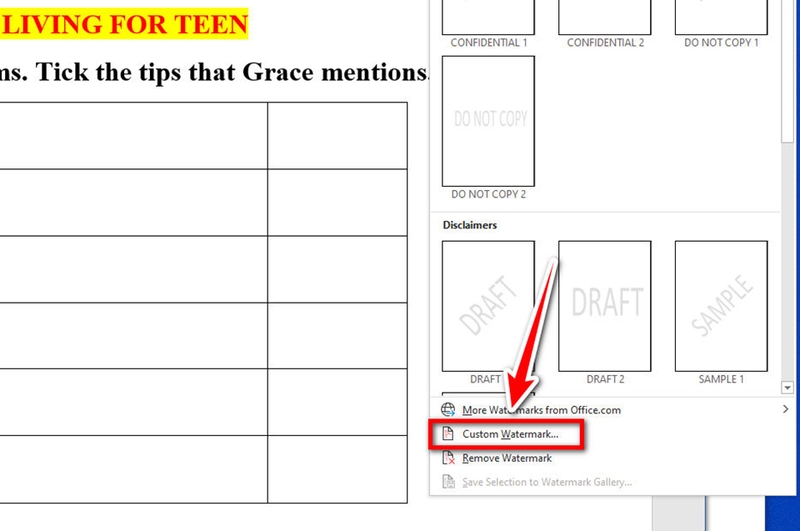
Bước 4: Nếu muốn tự thiết kế, bạn nhấn “Custom Watermark”.
Bước 5: Trong hộp thoại Printed Watermark, bạn chọn “Text Watermark”, sau đó nhập nội dung chữ chìm (ví dụ: “BẢN QUYỀN” hoặc tên bạn), chọn font, kích thước, màu sắc, bố cục ngang hoặc chéo và tick vào “Semitransparent” để watermark cách điệu và không làm rối nội dung.
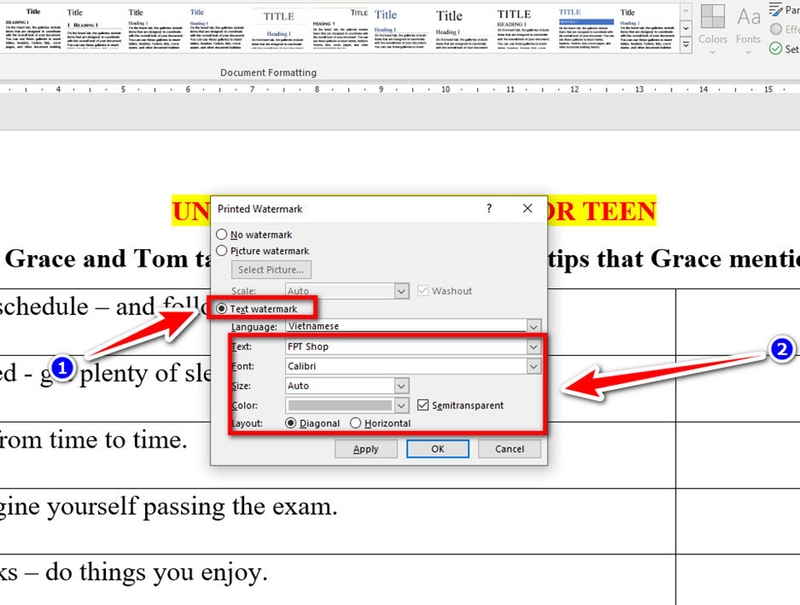
Bước 6: Cuối cùng, bạn hãy nhấn Apply để xem thử, sau đó nhấn OK để hoàn tất. Watermark chữ của bạn sẽ xuất hiện trên mọi trang của tài liệu.

2. Chèn logo hoặc hình ảnh chìm vào Word
Để chèn logo hoặc hình ảnh chìm vào Word, bạn hãy làm theo các bước sau đây:
Bước 1: Bạn chọn tab Design, sau đó nhấn vào nút Watermark như ở phần trước.
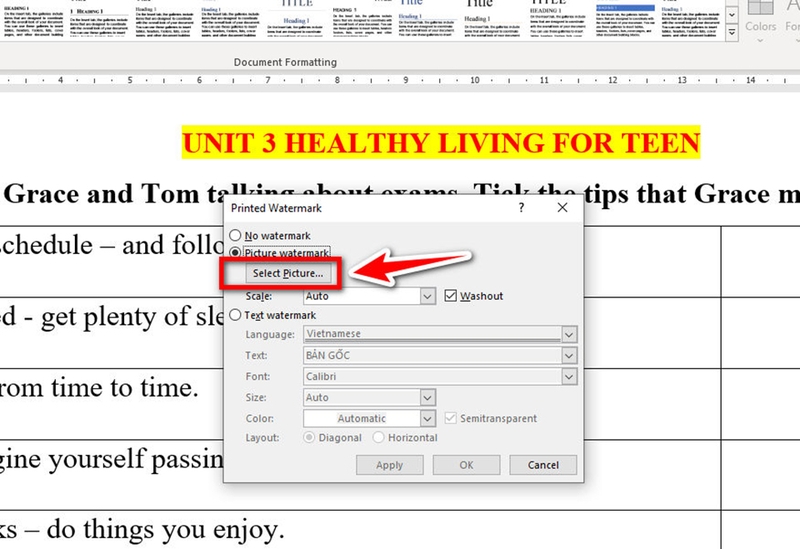
Bước 2: Trong hộp thoại Printed Watermark, bạn chọn Picture Watermark → nhấn Select Picture để duyệt và chọn logo hoặc hình ảnh bạn đã chuẩn bị.
Bước 3: Trong phần Scale, bạn hãy để mặc định là “Auto” để Word tự động điều chỉnh kích thước hoặc chọn một tỷ lệ phù hợp. Bạn cũng nên tick vào “Washout” để logo hiển thị mờ, không che mất nội dung văn bản.
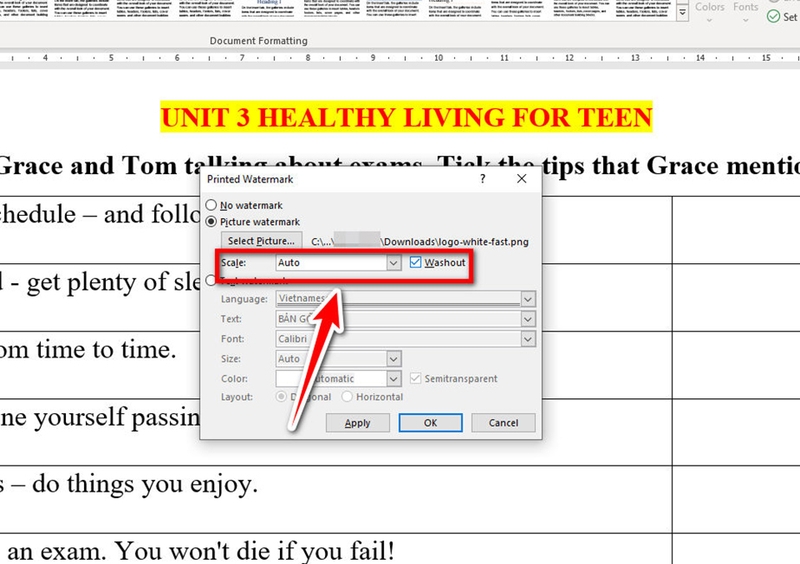
Bước 4: Bạn nhấn Apply để kiểm tra logo chìm và nhấn OK để hoàn tất. Logo của bạn sẽ xuất hiện nhẹ nhàng trên nền giấy theo đúng mong muốn.
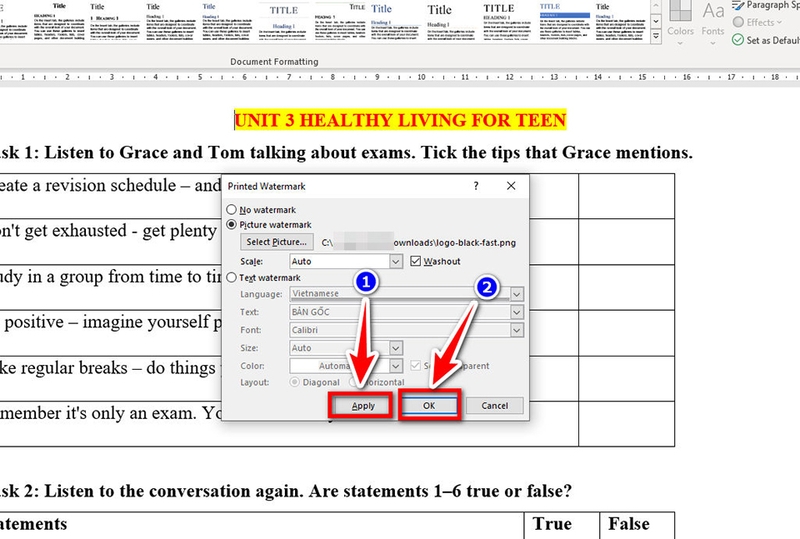
Ngoài ra, bạn cũng có thể nhấp đúp vào Header & Footer để chỉnh sửa watermark bằng cách chọn logo và kéo, xoay, resize cho phù hợp.
Tạm kết
Khi biết cách chèn chữ, logo chìm vào Word, bạn sẽ có thể tránh được việc bị sao chép tài liệu tùy tiện và thể hiện sự chuyên nghiệp đối với nội dung mình tạo ra. Đây là một thao tác nhỏ nhưng có ý nghĩa lớn trong việc bảo vệ bản quyền và nâng tầm giá trị cho từng trang văn bản bạn gửi đi. Nếu bạn thấy bài viết hữu ích, đừng quên lưu lại hoặc chia sẻ cho bạn bè, đồng nghiệp để cùng nhau làm việc hiệu quả và an toàn hơn nhé. Ngoài ra, bạn cũng có thể tìm thấy các mẫu laptop sinh viên chất lượng tại FPT Shop gần nhất ngay hôm nay để nhận được nhiều ưu đãi hấp dẫn nhé!
Xem thêm:
:quality(75)/mailing_trong_word_09_3018a2192c.png)
:quality(75)/khong_vao_duoc_userpassword_19216811_2_9c207759c2.jpg)
:quality(75)/dau_gach_ngang_trong_word_1_f020f3a78b.jpg)
:quality(75)/don_xin_nghi_viec_3_4b6bec2db0.jpg)
:quality(75)/cach_danh_trang_tu_trang_2_01_e13b39cf0c.jpg)
:quality(75)/set_password_for_your_browser_anh_dai_dien_745b49ab50.png)


