:quality(75)/estore-v2/img/fptshop-logo.png)
:quality(75)/tao_bang_bieu_trong_word_01_82c3710b4d.jpg)
:quality(75)/dinh_long_4627e1a3db.jpg)
Cách tạo danh mục bảng biểu trong Word tự động, không cần thao tác thủ công
Nếu bạn đang loay hoay chỉnh sửa báo cáo, luận văn hay tài liệu dài cả trăm trang mà lại không biết làm thế nào để tạo danh mục bảng biểu trong Word tự động, bạn không nên bỏ qua bài viết này. Trong bộ công cụ soạn thảo văn bản của Microsoft, bạn hoàn toàn có thể tạo danh mục bảng biểu nhanh chóng và đúng chuẩn mà không phải thao tác thủ công từng dòng. Vậy bạn còn chờ đợi gì mà không cùng FPT Shop khám phá ngay cách tạo danh mục bảng biểu trong Word tự động qua bài viết sau đây.
Vì sao nên tạo danh mục bảng biểu trong Word tự động?

Nếu bạn thường xuyên làm báo cáo, luận văn hay hướng dẫn kỹ thuật, việc tạo danh mục bảng biểu trong Word tự động sẽ giúp bạn nhận được những lợi ích như sau:
- Tiết kiệm thời gian, giảm thao tác lặp lại: Word có thể tự quét toàn bộ tài liệu, nhận diện các caption (chú thích) bạn đã gắn cho bảng/ hình và lập danh mục theo số trang chỉ trong một lần bấm. Khi bạn thêm, bớt hoặc di chuyển nội dung, bạn chỉ cần cập nhật danh mục là xong, không phải sửa từng dòng.
- Đánh số và dán nhãn chính xác, hạn chế lỗi người dùng: Chức năng Insert Caption cho phép Word tự động đánh số và quản lý nhãn (Figure, Table, Equation…). Nhờ đó, bạn sẽ có thể tránh nhầm lẫn khi có nhiều bảng biểu và khi số thứ tự thay đổi trong tài liệu của mình.
- Tính nhất quán và trình bày chuyên nghiệp: Bạn có thể áp dụng Styles để đồng bộ phông chữ, cỡ chữ, tab leader (dấu chấm… đến số trang) cho toàn bộ danh mục, giúp tài liệu gọn gàng và đúng chuẩn học thuật/đồ án.
- Dễ điều hướng trong tài liệu dài: Danh mục bảng biểu hoạt động tương tự Table of Contents cho hình/bảng, giúp người đọc nhanh chóng tìm đến mục cần xem. Đây là một tính năng đặc biệt hữu ích với báo cáo, luận văn nhiều trang.
- Tách riêng danh mục Hình và Bảng đúng chuẩn học thuật: Bạn có thể tạo List of Figures và List of Tables riêng biệt chỉ bằng cách đổi Caption label trong hộp thoại Table of Figures, thay vì soạn hai danh sách thủ công.
- Cải thiện khả năng tiếp cận (Accessibility): Khi bạn dùng chú thích đúng cách và kết hợp với Accessibility Checker/Assistant, tài liệu sẽ thân thiện hơn với người dùng trình đọc màn hình và đáp ứng tiêu chí bao hàm.
Cách tạo danh mục bảng biểu trong Word tự động
Để tạo danh mục bảng biểu trong Word tự động (List of Tables) bằng tính năng Table of Figures, bạn hãy tham khảo các bước hướng dẫn sau đây.
Bước 1: Chuẩn bị chú thích (Caption) đúng chuẩn cho từng bảng
Bạn chọn vào bảng cần tạo chú thích. Sau đó, bạn hãy vào thẻ References → Insert Caption.
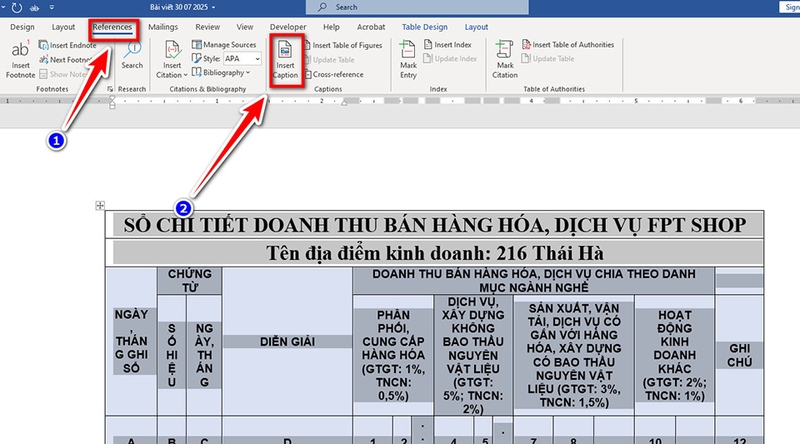
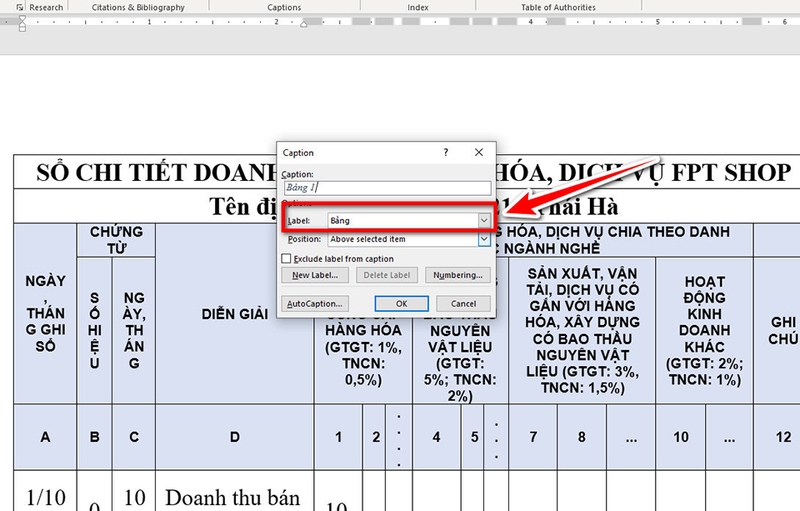
Tiếp theo, bạn hãy chọn Label = Bảng (nếu chưa có, bạn nhấn New Label rồi gõ “Bảng”). Sau đó, bạn hãy nhập nội dung mô tả ngắn gọn sau nhãn (ví dụ: Bảng 2. Số liệu doanh thu theo quý của FPT Shop).
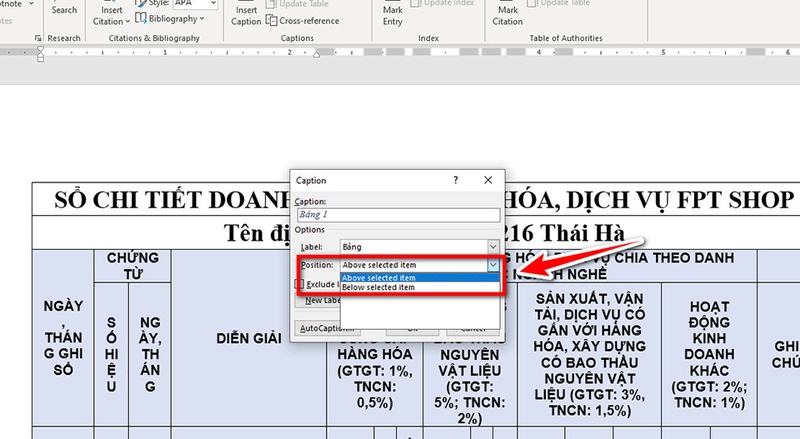
Bạn hãy chọn Position là Above selected item (trên) hoặc Below selected item (dưới), tùy yêu cầu.
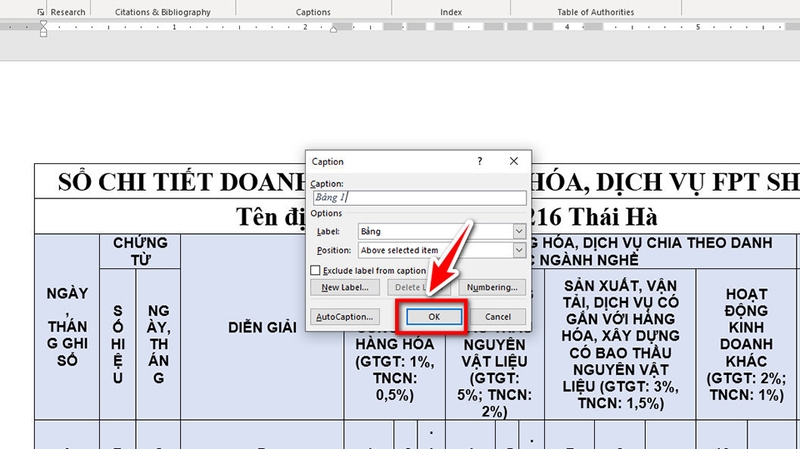
Cuối cùng, bạn hãy nhấn OK để chèn Caption.
Lưu ý: Bạn có thể bật tự động chèn caption cho ảnh/bảng bằng AutoCaption trong hộp thoại Insert Caption để mỗi lần chèn đối tượng Word sẽ thêm chú thích và đánh số giúp bạn.
Bước 2: Chèn danh mục bảng biểu tự động
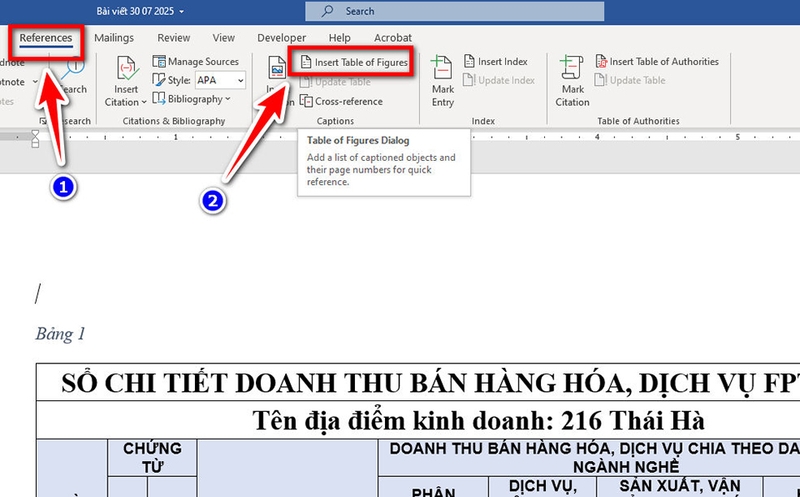
Bạn đặt con trỏ tại vị trí sẽ hiển thị danh mục (thường ở đầu hoặc cuối tài liệu). Sau đó, bạn hãy vào References → Insert Table of Figures.
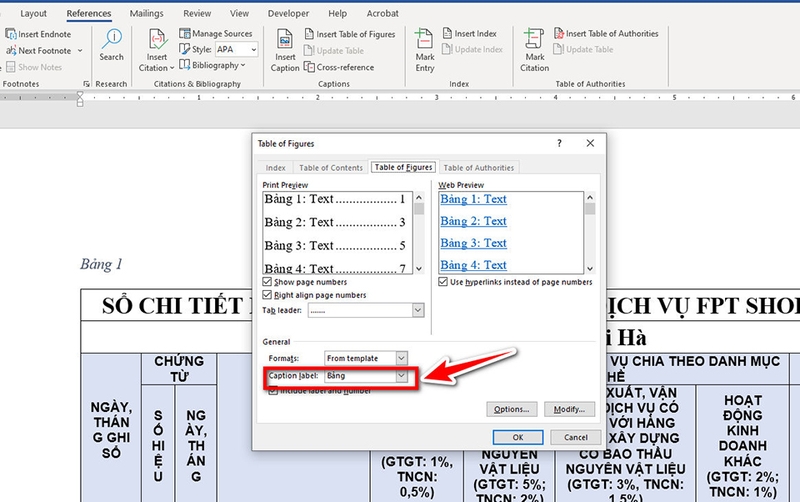
Bạn hãy chọn Caption label = Bảng để Word chỉ lấy các chú thích dạng “Bảng…”.
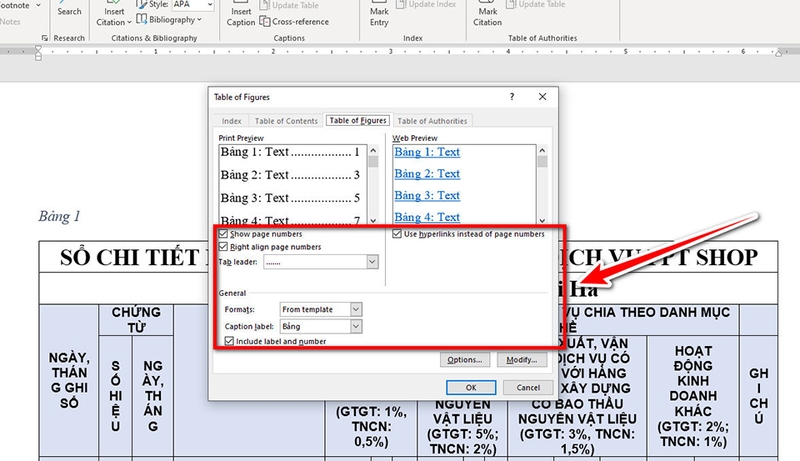
Tiếp theo, bạn hãy tùy chỉnh trình bày trong hộp thoại:
- Formats: Chọn kiểu trình bày (hoặc From template).
- Tab leader: Chọn dấu chấm/dấu gạch để nối sang số trang.
- Show page numbers & Right align page numbers: Hiển thị và canh phải số trang.
- Use hyperlinks instead of page numbers: Nếu là tài liệu đọc trên máy tính, bạn nên bật để nhấp vào mục sẽ nhảy đến bảng tương ứng.
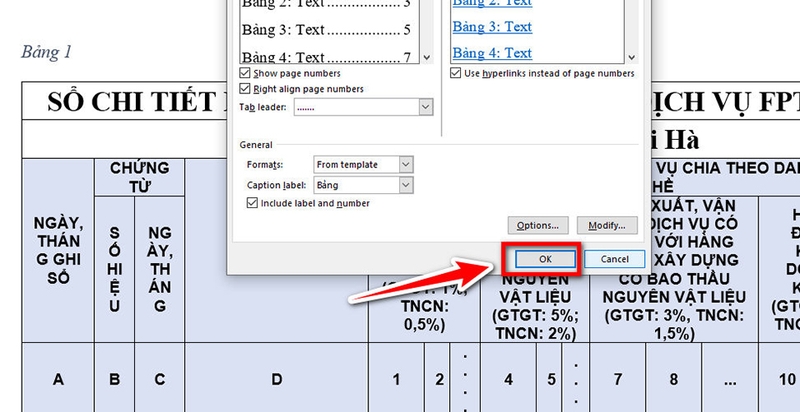
Cuối cùng, bạn hãy nhấn OK để tạo danh mục.
Bước 3: Cập nhật danh mục khi thêm/xóa/di chuyển nội dung
Bạn bấm vào danh mục để chọn toàn bộ khung danh mục. Sau đó, bạn hãy vào References → Update Table hoặc bạn nhấn phím F9.
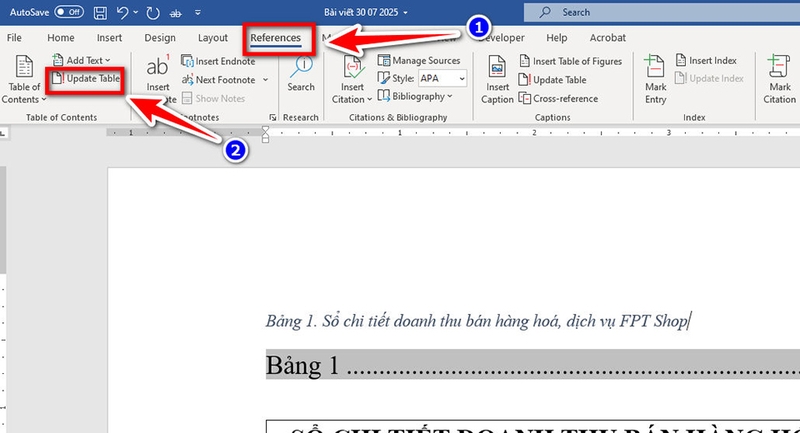
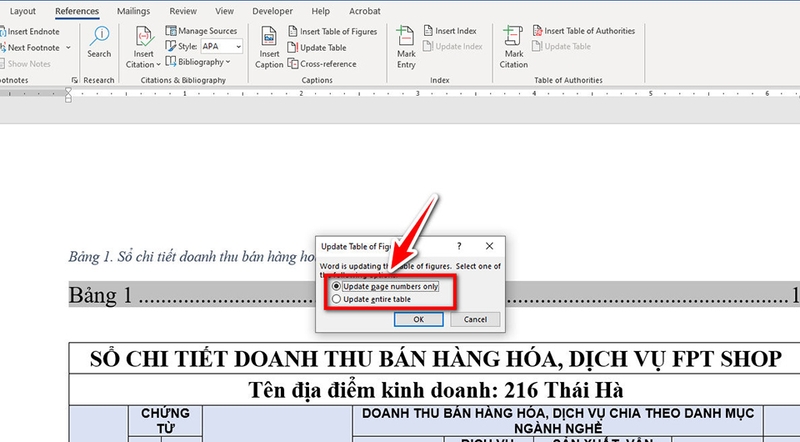
Word sẽ đưa ra cho bạn hai tuỳ chọn là:
- Update page numbers only: Chỉ làm mới số trang.
- Update entire table: Làm mới toàn bộ mục (dùng khi bạn thêm/xóa bảng hoặc đổi chú thích).
Mẹo nhanh: Bạn có thể nhấn Ctrl+A rồi F9 để cập nhật mọi trường trong tài liệu, bao gồm cả số thứ tự caption.
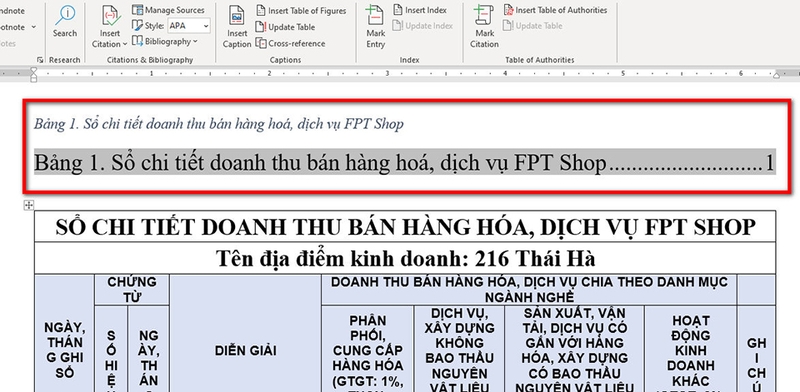
Để tinh chỉnh giao diện danh mục cho chuyên nghiệp, bạn hãy sửa style “Table of Figures” để đổi phông, cỡ chữ, giãn dòng, căn lề đồng bộ cho toàn danh mục (chọn danh mục → sửa Style liên quan).
Sau đó, bạn hãy dùng “Formats / From template” và Tab leader để danh mục gọn, dễ đọc.
Bạn bật “Use hyperlinks…” cho tài liệu số để người đọc nhấp vào mục và di chuyển tức thì.
Lưu ý: Cách tạo danh mục bảng biểu trong Word tự động ở trên áp dụng cho Word for Microsoft 365, Word 2024/2021/2019/2016 trên Windows.
Tạm kết
Chỉ với vài thao tác đơn giản nhưng đúng cách, bạn đã có thể tạo danh mục bảng biểu trong Word tự động, nhanh chóng và chính xác. Bạn sẽ không còn phải loay hoay thêm từng dòng hay chỉnh lại số thứ tự mỗi khi nội dung thay đổi. Nếu bạn thường xuyên làm việc với Word, bạn hãy lưu ngay thủ thuật này nhé. Ngoài ra, bạn cũng có thể tìm thấy nhiều mẫu laptop văn phòng chất lượng tại FPT Shop thông qua đường link bên dưới.
Xem thêm:
:quality(75)/mailing_trong_word_09_3018a2192c.png)
:quality(75)/khong_vao_duoc_userpassword_19216811_2_9c207759c2.jpg)
:quality(75)/dau_gach_ngang_trong_word_1_f020f3a78b.jpg)
:quality(75)/don_xin_nghi_viec_3_4b6bec2db0.jpg)
:quality(75)/cach_danh_trang_tu_trang_2_01_e13b39cf0c.jpg)
:quality(75)/set_password_for_your_browser_anh_dai_dien_745b49ab50.png)


