:quality(75)/estore-v2/img/fptshop-logo.png)
:quality(75)/cac_loai_bieu_do_excel_0_7d99c924d9.jpg)
:quality(75)/Thu_Ha_213f6ebf3e.jpg)
Khám phá các loại biểu đồ Excel phổ biến nhất và mục đích sử dụng của từng loại biểu đồ
Biểu đồ là một công cụ hỗ trợ trình bày dữ liệu một cách trực quan, sinh động, giúp người dùng dễ dàng so sánh và phân tích thông tin. Theo đó, mỗi loại biểu đồ cũng có đặc điểm và mục đích sử dụng riêng. Vì vậy, hãy cùng FPT Shop khám phá các loại biểu đồ Excel phục vụ cho việc phân tích và báo cáo dữ liệu, từ đó chọn ra loại phù hợp nhất để khai thác tối đa hiệu quả của chúng.
1. Các loại biểu đồ Excel thông dụng nhất
Biểu đồ cột
Biểu đồ cột là một lựa chọn hiệu quả khi bạn muốn so sánh giá trị giữa các nhóm, danh mục hoặc khoảng thời gian khác nhau. Để tạo biểu đồ cột trong Excel, trước hết bạn cần chuẩn bị bảng dữ liệu phù hợp, sau đó chọn loại biểu đồ cột mong muốn và tùy chỉnh các yếu tố hiển thị để biểu đồ vừa trực quan vừa đáp ứng mục tiêu trình bày.
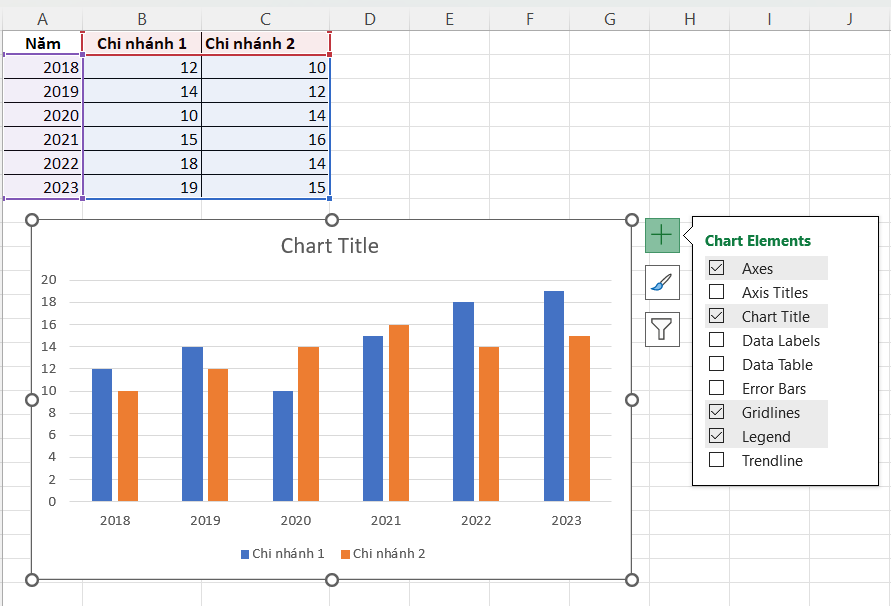
Trước khi bắt đầu, bạn nên đảm bảo dữ liệu có định dạng thống nhất, các trường dữ liệu rõ ràng và không chứa ký tự đặc biệt hay từ khóa trùng với lệnh của Excel. Điều này giúp quá trình tạo biểu đồ diễn ra mượt mà và chính xác hơn.
Biểu đồ hình tròn
Biểu đồ hình tròn thể hiện dữ liệu dưới dạng một vòng tròn được chia thành các phần, mỗi phần biểu thị tỷ lệ phần trăm của từng thành phần trong tổng thể. Tổng các phần luôn bằng 100%. Loại biểu đồ này giúp đơn giản hóa thông tin, hỗ trợ người xem dễ dàng so sánh và nắm bắt dữ liệu.
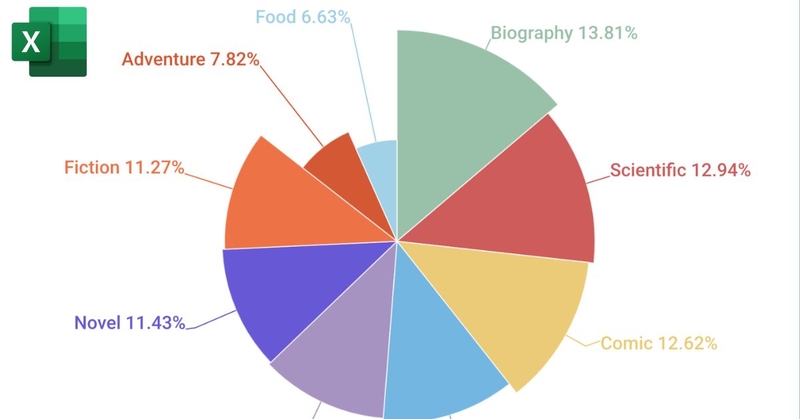
Tuy nhiên, biểu đồ tròn chỉ phù hợp khi cần minh họa tỷ lệ phần trăm giữa các phần tử. Ví dụ, bạn có thể dùng biểu đồ này để hiển thị tỷ lệ doanh số của từng sản phẩm so với tổng doanh số, hoặc phân bố giới tính, độ tuổi trong một nhóm khảo sát.
Biểu đồ đường
Trong các loại biểu đồ Excel thì biểu đồ đường là một dạng biểu đồ thông dụng, cho phép biểu diễn mối quan hệ giữa các điểm dữ liệu theo thời gian hoặc trên một dãy số liên tục. Các điểm dữ liệu được nối bằng đường, giúp bạn dễ dàng nhận diện xu hướng và sự biến động của dữ liệu.
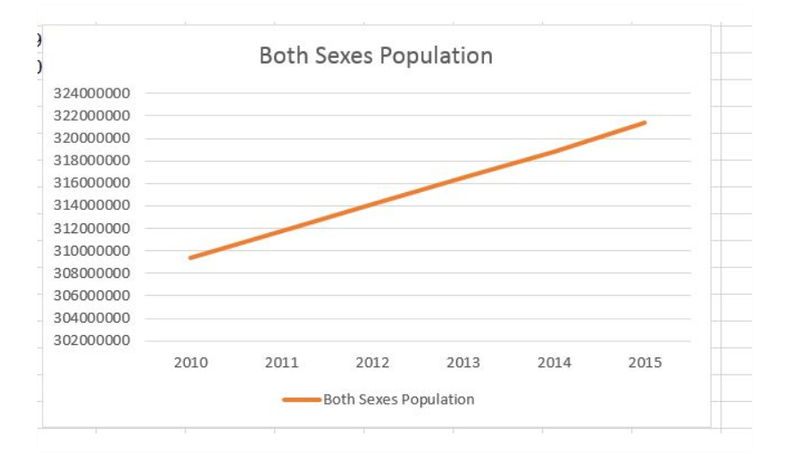
Biểu đồ đường được ứng dụng rộng rãi trong nhiều lĩnh vực, từ phân tích tài chính, theo dõi doanh thu hàng tháng, đến nghiên cứu khoa học, sức khỏe hay xu hướng thị trường. Thành thạo cách tạo và sử dụng biểu đồ đường trong Excel sẽ giúp bạn truyền tải thông tin một cách trực quan, thuyết phục và nổi bật hơn trong báo cáo, thuyết trình hoặc cuộc họp.
Biểu đồ vùng
Biểu đồ vùng có nhiều điểm tương đồng với biểu đồ đường, tuy nhiên phần diện tích bên dưới đường được tô màu hoặc lấp đầy. Nếu như biểu đồ đường tập trung thể hiện sự thay đổi giá trị theo thời gian, thì biểu đồ vùng lại nhấn mạnh vào quy mô hay độ lớn của giá trị trong suốt khoảng thời gian đó.
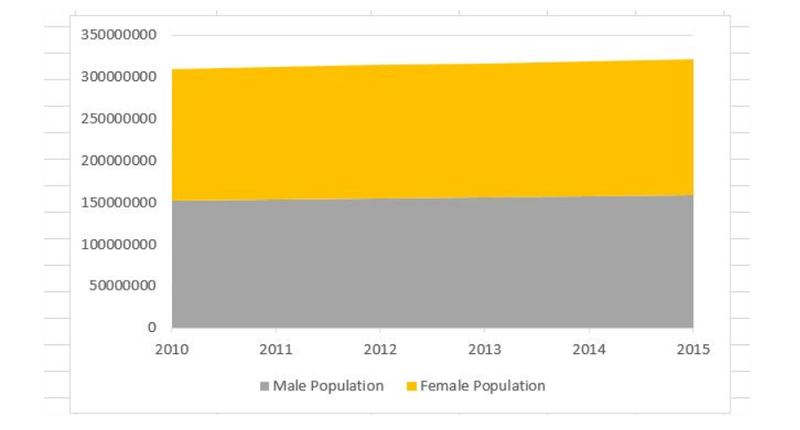
So với các hình thức trực quan hóa dữ liệu phổ biến khác như biểu đồ đường hay biểu đồ cột, biểu đồ vùng mang đến lợi thế đặc biệt khi làm nổi bật mức độ biến động của dữ liệu. Nhờ đó, loại biểu đồ này rất hữu ích khi muốn so sánh hiệu suất giữa các công ty, sản phẩm hoặc danh mục đầu tư trong một giai đoạn nhất định.
Biểu đồ phân tán
Biểu đồ phân tán, hay còn gọi là Scatter diagram, là dạng đồ thị thể hiện mối tương quan giữa 2 biến số (X và Y), hoặc giữa các yếu tố có tác động đến chất lượng. Loại biểu đồ này sử dụng hệ tọa độ toán học để biểu diễn mối liên hệ giữa hai biến gồm trục tung (Oy) thể hiện giá trị của biến phụ thuộc, còn trục hoành (Ox) thể hiện giá trị của biến độc lập – yếu tố dùng để dự đoán.
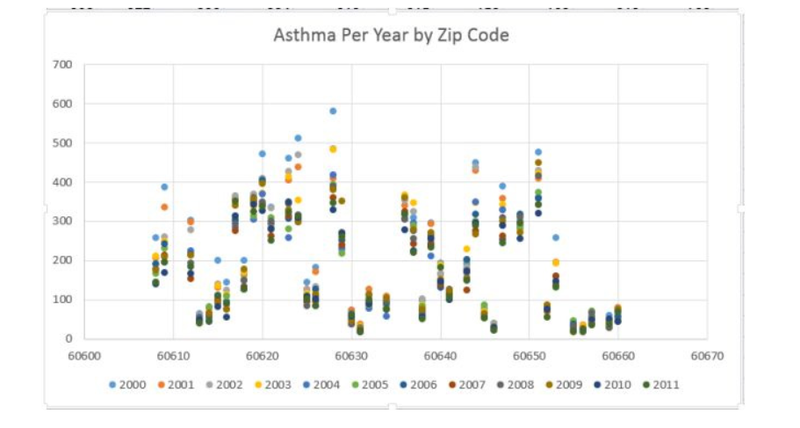
Về ứng dụng, biểu đồ phân tán được sử dụng khi cần phân tích mối quan hệ giữa hai biến theo dạng nguyên nhân – kết quả. Bằng việc vẽ biểu đồ này, bạn có thể nhận thấy cách biến phụ thuộc thay đổi dựa trên các mức của biến độc lập. Ví dụ, có thể dùng để minh họa mối liên hệ giữa việc áp dụng phần mềm quản lý và hiệu quả làm việc của doanh nghiệp.
Biểu đồ bong bóng
Biểu đồ bong bóng là dạng trực quan hóa dữ liệu cho phép thể hiện đồng thời ba yếu tố trong cùng một hình ảnh. Mỗi điểm dữ liệu được hiển thị dưới dạng một bong bóng, và kích thước bong bóng sẽ đại diện cho biến số thứ ba. Trong lĩnh vực tài chính, loại biểu đồ này thường được dùng để so sánh các doanh nghiệp hoặc khoản đầu tư dựa trên các chỉ số như giá trị vốn hóa thị trường, tỷ lệ giá trên thu nhập (P/E) và mức lợi nhuận từ đầu năm đến thời điểm hiện tại.
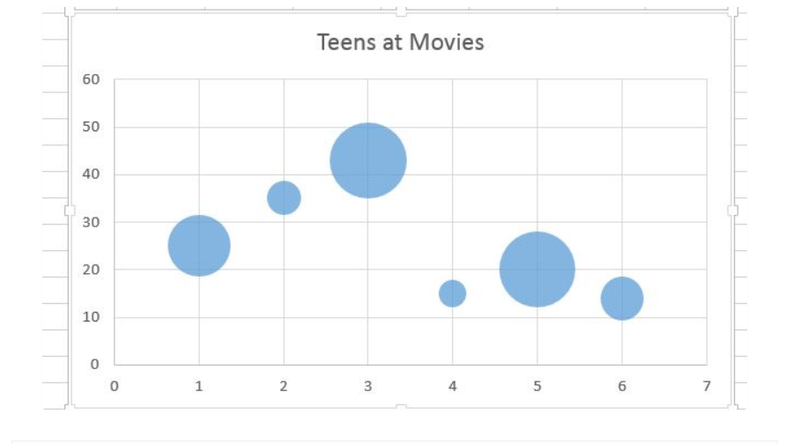
Ưu điểm của biểu đồ bong bóng nằm ở khả năng trình bày nhiều biến số cùng lúc, giúp người dùng dễ dàng nhận diện mối quan hệ và xu hướng. Những bong bóng lớn hơn sẽ làm nổi bật các điểm dữ liệu quan trọng, trong khi việc sử dụng mã màu giúp tăng khả năng trực quan, hỗ trợ phân biệt rõ ràng giữa các nhóm hoặc lĩnh vực khác nhau.
Biểu đồ bề mặt
Biểu đồ bề mặt là dạng biểu đồ ba chiều, cho phép mô tả hai tập dữ liệu trên nhiều không gian, đây là điểm khác biệt so với trong các loại biểu đồ Excel khác. Dù có phần phức tạp, nhưng khi áp dụng với dữ liệu phù hợp, loại biểu đồ này sẽ tạo ra hình ảnh ấn tượng, tương tự như bản đồ địa hình. Bạn có thể sử dụng nó để thể hiện các dạng dữ liệu đặc thù, chẳng hạn như bản đồ mức độ bùng phát dịch bệnh theo độ tuổi và thời gian mắc bệnh.
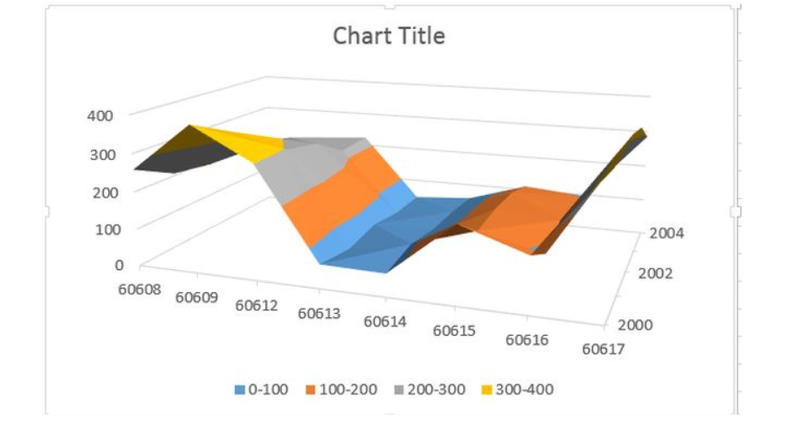
Thông thường, biểu đồ bề mặt bao gồm ba biến: một biến phụ thuộc và hai biến độc lập. Biểu đồ 2D giúp mô tả dữ liệu cơ bản, còn biểu đồ 3D mang lại nhiều giá trị trong phân tích nâng cao, chẳng hạn như nghiên cứu tương quan hay hồi quy. Loại biểu đồ này được xây dựng dựa trên ba trục X, Y và Z, trong đó hai trục nằm ngang và một trục thẳng đứng, với trục chính có thể là dữ liệu độc lập hoặc một trong hai biến phụ thuộc.
Biểu đồ Doughnut
Biểu đồ vành khuyên, hay còn gọi là biểu đồ Donut, là một dạng biểu đồ có sẵn trong Excel, được sử dụng để thể hiện mối quan hệ giữa các phần và tổng thể, trong đó tổng các phần luôn bằng 100%. Loại biểu đồ này đặc biệt phù hợp khi dữ liệu chỉ có một số lượng mục nhỏ, thường từ 2 đến 5 mục.
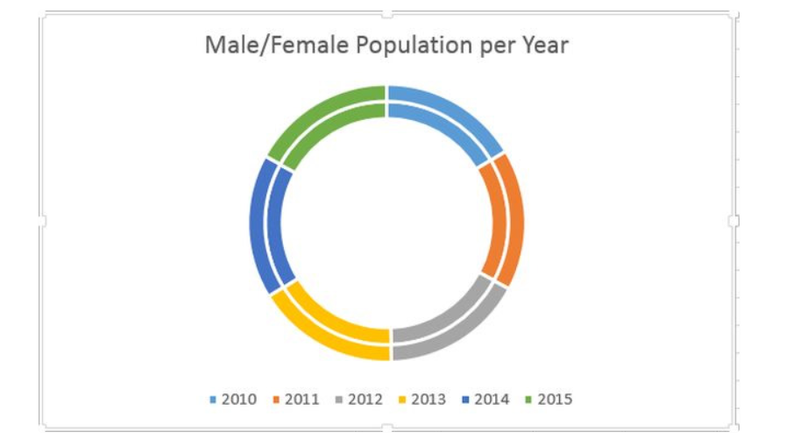
Tương tự như biểu đồ tròn (Pie chart), biểu đồ Doughnut giúp minh họa tỷ lệ phần trăm của từng thành phần so với tổng thể, đồng thời thể hiện ảnh hưởng của từng phần tới các phần còn lại. Tuy nhiên, điểm nổi bật của biểu đồ vành khuyên là khả năng chứa nhiều hơn một tập dữ liệu. Nhờ đó, nó có thể hiển thị sự thay đổi của dữ liệu theo thời gian, chẳng hạn như theo tháng, quý hoặc năm. Mỗi vòng tròn bổ sung trong biểu đồ sẽ đại diện cho một tập dữ liệu mới, giúp người xem dễ dàng theo dõi và so sánh.
Tìm hiểu thêm về cách tạo Dashboard Excel để trực quan hóa dữ liệu chuyên nghiệp và tương tác.
2. Lưu ý khi tạo biểu đồ trong Excel
- Dữ liệu sử dụng phải là dữ liệu đã được tổng hợp, không phải dữ liệu chi tiết: Nghĩa là cùng một đối tượng có thể xuất hiện nhiều lần ở các dòng khác nhau, mỗi dòng thể hiện một thông tin cụ thể. Dựa trên dữ liệu tổng hợp này, Excel mới có thể vẽ biểu đồ phản ánh đầy đủ và chính xác nội dung cần thể hiện.
- Thống nhất về loại và định dạng dữ liệu: Các giá trị sử dụng để tạo biểu đồ cần đồng nhất về kiểu, ví dụ cùng là văn bản (Text), số (Number) hoặc phần trăm (%), tránh trộn lẫn các định dạng khác nhau. Đồng thời, dữ liệu cùng loại phải được bố trí trên cùng một hàng hoặc một cột để Excel xác định được dạng biểu đồ phù hợp.
- Tên các trường dữ liệu cần rõ ràng: Việc đặt tên cột hoặc tên hàng một cách cụ thể sẽ giúp biểu đồ hiển thị đúng nội dung và tránh gây nhầm lẫn. Nếu tên trường mơ hồ, khi vẽ biểu đồ có thể dẫn đến tình trạng không rõ thành phần nào biểu thị cho nội dung gì. Xác định rõ ràng các trường dữ liệu sẽ giúp Excel hiểu và thể hiện chính xác ý nghĩa của từng thành phần trên biểu đồ.
Tạm kết
Có thể thấy các loại biểu đồ Excel có rất nhiều dạng để lựa chọn, nhưng việc chọn loại nào phụ thuộc vào đặc điểm của dữ liệu và thông điệp cụ thể mà bạn muốn truyền tải hoặc chứng minh. Thực tế cho thấy, một biểu đồ được thiết kế tốt có thể tạo ra ảnh hưởng mạnh mẽ trong bất kỳ bài báo cáo hay thuyết trình nào. Giờ đây, khi đã nắm rõ các tùy chọn sẵn có trong Microsoft Excel, hãy chọn dạng biểu đồ thích hợp nhất để phục vụ nhu cầu của bạn.
Một chiếc laptop văn phòng phù hợp có cài đặt công cụ Excel và các phần mềm văn phòng khác sẽ giúp bạn làm việc tốt hơn. FPT Shop đang phân phối các mẫu laptop văn phòng từ nhiều thương hiệu nổi tiếng, giá cạnh tranh nhất thị trường, bảo hành và hậu mãi chu đáo. Xem các sản phẩm tại đây:
Xem thêm:
Hướng dẫn vẽ biểu đồ tăng trưởng nằm gọn trong ô Excel đơn giản, nhanh chóng
Khám phá cách vẽ biểu đồ cột/chồng trong Excel: Hướng dẫn chi tiết từ A đến Z cho người mới
Hướng dẫn cách sử dụng hàm CORREL để tính hệ số tương quan giữa 2 tập dữ liệu với ví dụ cụ thể
:quality(75)/cach_ve_bieu_do_trong_excel_c56355ed70.jpg)
:quality(75)/Venn_Diagram_01_de3ba91592.jpg)
:quality(75)/small/cach_ve_bieu_do_cot_chong_0_ecf4b9f438.jpg)
:quality(75)/huong_dan_su_dung_ai_trong_microsoft_excel_de_tiet_kiem_thoi_gian_lam_viec_bec792708b.jpg)
:quality(75)/cach_ve_bieu_do_cot_trong_excel_0_bdff80e56e.jpg)
:quality(75)/2_6679372591.jpg)


