:quality(75)/estore-v2/img/fptshop-logo.png)
:quality(75)/cach_ve_bieu_do_trong_excel_c56355ed70.jpg)
:quality(75)/451658943_1617135435795914_6174881384314150341_n_f1bb8387de.jpg)
Hướng dẫn từ A-Z cách vẽ biểu đồ trong Excel đơn giản, đẹp mắt và nhanh nhất
Biết cách vẽ biểu đồ trong Excel là một kỹ năng tin học quan trọng mà bạn nên thành thạo. Kỹ năng này không chỉ giúp báo cáo trở nên sinh động hơn mà giúp thông tin được thể hiện trực quan, dễ hiểu,... Vì vậy, nếu bạn chưa biết cách tạo biểu đồ trong Excel thì hãy để FPT Shop hướng dẫn trong bài viết này nhé.
4 cách vẽ biểu đồ trong Excel đơn giản
Hiện nay, Excel đang cung cấp cho người dùng nhiều loại biểu đồ khác nhau để đáp ứng nhu cầu phân tích và báo cáo. Vậy nên trong phần này, FPT Shop sẽ chia sẻ 4 cách vẽ biểu đồ phổ biến nhất trong Excel để mọi người cùng tham khảo nhé:
Cách vẽ biểu đồ cột trong Excel
Biểu đồ cột là loại biểu đồ được dùng để so sánh dữ liệu giữa các nhóm hoặc thể hiện sự thay đổi theo thời gian. Để thực hiện, các bạn hãy làm theo hướng dẫn dưới đây:
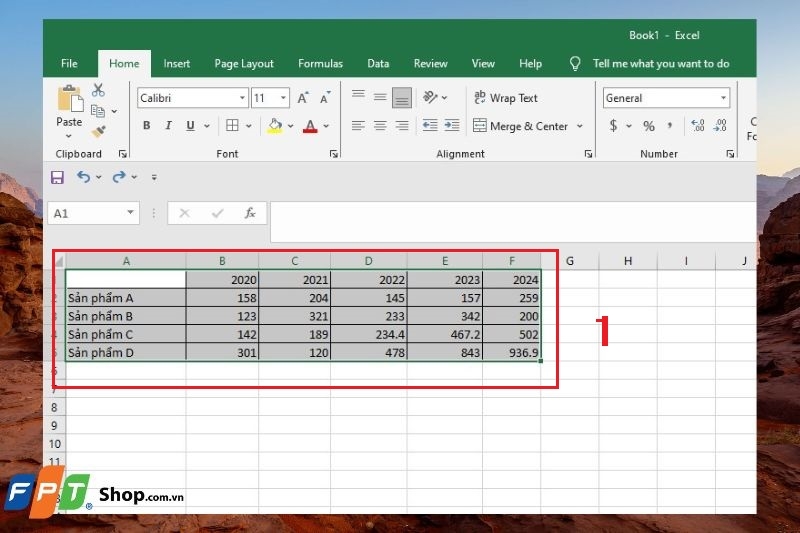
Bước 1: Trước tiên, bạn hãy nhập dữ liệu cần sử dụng vào trong bảng Excel và dùng chuột kéo để bôi đen toàn bộ vùng dữ liệu.
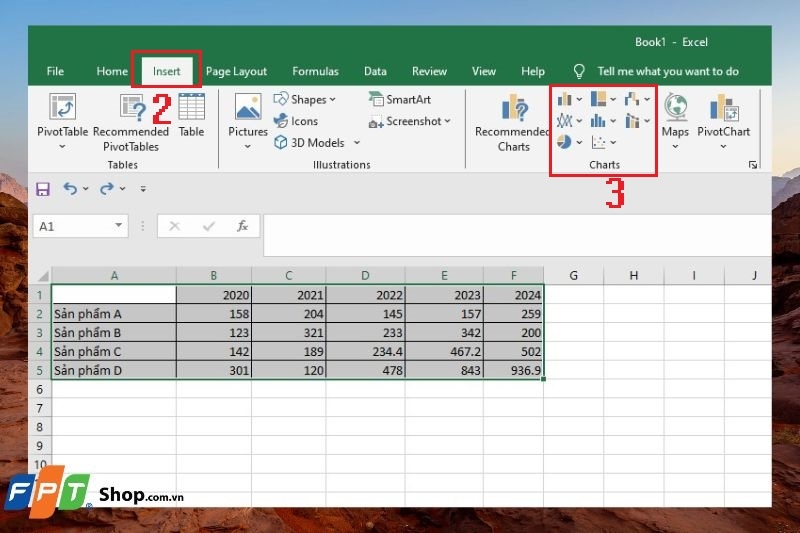
Bước 2: Trên thanh công cụ, bạn tiếp tục nhấp vào tab Insert. Tại đây, bạn sẽ thấy nhóm công cụ Charts có chứa nhiều loại biểu đồ khác nhau. Để vẽ biểu đồ cột thì bạn chỉ cần nhấp vào biểu tượng biểu đồ cột.
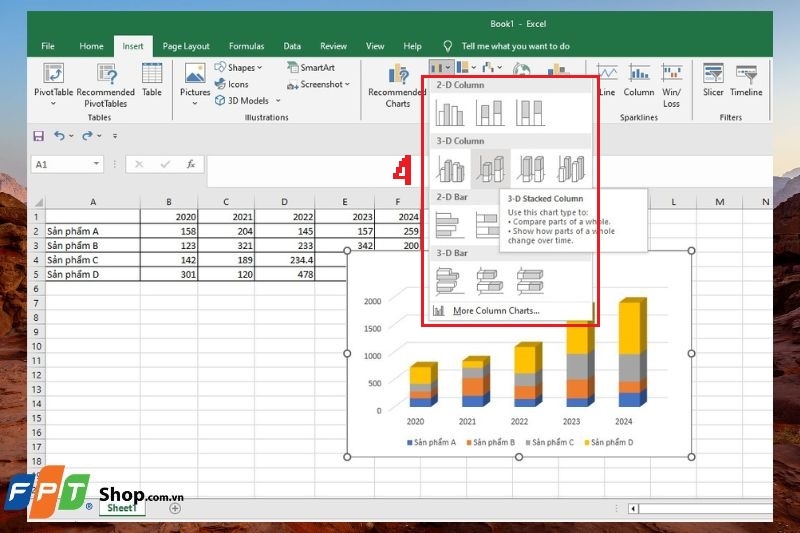
Bước 3: Khi đó, Excel sẽ hiển thị danh sách các kiểu biểu đồ cột khác nhau. Nhiệm vụ của bạn đó là chỉ cần chọn kiểu biểu đồ phù hợp nhất với dữ liệu và mục đích trình bày của mình.
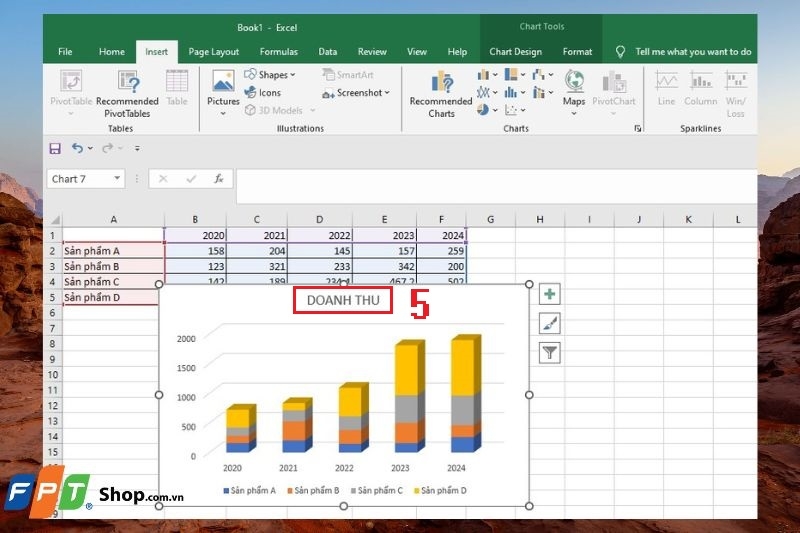
Bước 4: Sau khi đã chọn được kiểu biểu đồ, Excel sẽ tự động tạo biểu đồ cột dựa trên dữ liệu bạn đã nhập trong bảng. Nếu cần đặt tiêu đề, bạn hãy nhấp đúp chuột vào phần Chart Title trên biểu đồ và nhập tên mới vào là xong.
Cách vẽ biểu đồ đường trong Excel
Biểu đồ đường là giải pháp để hiển thị xu hướng hoặc sự thay đổi liên tục của dữ liệu theo dòng thời gian. Nó được sử dụng cho các mục đích báo cáo doanh số, phân tích dữ liệu tài chính hay theo dõi tiến độ dự án. Để thực hiện, bạn hãy làm theo hướng dẫn sau:
Bước 1: Dùng chuột bôi đen vùng dữ liệu như cách vẽ biểu đồ cột và nhấn vào tab Insert trên thanh công cụ.
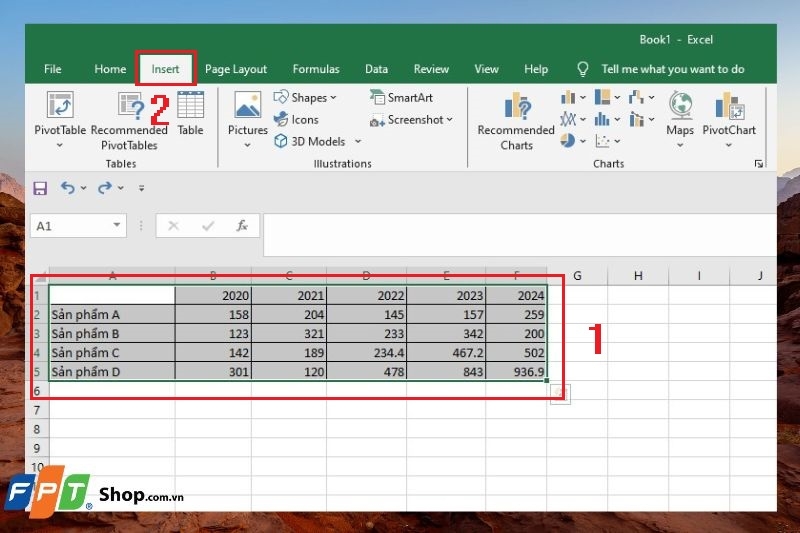
Bước 2: Trong nhóm Charts, bạn tìm và nhấn vào biểu đồ đường, sau đó chọn kiểu biểu đồ mà mình muốn sử dụng.
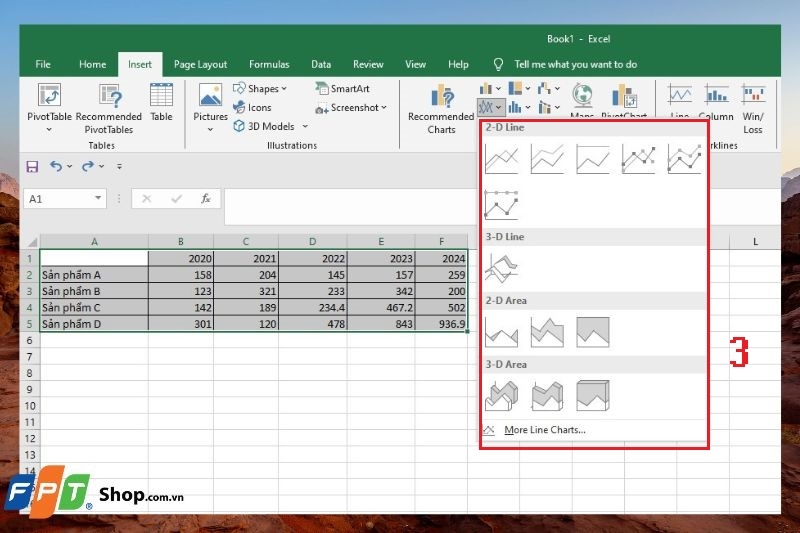
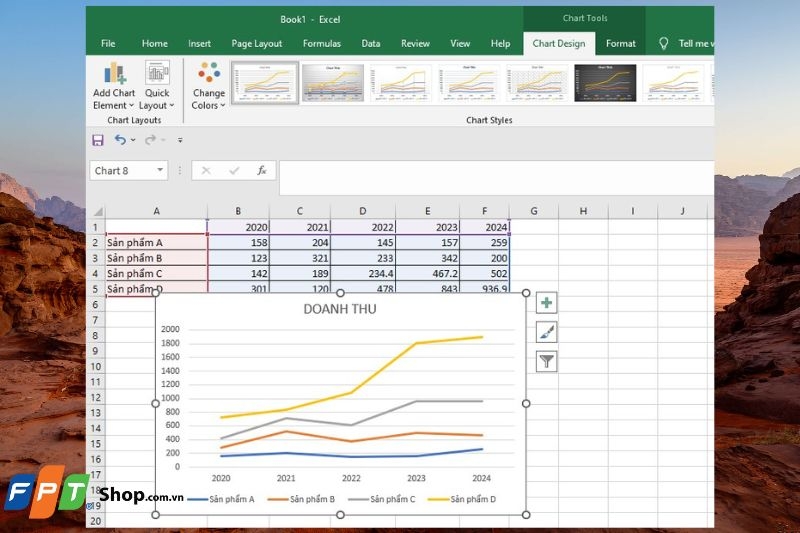
Bước 3: Lúc này, Excel sẽ tự động tạo biểu đồ đường từ dữ liệu đã chọn. Đồng thời, bạn cũng có thể đặt tên cho tiêu đề bằng cách nhấn vào Chart Title và chỉnh sửa.
Cách vẽ biểu đồ tròn Excel
Khi cần thể hiện tỷ lệ hoặc phần trăm của từng thành phần trong tổng thể, hãy học ngay cách vẽ biểu đồ trong Excel dưới dạng hình tròn. Để tham khảo cách vẽ, bạn chỉ cần làm theo các bước sau:
Bước 1: Bạn tiếp tục bôi đen vùng dữ liệu gồm có cả tiêu đề và số liệu mà mình muốn hiển thị trong biểu đồ.
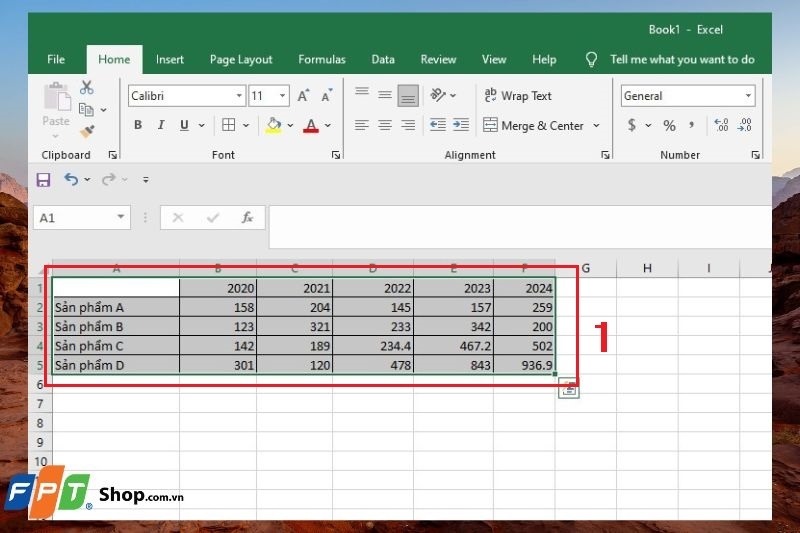
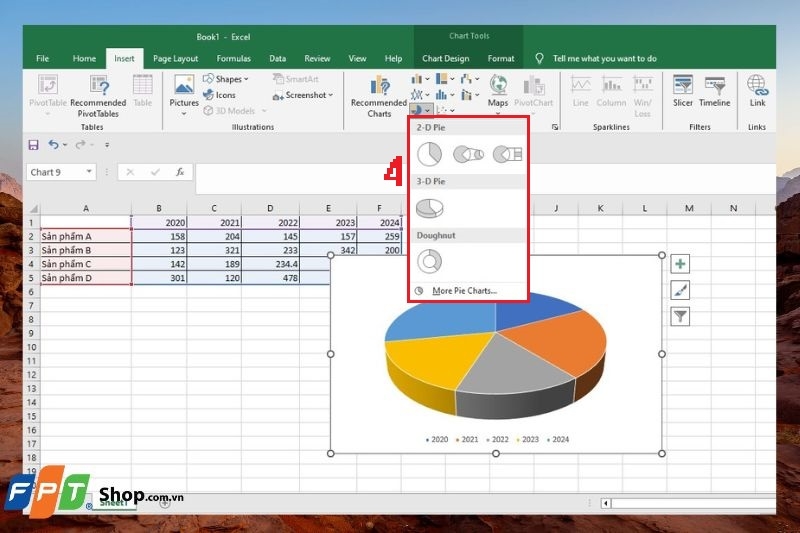
Bước 2: Tiếp theo, bạn chuyển đến tab Insert trên thanh công cụ và nhấp vào biểu đồ hình tròn trong nhóm Charts.
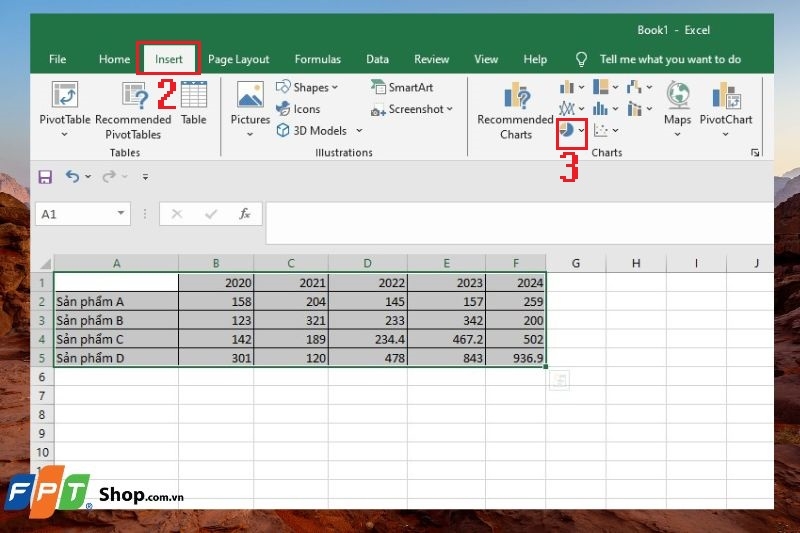
Bước 3: Tại đây, bạn hãy chọn kiểu biểu đồ mình muốn và tiến hành đổi tên giống như các cách vẽ biểu đồ trong Excel ở trên.
Cách vẽ biểu đồ miền trong Excel
Ngoài 3 dạng biểu đồ trên, biểu đồ miền cũng được nhiều người sử dụng để thể hiện dữ liệu trong Excel. Để làm dạng biểu đồ này, các bạn hãy thực hiện như sau:
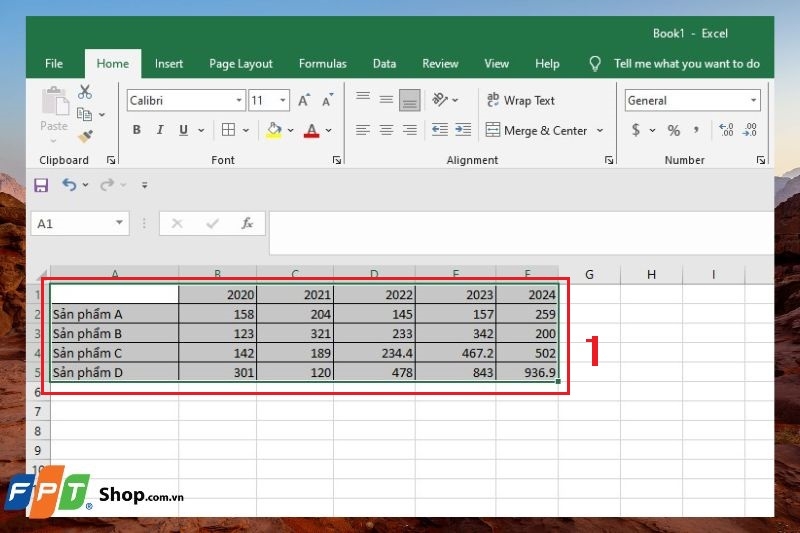
Bước 1: Sau khi nhập dữ liệu vào Excel, bạn dùng chuột bôi đen toàn bộ vùng dữ liệu.
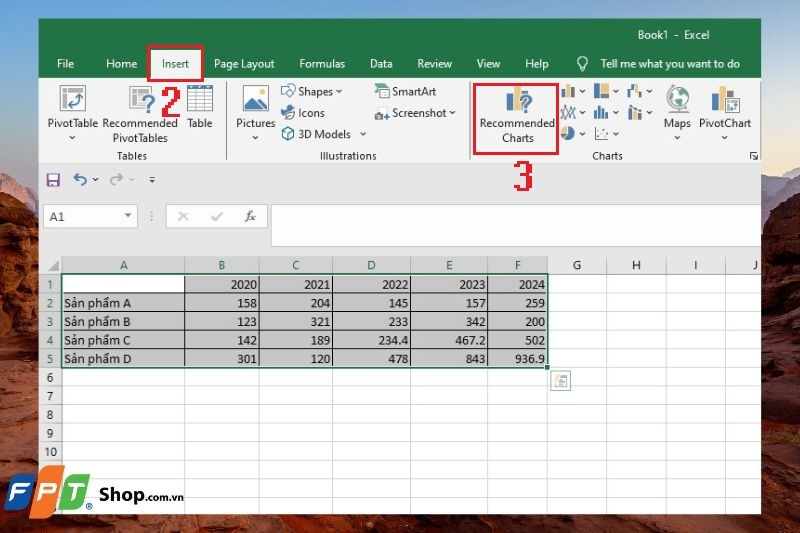
Bước 2: Trên thanh công cụ, bạn nhấn vào tab Insert và chọn Recommended Charts.
Bước 3: Trong cửa sổ Insert Chart, bạn tiếp tục nhấp vào mục All Charts và click chọn mục Area ở phía bên trái.
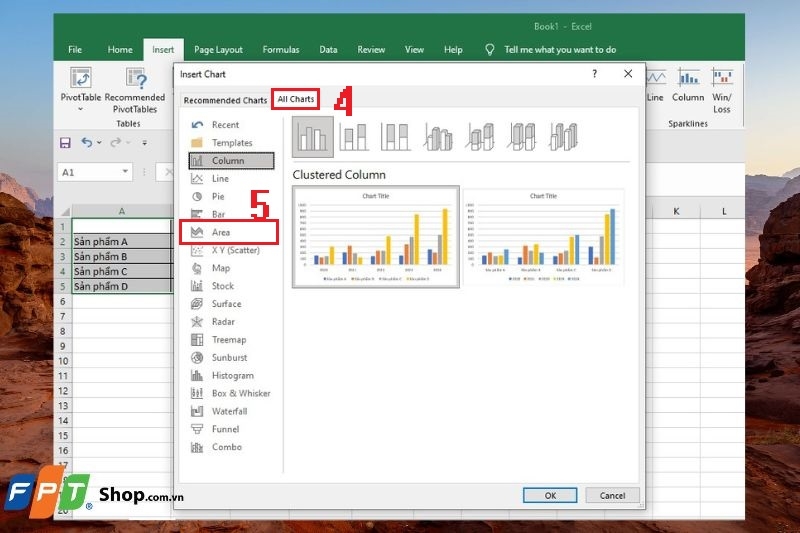
Bước 4: Tại đây, bạn hãy lựa chọn kiểu biểu đồ phù hợp và nhấn OK.
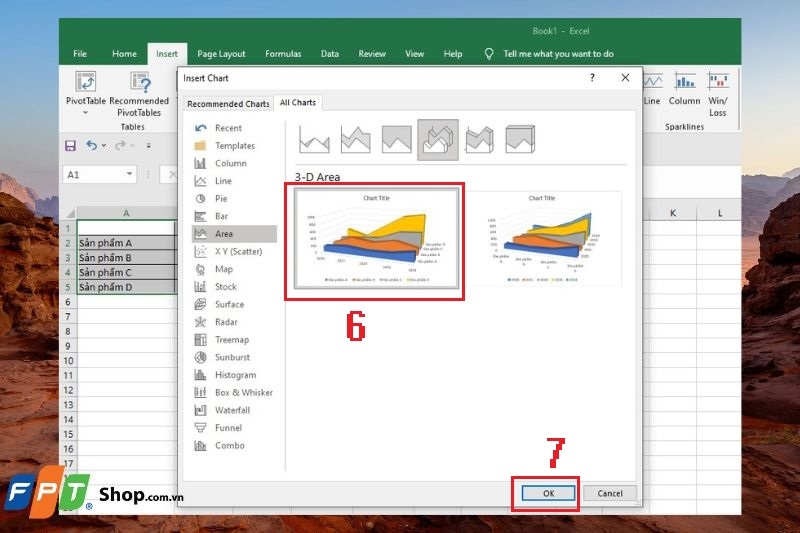
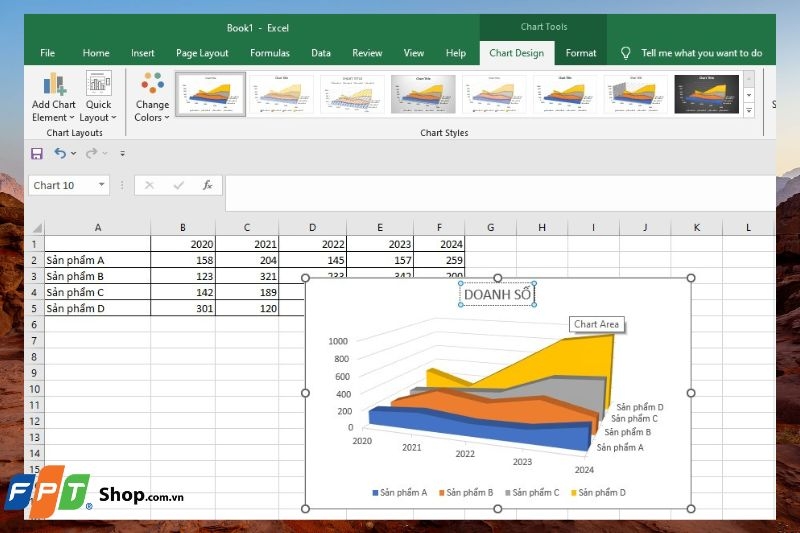
Bước 5: Khi đó, kết quả bạn sẽ có một biểu đồ miền như dưới đây.
Cách vẽ biểu đồ trong Excel trên điện thoại
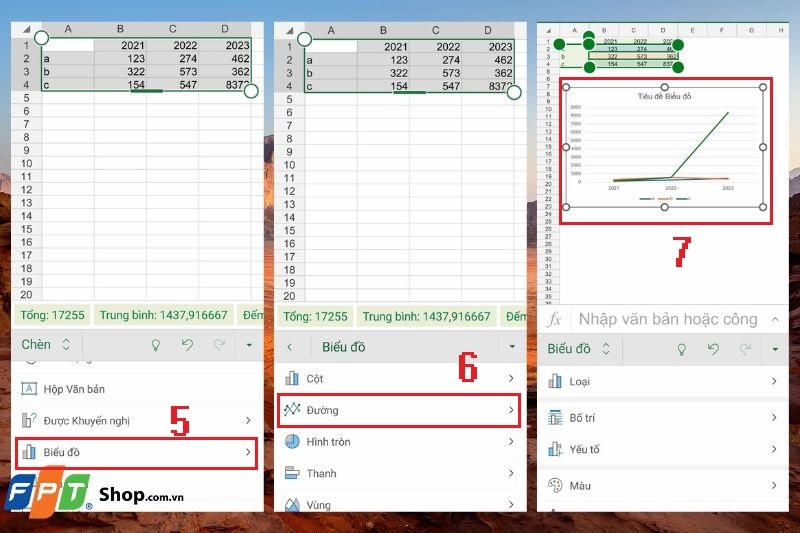
Ngoài máy tính, bạn cũng có thể tạo biểu đồ trên điện thoại một cách dễ dàng. Cụ thể, cách vẽ biểu đồ trong Excel trên điện thoại rất đơn giản theo hướng dẫn sau:
Bước 1: Bạn tải ứng dụng Excel trong cửa hàng CH Play (Android) hoặc App Store (iOS) rồi tiến hành mở ứng dụng.
Bước 2: Tại đây, bạn hãy nhập bảng dữ liệu và dùng tay chạm, kéo để bôi đen vùng dữ liệu như trên máy tính.
Bước 3: Nhấn vào mục Trang chủ và click chọn mục Chèn trong hộp thoại xổ xuống.
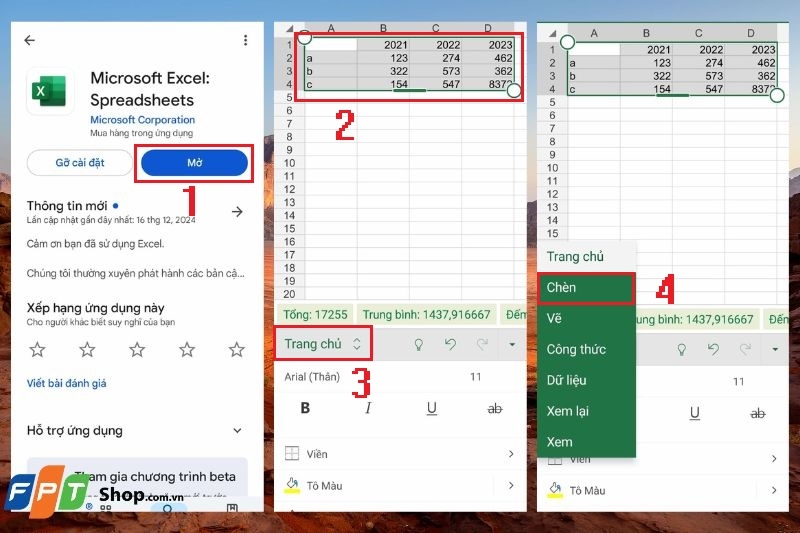
Bước 4: Lúc này, bạn hãy chọn mục Biểu đồ và nhấn vào kiểu biểu đồ mà mình muốn sử dụng là xong.
Hướng dẫn chỉnh sửa dữ liệu trong biểu đồ Excel
Trong trường hợp bạn vẽ biểu đồ bị sai số thì chỉnh sửa dữ liệu như thế nào? Hãy tham khảo ngay cách chỉnh sửa theo các bước dưới đây của FPT Shop:
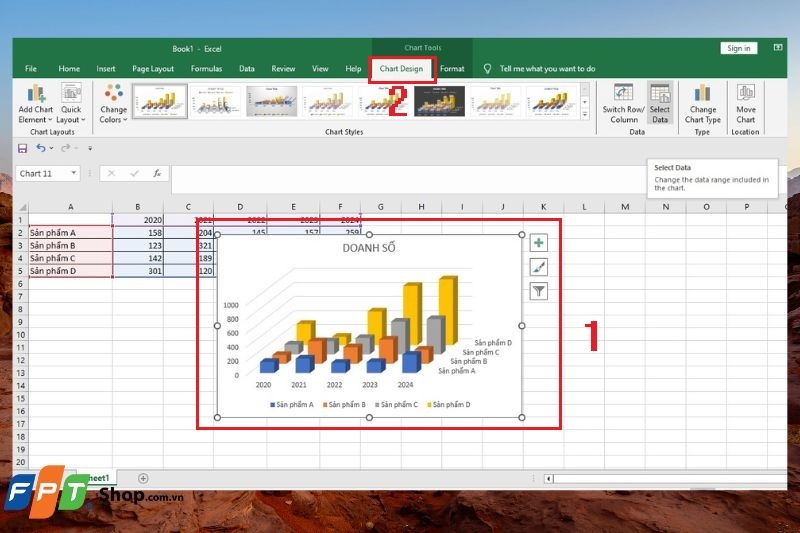
Bước 1: Đầu tiên, bạn nhấp chuột vào biểu đồ muốn chỉnh sửa. Sau đó di chuyển đến tab Design trên thanh công cụ và click vào tùy chọn Select Data.
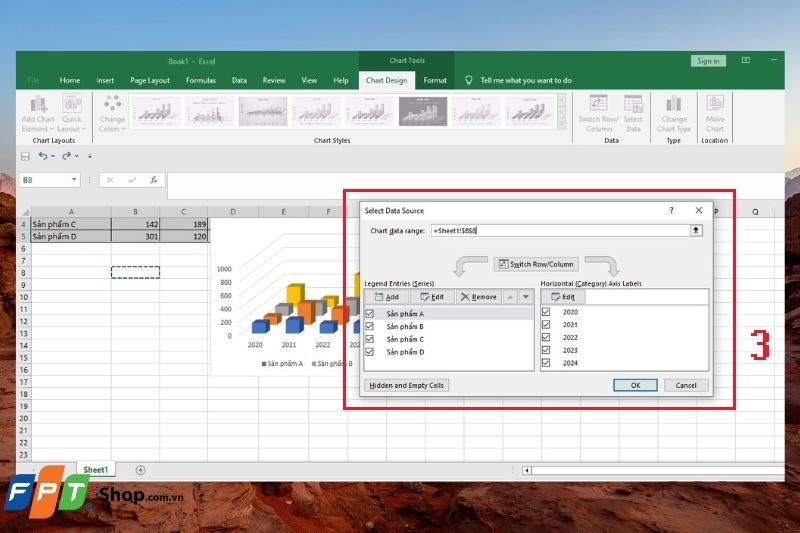
Bước 2: Ngay sau đó, hộp thoại Select Data Source sẽ xuất hiện và bạn có thể bắt đầu chỉnh sửa theo các tùy chọn sau:
- Nhấn Add để thêm dữ liệu mới.
- Click chọn Edit để chỉnh sửa dữ liệu hiện có.
- Nhấn Remove để xóa dữ liệu không cần thiết.
Bước 3: Sau khi hoàn tất các bước chỉnh sửa thì bạn chỉ cần nhấp vào OK để lưu lại thay đổi.
Những lưu ý khi vẽ biểu đồ trong Excel
Ngoài cách vẽ biểu đồ trong Excel, bạn cũng cần lưu ý một số vấn đề quan trọng dưới đây khi thực hiện:
- Dữ liệu cần được tổng hợp chính xác và không bị trùng lặp, mỗi dòng hoặc cột cần đại diện cho một nội dung cụ thể. Cách này sẽ giúp biểu đồ thể hiện các thông tin một cách rõ ràng nhất.
- Dữ liệu được sử dụng để vẽ biểu đồ nên được thống nhất về định dạng và loại. Ví dụ, các giá trị nên cùng là số, phần trăm hoặc văn bản thay vì lẫn lộn giữa phần trăm và đơn vị tiền tệ. Không chỉ vậy, dữ liệu cùng loại cũng nên được sắp xếp trên cùng hàng hoặc cột để tạo biểu đồ dễ dàng hơn.
- Tiêu đề trên từng cột và hàng cần thể hiện ngắn gọn, dễ đọc và mô tả chính xác nội dung của dữ liệu. Nhờ đó mà biểu đồ sẽ hiển thị thông tin trực quan và người xem cũng dễ dàng hơn trong việc nắm bắt ý nghĩa của từng phần.
Một số câu hỏi thường gặp khi vẽ biểu đồ trong Excel
Làm thế nào để thêm nhãn dữ liệu trên biểu đồ?
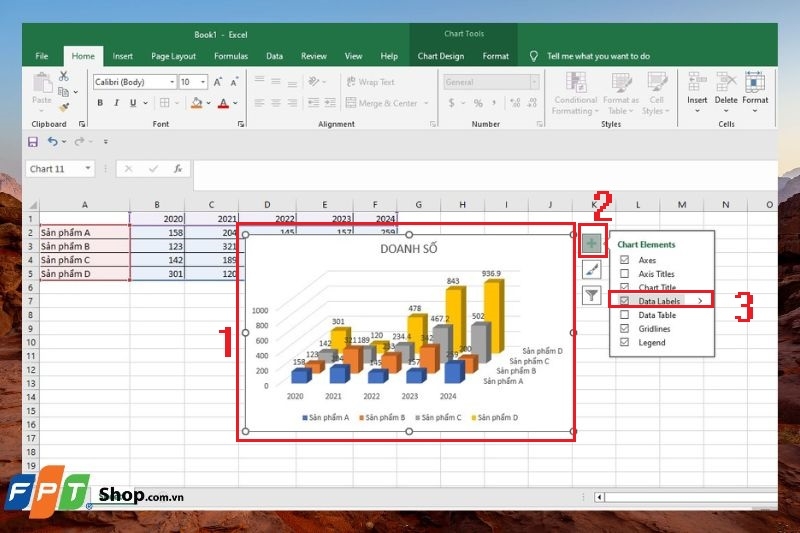
Trong trường hợp bạn muốn thêm nhãn dữ liệu trực tiếp lên biểu đồ, hãy click vào biểu tượng dấu + tại biểu đồ cần chỉnh sửa. Sau đó, bạn nhấn tick vào Data Labels trong số các tùy chọn. Ngay lập tức, bạn sẽ thấy các nhãn dữ liệu hiển thị rõ ràng trên từng điểm của dữ liệu.
Tại sao biểu đồ không hiển thị đúng dữ liệu?
Nếu biểu đồ của bạn sau khi tạo gặp phải lỗi hiển thị, nguyên nhân có thể là do dữ liệu không được sắp xếp hoặc định dạng chính xác. Để khắc phục tình trạng này, bạn hãy áp dụng các cách sửa lỗi sau:
- Kiểm tra lại các dữ liệu mà bạn đã nhập để đảm bảo không có giá trị nào bị trống hoặc sai định dạng.
- Đảm bảo các dữ liệu vừa nhập như số, phần trăm và văn bản được đồng nhất.
- Nếu lỗi vẫn tiếp tục xảy ra, bạn hãy thử tạo lại biểu đồ hoặc thay mới bằng biểu đồ khác phù hợp hơn với dữ liệu vừa nhập.
Có thể thay đổi kiểu biểu đồ đã tạo?
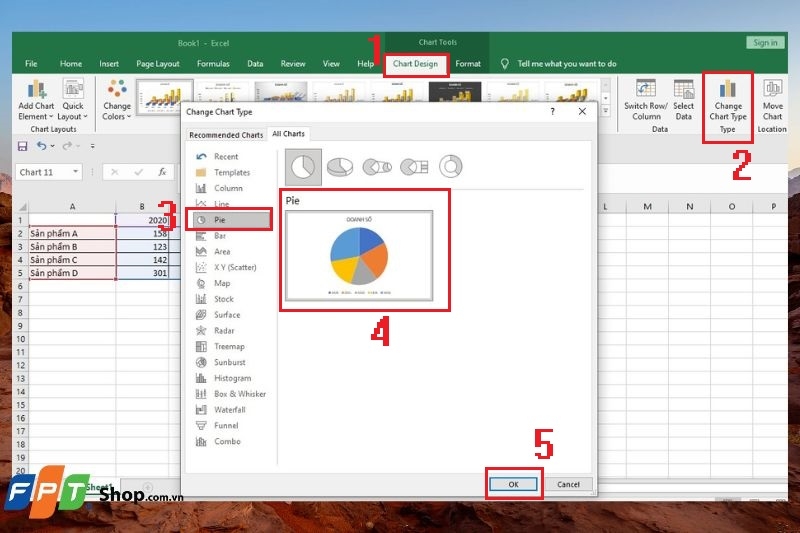
Nếu bạn muốn thay đổi kiểu biểu đồ đang dùng sang một kiểu biểu đồ khác, hãy nhấp vào biểu đồ cần chỉnh sửa. Tiếp theo, bạn click vào tab Design trên thanh công cụ và chọn mục Change Chart Type. Khi đó, một cửa sổ mới sẽ xuất hiện và cho phép bạn lựa chọn kiểu biểu đồ thay thế, cuối cùng nhấn OK để hoàn thành.
Tạm kết
Như vậy, FPT Shop đã hướng dẫn cho bạn cách vẽ biểu đồ trong Excel đơn giản nhất. Hy vọng với những chia sẻ trên, các bạn sẽ không còn gặp khó khăn trong việc vẽ biểu đồ để tạo báo cáo đơn giản nhất. Đồng thời, để hỗ trợ cho việc tạo biểu đồ Excel trong công việc, bạn cũng đừng quên đầu tư một chiếc máy tính chất lượng tại FPT Shop. Với nhiều mẫu mã đa dạng, bạn có thể truy cập vào website FPT Shop để lựa chọn nhé:
Khám phá các mẫu laptop Lenovo ThinkBook tại đây:
Xem thêm:
:quality(75)/ham_FREQUENCY_01_0fbdce61eb.jpg)
:quality(75)/ham_gamma_01_311e839f4b.jpg)
:quality(75)/ham_IFNA_01_00fdfdfe22.jpg)
:quality(75)/ham_MAXIFS_01_914ed373c0.jpg)
:quality(75)/Ham_MROUND_01_2a9a491e7e.jpg)
:quality(75)/ham_sqrt_00_3bf6a81bc4.jpg)


