:quality(75)/estore-v2/img/fptshop-logo.png)
:quality(75)/ham_IFNA_01_00fdfdfe22.jpg)
:quality(75)/dinh_long_4627e1a3db.jpg)
Khám phá hàm IFNA trong Excel: Cách xử lý lỗi #N/A thông minh và đơn giản nhất
Trong quá trình làm việc với Excel, một trong những lỗi phổ biến mà người dùng thường gặp phải là lỗi #N/A. Đây là lỗi xảy ra khi công thức không thể tìm thấy giá trị cần thiết hoặc không có dữ liệu phù hợp. Tuy nhiên, Excel cung cấp một công cụ hữu ích giúp bạn dễ dàng xử lý loại lỗi này là hàm IFNA. Vậy hàm IFNA có chức năng gì?
Trong bài viết này, chúng ta sẽ cùng khám phá cách sử dụng hàm IFNA để xử lý lỗi #N/A một cách thông minh và đơn giản nhất, giúp tối ưu hiệu quả công việc và cải thiện khả năng sử dụng Excel của bạn.
Chức năng của hàm IFNA trong Excel

Hàm IFNA là một hàm được thiết kế để xử lý và thay thế lỗi #N/A xuất hiện trong các công thức khi không có giá trị phù hợp trong Excel. #N/A thường xảy ra khi một công thức tra cứu (như VLOOKUP hoặc HLOOKUP) không thể tìm thấy giá trị trong bảng dữ liệu. Khi sử dụng hàm IFNA, người dùng có thể chỉ định một giá trị thay thế cho lỗi này thay vì để bảng tính xuất hiện lỗi khó hiểu, giúp cải thiện tính thẩm mỹ của bảng tính và làm cho công việc với Excel trở nên mượt mà hơn, không bị gián đoạn bởi các lỗi.
Ứng dụng thực tế của hàm IFNA trong Excel

Hàm IFNA có rất nhiều ứng dụng thực tế trong việc xử lý dữ liệu và bảng tính trong Excel. Dưới đây là một số ví dụ điển hình:
- Xử lý lỗi trong các công thức tra cứu: Khi bạn sử dụng các hàm tra cứu như VLOOKUP, HLOOKUP hoặc INDEX-MATCH, lỗi #N/A có thể xuất hiện nếu dữ liệu không tìm thấy. Hàm IFNA sẽ giúp bạn thay thế lỗi này bằng một giá trị khác như thông báo "Không có kết quả", "Dữ liệu không tìm thấy" hoặc một giá trị mặc định nào đó, giúp bảng tính trở nên chuyên nghiệp và dễ đọc hơn, đồng thời giảm thiểu sự khó chịu khi nhìn thấy lỗi.
- Tạo báo cáo và phân tích dữ liệu: Trong các báo cáo tài chính hoặc phân tích dữ liệu, việc dữ liệu bị thiếu là điều rất khó tránh khỏi. Hàm IFNA cho phép bạn xử lý các giá trị không có trong bảng tra cứu mà không làm gián đoạn báo cáo. Thay vì hiển thị lỗi, bạn có thể thay thế bằng "Chưa có dữ liệu", giúp bảng tính của bạn dễ theo dõi và hiểu hơn.
- Cải thiện trải nghiệm người dùng trong các công cụ tự động hóa: Khi Excel được sử dụng trong các công cụ tự động hóa như bảng điều khiển hoặc bảng tính người dùng nhập liệu, hàm IFNA giúp cung cấp cho người sử dụng những thông báo rõ ràng thay vì để họ phải giải quyết các lỗi kỹ thuật. Ví dụ: Nếu bạn đang xây dựng một công cụ tính toán thu nhập cho nhân viên và sử dụng các hàm tra cứu để tìm mức lương, việc thay thế lỗi #N/A bằng thông báo như "Không có thông tin lương" giúp người dùng dễ dàng hiểu và sử dụng.
- Kết hợp với các công thức phức tạp: Hàm IFNA còn có thể kết hợp với các công thức phức tạp khác trong Excel. Ví dụ: Khi sử dụng IFNA với các hàm SUMPRODUCT hoặc AVERAGEIF, bạn có thể đảm bảo rằng các tính toán không bị gián đoạn bởi lỗi dữ liệu và thay vào đó sẽ cung cấp kết quả thay thế hợp lý.
Nhìn chung, việc sử dụng hàm IFNA giúp cho bảng tính của bạn trở nên mượt mà hơn, tránh được sự xuất hiện của các lỗi gây rối mắt và cung cấp trải nghiệm người dùng tuyệt vời.
Cách sử dụng hàm IFNA trong Excel
Trong Excel, hàm IFNA là một công cụ hữu ích để xử lý lỗi #N/A trong các công thức. Sau đây, chúng ta hãy cùng tìm hiểu cú pháp, khả năng kết hợp với hàm khác và ví dụ thực tế để bạn có thể nắm vững cách sử dụng hàm này.
1. Cú pháp cơ bản
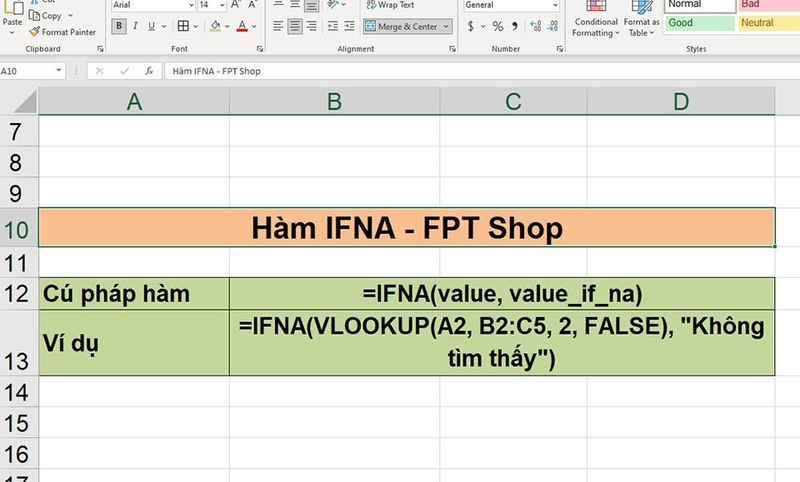
Cú pháp của hàm IFNA rất đơn giản, chỉ cần hai đối số:
- =IFNA(value, value_if_na)
Trong đó:
- value: Đây là biểu thức hoặc công thức mà bạn muốn kiểm tra lỗi #N/A.
- value_if_na: Đây là giá trị hoặc thông báo bạn muốn hiển thị khi value trả về lỗi #N/A.
2. Khả năng kết hợp với hàm khác
Hàm IFNA có thể kết hợp dễ dàng với nhiều hàm khác trong Excel, đặc biệt là các hàm tra cứu và hàm tính toán. Dưới đây là một số ví dụ về các hàm mà bạn có thể kết hợp với IFNA:
- IFNA + VLOOKUP: Khi sử dụng VLOOKUP để tra cứu giá trị trong bảng, nếu không tìm thấy giá trị, bạn có thể dùng IFNA để thay thế lỗi #N/A bằng giá trị mặc định.
- IFNA + INDEX/MATCH: Trong trường hợp sử dụng INDEX và MATCH để tra cứu giá trị, nếu không tìm thấy kết quả, bạn có thể dùng IFNA để thay thế lỗi #N/A.
- IFNA + IF: Kết hợp IFNA với IF để xử lý lỗi và áp dụng điều kiện phức tạp hơn cho bảng dữ liệu.
3. Ví dụ sử dụng hàm
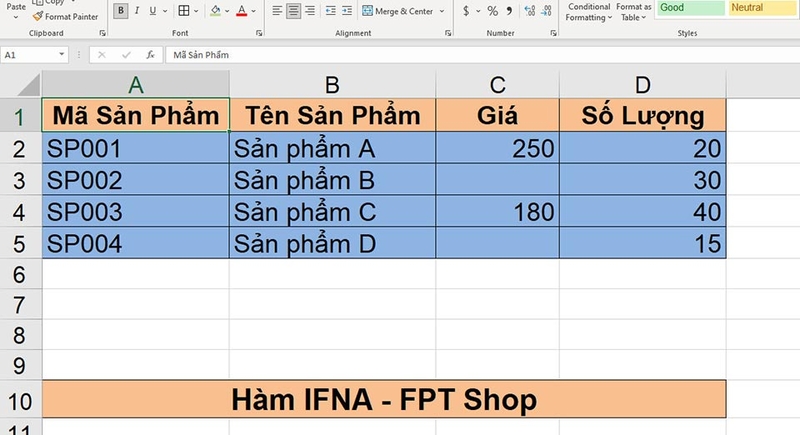
Dưới đây là các ví dụ minh họa cách sử dụng hàm IFNA trong Excel. Giả sử bạn có một bảng dữ liệu như sau:
Ví dụ 1: Xử lý lỗi #N/A trong việc tính tổng giá trị của sản phẩm
Mục tiêu: Bạn cần tính tổng giá trị của mỗi sản phẩm (Giá * Số lượng), thay thế lỗi #N/A nếu giá hoặc số lượng không có.
Các bước thực hiện:
Bạn hãy mở bảng tính trong Excel và tạo một cột mới tên là "Tổng Giá trị". Trong ô đầu tiên của cột "Tổng Giá trị", bạn hãy nhập công thức sau:
- =IFNA(C2 * D2, 0)
Sau đó, bạn hãy kéo công thức xuống cho tất cả các hàng. Nếu có lỗi #N/A, Excel sẽ thay thế bằng giá trị "0" thay vì lỗi.
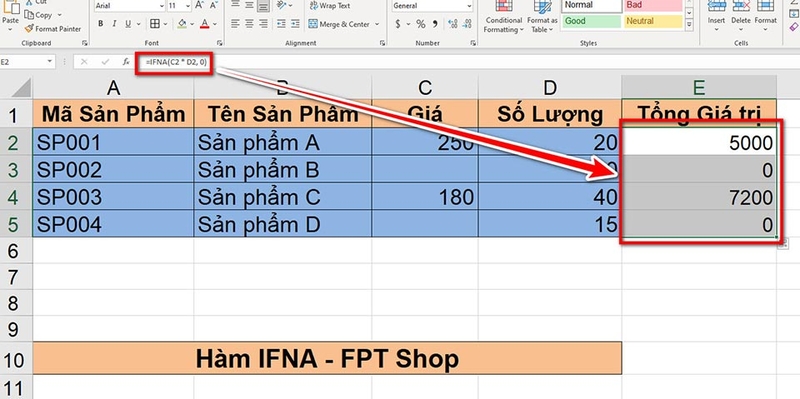
Giải thích: Trong ví dụ này, nếu Giá hoặc Số Lượng bị thiếu, lỗi #N/A sẽ xuất hiện. Tuy nhiên, việc sử dụng hàm IFNA sẽ thay thế lỗi đó bằng giá trị 0 thay vì hiển thị lỗi.
Ví dụ 2: Kết hợp hàm IFNA với VLOOKUP để tìm giá sản phẩm
Mục tiêu: Bạn cần tra cứu giá của sản phẩm từ bảng và thay thế lỗi #N/A khi không tìm thấy giá.
Các bước thực hiện:
Đầu tiên, bạn hãy mở bảng tính trong Excel và tạo một cột mới tên là "Giá tìm được". Trong ô đầu tiên của cột "Giá tìm được", bạn hãy nhập công thức sau:
- =IFNA(VLOOKUP(A2, A2:C5, 3, FALSE), "Không tìm thấy")
Sau đó, bạn hãy kéo công thức xuống cho tất cả các hàng. Nếu không tìm thấy giá, công thức sẽ trả về "Không tìm thấy" thay vì lỗi #N/A.
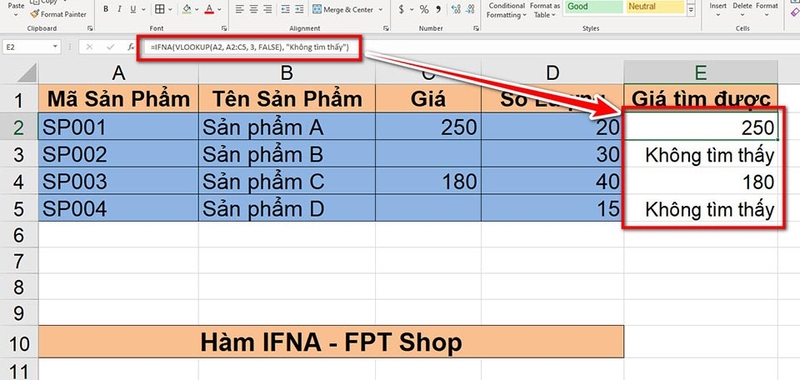
Giải thích: Hàm VLOOKUP được sử dụng để tìm giá của sản phẩm từ bảng và IFNA sẽ thay thế lỗi #N/A bằng thông báo "Không tìm thấy".
Các ví dụ này sẽ giúp bạn hiểu cách áp dụng hàm IFNA để xử lý các lỗi #N/A trong Excel một cách hiệu quả và dễ dàng, đồng thời kết hợp với các hàm khác để giải quyết các tình huống thực tế trong công việc.
So sánh với các hàm tương tự trong Excel
Hàm IFNA là một công cụ hữu ích khi làm việc với các công thức tìm kiếm để tránh hiển thị lỗi #N/A gây ảnh hưởng đến tính thẩm mỹ và sự rõ ràng của bảng tính. Trong khi IFNA chỉ xử lý duy nhất lỗi #N/A, các hàm khác như IFERROR và ISNA có thể được sử dụng trong các tình huống lỗi khác và cung cấp các phương thức thay thế linh hoạt hơn. Dưới đây là so sánh sự khác biệt giữa các hàm để bạn tham khảo:
Hàm | Chức năng chính | Cú pháp | Đặc điểm |
|---|---|---|---|
IFNA | Xử lý lỗi #N/A, thay thế giá trị nếu công thức trả về lỗi #N/A. | =IFNA(value, value_if_na) | Dễ sử dụng cho việc thay thế lỗi #N/A trong các công thức tìm kiếm như VLOOKUP. Nó đơn giản và trực tiếp. |
IFERROR | Xử lý mọi loại lỗi, không chỉ #N/A, trả về giá trị thay thế cho bất kỳ lỗi nào. | =IFERROR(value, value_if_error) | Mạnh mẽ và linh hoạt hơn, có thể xử lý nhiều lỗi khác nhau như #DIV/0!, #VALUE!, #REF!, #N/A, v.v. |
ISNA | Kiểm tra lỗi #N/A trong một công thức. Không tự động thay thế lỗi. | =ISNA(value) | Chỉ kiểm tra lỗi #N/A, không thay thế giá trị lỗi mà chỉ trả về TRUE hoặc FALSE. Thường được sử dụng kết hợp với các hàm như IF. |
IF | Kiểm tra điều kiện, có thể kết hợp với các hàm lỗi để xử lý tình huống #N/A. | =IF(logical_test, value_if_true, value_if_false) | Linh hoạt, nhưng cần kết hợp với các hàm khác như ISNA hoặc ISERROR để xử lý lỗi một cách hiệu quả. |
Tạm kết
Như vậy, hàm IFNA là công cụ mạnh mẽ trong Excel, giúp bạn dễ dàng xử lý các lỗi #N/A khi dữ liệu không khớp. Với cú pháp đơn giản và khả năng thay thế lỗi #N/A bằng một giá trị tùy chỉnh, hàm này giúp cải thiện bảng tính và tối ưu hóa hiệu quả công việc. Việc hiểu rõ và áp dụng thành thạo hàm IFNA sẽ giúp bạn tiết kiệm thời gian và nâng cao độ chính xác khi làm việc với các bảng dữ liệu phức tạp.
Nếu bạn đang có nhu cầu mua máy tính xách tay mới tại FPT Shop, hãy dành thời gian ghé thăm các cửa hàng gần nhất hoặc truy cập vào đường link bên dưới nhé.
Xem thêm:
:quality(75)/ham_COUNTA_01_a55b5fd35d.jpg)
:quality(75)/ham_gamma_01_311e839f4b.jpg)
:quality(75)/ham_XOR_01_a5813cbbfa.jpg)
:quality(75)/ham_SUMPRODUCT_01_2a159cea2a.jpg)
:quality(75)/Ham_ROUNDDOWN_01_a9b77a82d3.jpg)
:quality(75)/Ham_MROUND_01_2a9a491e7e.jpg)


