:quality(75)/estore-v2/img/fptshop-logo.png)
:quality(75)/ham_Dmax_01_de821eb706.jpg)
:quality(75)/xuan_hai_5022f16098.jpg)
Khám phá hàm DMAX trong Excel: Công cụ phân tích dữ liệu và xử lý thông tin mạnh mẽ
Với hàng loạt tính năng hữu ích, Excel luôn là lựa chọn hàng đầu của các chuyên gia và người làm việc với dữ liệu. Trong số đó, hàm DMAX là một công cụ không thể bỏ qua, giúp người dùng nhanh chóng xác định giá trị lớn nhất trong một tập hợp dữ liệu có điều kiện.
Nếu bạn là người mới bắt đầu hoặc đã có kinh nghiệm sử dụng Excel, việc hiểu rõ về cách sử dụng hàm DMAX sẽ giúp bạn nâng cao kỹ năng phân tích dữ liệu và tối ưu hóa công việc của mình. Vì vậy, bài viết này sẽ giúp bạn khám phá cách sử dụng hàm DMAX để bạn có thể tận dụng tối đa sức mạnh của công cụ này.
Chức năng của hàm DMAX là gì?

Trong Excel, hàm DMAX là một công cụ mạnh mẽ giúp người dùng tìm giá trị lớn nhất trong một cột dữ liệu, nhưng với điều kiện lọc dữ liệu cụ thể. Cụ thể hơn, hàm này có khả năng trả về giá trị lớn nhất trong một trường (cột) của bảng dữ liệu, dựa trên các tiêu chí mà bạn chỉ định. Với hàm DMAX, bạn có thể dễ dàng tìm ra giá trị cao nhất trong một danh sách hoặc bảng dữ liệu như tìm giá trị lương cao nhất của nhân viên có mức kinh nghiệm trên 5 năm hoặc tìm mức doanh thu cao nhất trong các cửa hàng có doanh thu vượt ngưỡng nhất định.
Ứng dụng của hàm DMAX trong thực tế là gì?

Hàm DMAX rất hữu ích trong nhiều tình huống xử lý và phân tích dữ liệu. Một số ứng dụng thực tế phổ biến của hàm DMAX bao gồm:
- Phân tích doanh thu và lợi nhuận: Giả sử bạn có bảng doanh thu của nhiều chi nhánh công ty và muốn tìm chi nhánh có doanh thu cao nhất trong một năm nhất định. Hàm DMAX sẽ giúp bạn nhanh chóng xác định chi nhánh này bằng cách chỉ cần đưa ra các điều kiện như năm, khu vực, hoặc loại sản phẩm.
- Quản lý nhân sự: Khi làm việc với cơ sở dữ liệu nhân viên, bạn có thể sử dụng hàm DMAX để tìm mức lương cao nhất trong nhóm nhân viên có thâm niên từ 5 năm trở lên hoặc tìm ra người có số ngày nghỉ thấp nhất.
- Tính toán chi phí sản xuất: Trong các bảng dữ liệu kế toán hoặc chi phí sản xuất, hàm DMAX có thể giúp bạn xác định chi phí cao nhất trong một quý hoặc tìm ra vật liệu có giá thành cao nhất khi áp dụng các tiêu chí nhất định như loại sản phẩm hoặc khu vực sản xuất.
- Dự báo và phân tích thị trường: Hàm DMAX cũng có thể được sử dụng trong phân tích thị trường để tìm ra mức giá cao nhất của sản phẩm trong một khoảng thời gian cụ thể hoặc tìm ra mức giảm giá lớn nhất trong các chiến dịch khuyến mãi.
Với khả năng xử lý dữ liệu theo nhiều tiêu chí và dễ dàng áp dụng trong thực tế, hàm DMAX là một công cụ phân tích dữ liệu không thể thiếu đối với những người thường xuyên làm việc với Excel.
Cách sử dụng hàm DMAX trong Excel
Việc hiểu rõ cách sử dụng hàm DMAX giúp bạn tiết kiệm thời gian và nâng cao hiệu quả công việc khi làm việc với các bảng dữ liệu phức tạp.
1. Cấu trúc của hàm
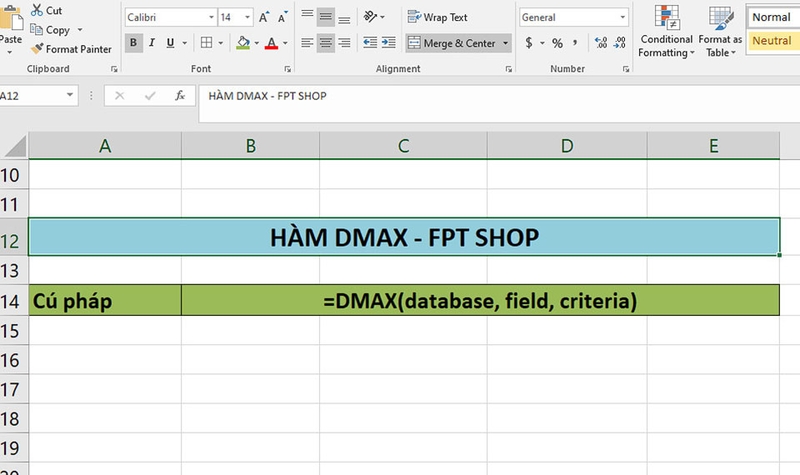
Công thức của hàm DMAX có cú pháp đơn giản, nhưng lại mang lại nhiều tiện ích, đặc biệt khi làm việc với các cơ sở dữ liệu lớn và cần phải phân tích dữ liệu dựa trên các điều kiện phức tạp. Cấu trúc cơ bản của hàm DMAX trong Excel có dạng:
- =DMAX(database, field, criteria)
Trong đó:
- Database (Cơ sở dữ liệu): Đây là phạm vi dữ liệu mà bạn muốn áp dụng hàm DMAX, bao gồm cả tiêu đề các cột.
- Field (Trường dữ liệu): Đây là cột mà bạn muốn tìm giá trị lớn nhất. Bạn có thể chỉ định cột này bằng cách nhập tên cột (trong dấu ngoặc kép) hoặc chỉ số của cột trong bảng dữ liệu.
- Criteria (Tiêu chí): Đây là phạm vi chứa các điều kiện mà bạn muốn áp dụng để lọc dữ liệu. Tiêu chí này có thể bao gồm một hoặc nhiều dòng, mỗi dòng đại diện cho một điều kiện lọc khác nhau.
2. Khả năng kết hợp với hàm khác
Trong Excel, hàm DMAX có thể kết hợp với một số hàm khác để tăng khả năng phân tích và xử lý dữ liệu. Ví dụ, bạn có thể kết hợp hàm DMAX với các hàm IF, AND, OR để tạo ra các điều kiện lọc phức tạp hơn hoặc kết hợp với hàm SUM để tính toán tổng giá trị sau khi lọc dữ liệu.
Một số trường hợp kết hợp điển hình:
- Kết hợp với hàm IF: Bạn có thể kết hợp với hàm IF để áp dụng các điều kiện logic phức tạp cho dữ liệu trước khi tìm giá trị lớn nhất.
- Kết hợp với hàm AND/OR: Khi có nhiều điều kiện lọc dữ liệu, bạn có thể sử dụng thêm hàm AND hoặc OR để kết hợp các điều kiện này trước khi áp dụng hàm DMAX.
3. Ví dụ thực tế
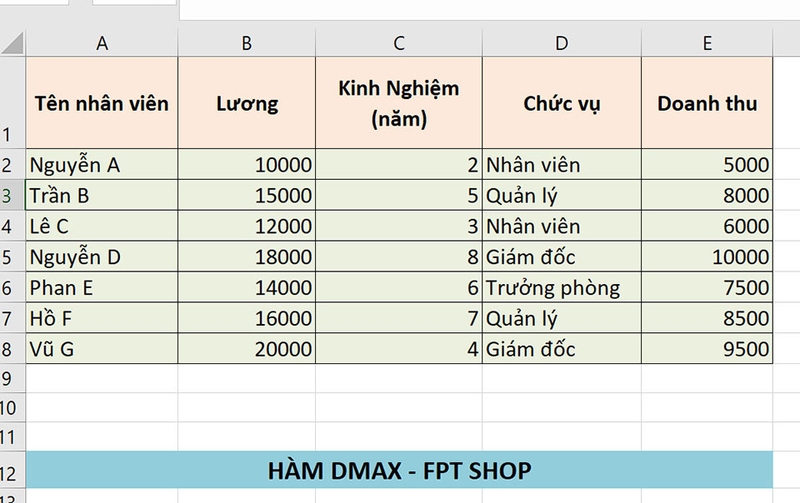
Dưới đây là ba ví dụ thực tế sử dụng hàm DMAX trong Excel để giúp bạn dễ dàng áp dụng vào công việc. Dữ liệu bảng tính như hình sau:
Ví dụ 1: Tìm mức lương cao nhất của nhân viên có kinh nghiệm trên 5 năm
Bạn đang cần tìm mức lương cao nhất trong nhóm nhân viên có kinh nghiệm từ 5 năm trở lên. Cách thực hiện như sau:
Bước 1: Bạn hãy chọn phạm vi dữ liệu từ ô A1 đến E8 (bao gồm cả tiêu đề cột). Đây là cơ sở dữ liệu chứa thông tin về tên nhân viên, lương, kinh nghiệm, chức vụ và doanh thu.
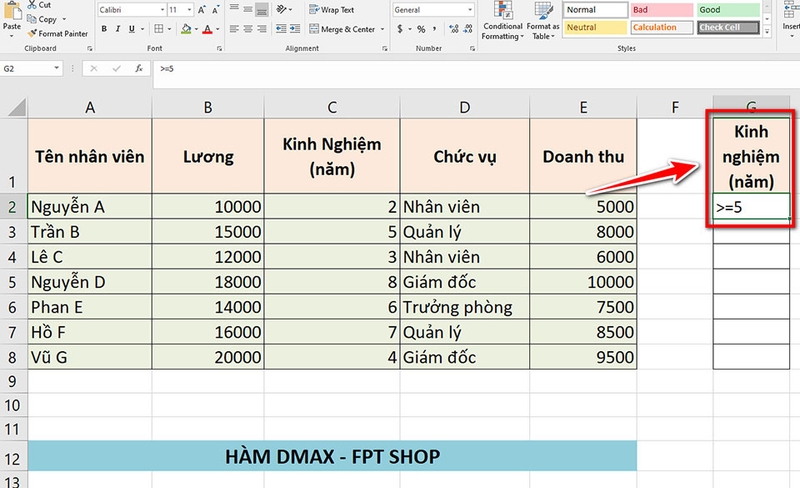
Bước 2: Xây dựng bảng điều kiện lọc
- Trong ô G1, bạn hãy nhập "Kinh nghiệm (năm)".
- Trong ô G2, bạn hãy nhập ">=5" để lọc các nhân viên có kinh nghiệm từ 5 năm trở lên.
Bước 3: Sử dụng công thức hàm DMAX
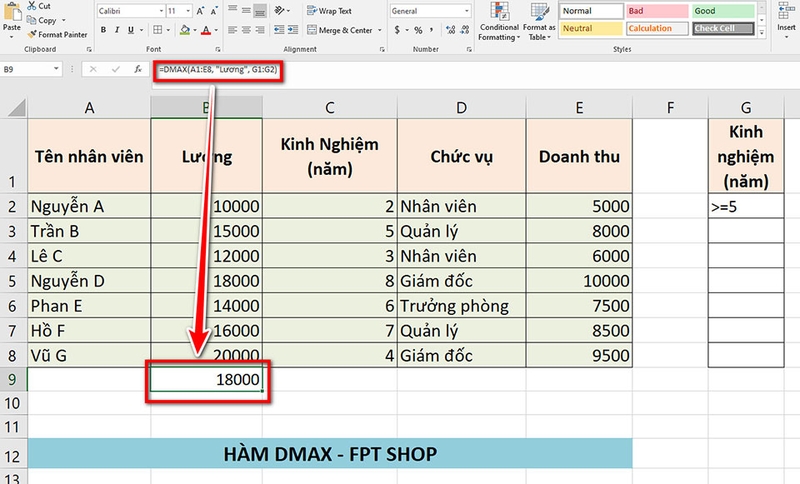
- =DMAX(A1:E8, "Lương", G1:G2)
Giải thích:
- A1:E8 là phạm vi cơ sở dữ liệu.
- "Lương" là cột bạn muốn tìm giá trị lớn nhất.
- G1:G2 là phạm vi chứa điều kiện lọc (kinh nghiệm từ 5 năm trở lên).
Sau khi áp dụng công thức, Excel sẽ trả về mức lương cao nhất trong nhóm nhân viên có kinh nghiệm từ 5 năm trở lên.
Ví dụ 2: Tìm mức lương cao nhất của nhân viên có chức vụ là "Giám đốc" và "Quản lý"
Nếu bạn cần tìm mức lương cao nhất trong nhóm nhân viên có chức vụ là "Giám đốc" hoặc "Quản lý", hãy làm theo hướng dẫn sau:
Bước 1: Chọn phạm vi dữ liệu từ ô A1 đến E8.
Bước 2: Xây dựng bảng điều kiện lọc:
- Trong ô G1, nhập "Chức vụ".
- Trong ô G2, nhập "Giám đốc".
- Trong ô G3, nhập "Quản lý".
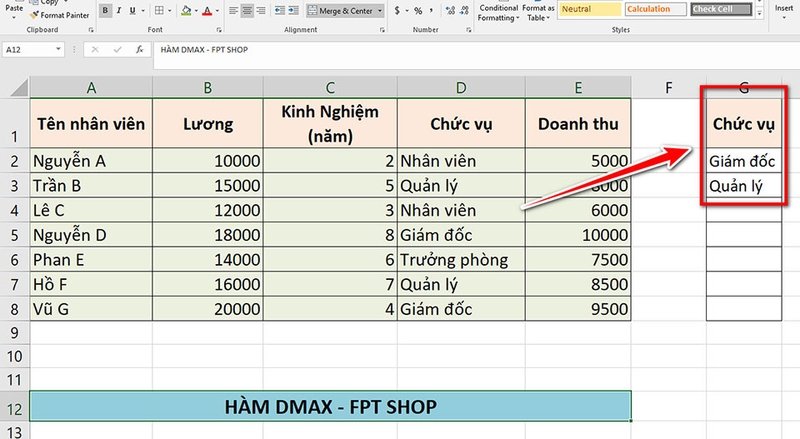
Bước 3: Sử dụng công thức hàm DMAX:
- =DMAX(A1:E8, "Lương", G1:G3)
Giải thích:
- A1:E8 là phạm vi cơ sở dữ liệu.
- "Lương" là cột bạn muốn tìm giá trị lớn nhất.
- G1:G3 là phạm vi chứa các điều kiện lọc (chức vụ là "Giám đốc" hoặc "Quản lý").
Sau khi áp dụng công thức, Excel sẽ trả về mức lương cao nhất của những nhân viên có chức vụ là "Giám đốc" hoặc "Quản lý".
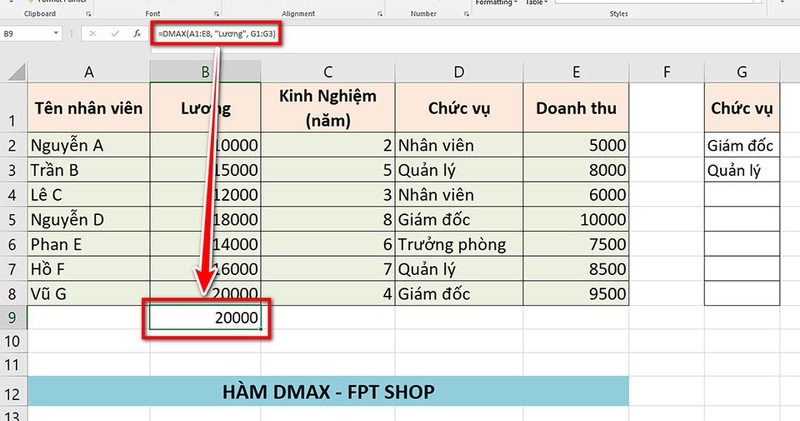
Ví dụ 3: Tìm mức lương cao nhất của nhân viên có kinh nghiệm từ 3 năm trở lên và chức vụ là "Trưởng phòng"
Bạn đang cần tìm mức lương cao nhất của nhóm nhân viên có kinh nghiệm từ 3 năm trở lên và chức vụ là "Trưởng phòng".
Bước 1: Chọn phạm vi dữ liệu từ ô A1 đến E8.
Bước 2: Xây dựng bảng điều kiện lọc:
- Trong ô G1, nhập "Kinh Nghiệm (năm)".
- Trong ô G2, nhập ">=3".
- Trong ô H1, nhập "Chức vụ".
- Trong ô H2, nhập "Trưởng phòng".
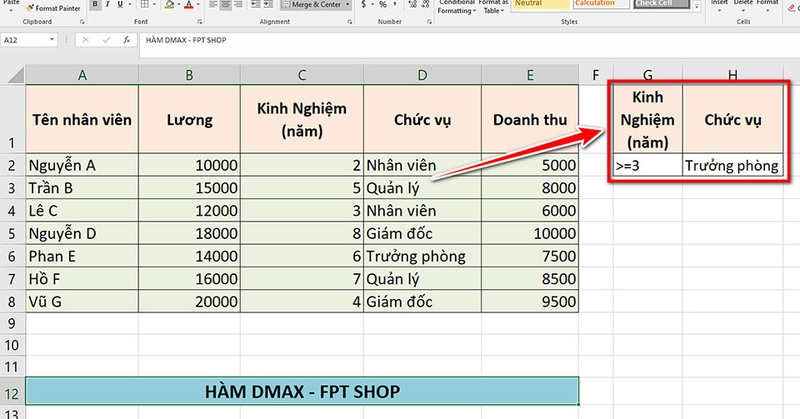
Bước 3: Sử dụng công thức hàm DMAX:
- =DMAX(A1:E8, "Lương", G1:H2)
Giải thích:
- A1:E8 là phạm vi cơ sở dữ liệu.
- "Lương" là cột bạn muốn tìm giá trị lớn nhất.
- G1:H2 là phạm vi chứa các điều kiện lọc (kinh nghiệm từ 3 năm trở lên và chức vụ là "Trưởng phòng").
Sau khi áp dụng công thức, Excel sẽ trả về mức lương cao nhất của những nhân viên có kinh nghiệm từ 3 năm trở lên và chức vụ là "Trưởng phòng".
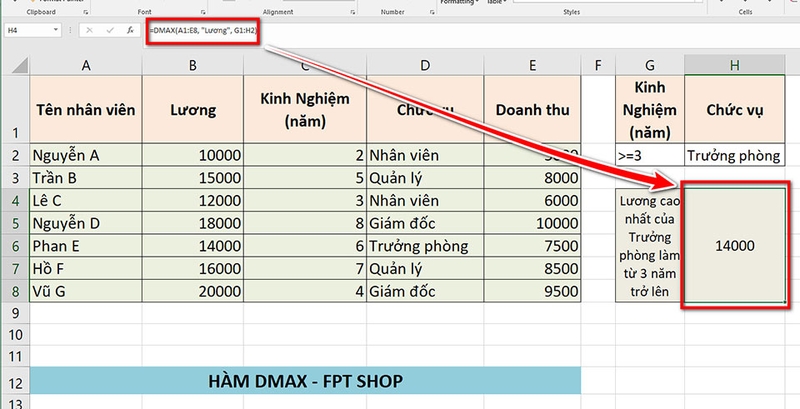
Tạm kết
Hàm DMAX là công cụ mạnh mẽ giúp bạn tìm ra giá trị lớn nhất trong một tập hợp dữ liệu với những điều kiện nhất định trong Excel. Việc hiểu rõ cách sử dụng và áp dụng hàm này giúp bạn tiết kiệm thời gian, tăng khả năng phân tích và xử lý thông tin hiệu quả hơn.
Nếu bạn đang có nhu cầu mua laptop văn phòng tại FPT Shop, hãy ghé thăm các cửa hàng gần nhất hoặc truy cập vào đường link bên dưới nhé.
Xem thêm:
:quality(75)/ham_vlookup_co_dieu_kien_01_9f482b1d7e.jpg)
:quality(75)/ham_COUNTA_01_a55b5fd35d.jpg)
:quality(75)/ham_SUMPRODUCT_01_2a159cea2a.jpg)
:quality(75)/Ham_ROUNDDOWN_01_a9b77a82d3.jpg)
:quality(75)/ham_date_00_c4f0b77a62.jpg)
:quality(75)/ham_index_trong_excel_01_534075b555.jpg)


