:quality(75)/estore-v2/img/fptshop-logo.png)
:quality(75)/ham_if_or_01_dcc5902b6c.jpg)
:quality(75)/dinh_long_4627e1a3db.jpg)
Khám phá cách kết hợp hàm IF OR trong Excel: Giải quyết mọi tình huống logic
Trong công việc hàng ngày với Excel, việc xử lý các tình huống logic phức tạp có thể là thách thức không nhỏ. Để giải quyết những tình huống này sao cho hiệu quả, sự kết hợp giữa hàm IF và hàm OR là một trong những phương pháp mạnh mẽ và linh hoạt nhất mà bạn có thể áp dụng.
Với khả năng kiểm tra và xử lý nhiều điều kiện cùng lúc, hàm IF OR không chỉ giúp bạn đưa ra các quyết định chính xác mà còn tiết kiệm thời gian, tối ưu hóa quy trình làm việc. Trong bài viết này, chúng ta hãy cùng khám phá cách kết hợp hàm IF OR trong Excel để bạn có thể dễ dàng áp dụng vào các tình huống thực tế nhé.
Chức năng của hàm IF OR trong Excel
Để tận dụng hiệu quả sự kết hợp của hàm IF và OR, chúng ta hãy tìm hiểu nhanh về chức năng của từng hàm này trong Excel:
Hàm IF
Hàm IF trong Excel là một hàm logic, cho phép bạn kiểm tra một điều kiện và trả về một giá trị nếu điều kiện đó đúng (TRUE) và một giá trị khác nếu điều kiện đó sai (FALSE). Cú pháp cơ bản của hàm IF là:
- =IF(logical_test, value_if_true, value_if_false)
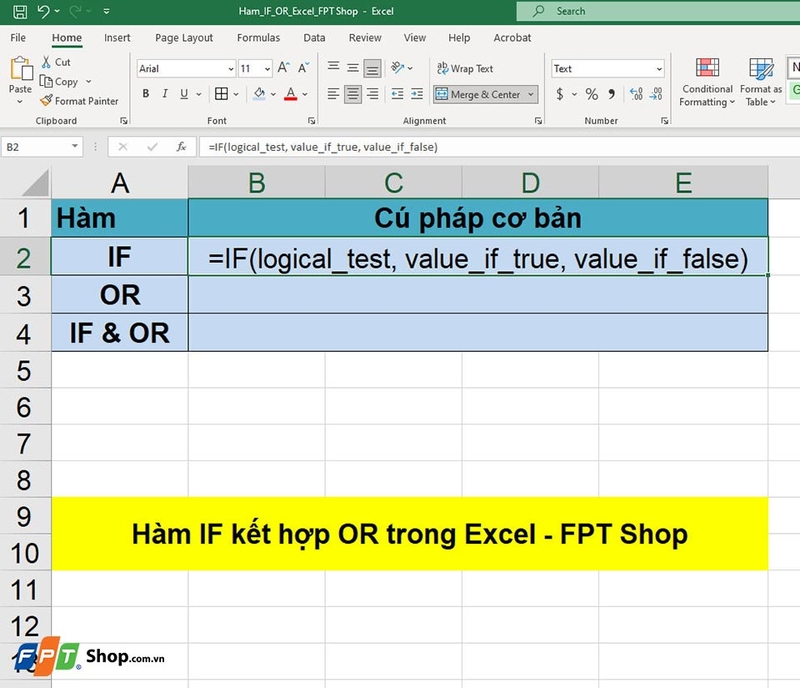
Trong đó:
- logical_test: Điều kiện bạn muốn kiểm tra, có thể là một biểu thức so sánh, một giá trị cụ thể, hoặc một hàm khác.
- value_if_true: Giá trị trả về nếu điều kiện đúng.
- value_if_false: Giá trị trả về nếu điều kiện sai.
Hàm OR
Hàm OR trong Excel là một hàm logic, cho phép bạn kiểm tra nhiều điều kiện cùng lúc và trả về TRUE nếu ít nhất một trong các điều kiện là đúng. Nếu tất cả các điều kiện đều sai, hàm OR sẽ trả về FALSE. Cú pháp của hàm OR là:
- =OR(logical1, logical2, ...)
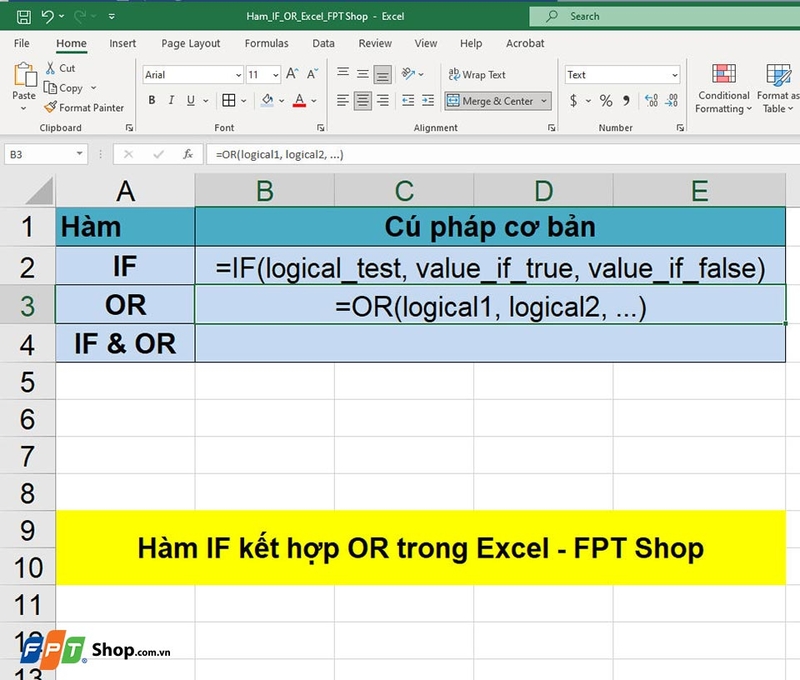
Trong đó:
- logical1, logical2, ...: Các điều kiện mà bạn muốn kiểm tra.
Chức năng khi kết hợp hàm IF và hàm OR
Khi kết hợp hàm IF và hàm OR, bạn có thể kiểm tra nhiều điều kiện cùng lúc và đưa ra kết quả dựa trên việc liệu ít nhất một trong những điều kiện đó có đúng hay không. Sự kết hợp này cho phép bạn linh hoạt hơn trong việc xác định các kết quả khi có nhiều điều kiện cần được xem xét.
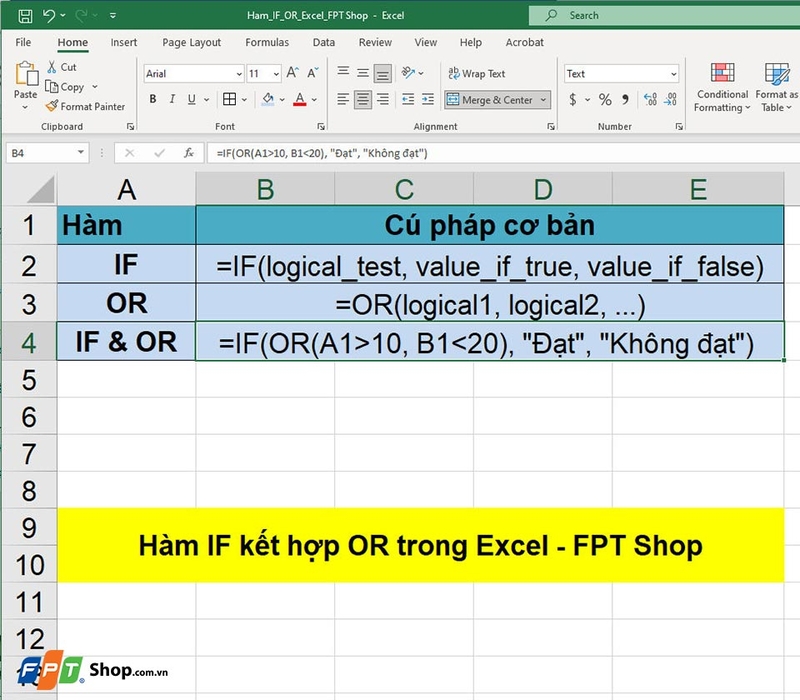
Ví dụ: bạn có thể sử dụng công thức =IF(OR(A1>10, B1<20), "Đạt", "Không đạt") để kiểm tra xem liệu một trong hai điều kiện A1 lớn hơn 10 hoặc B1 nhỏ hơn 20 có đúng hay không. Nếu một trong hai điều kiện này đúng, kết quả sẽ trả về "Đạt"; nếu không, kết quả sẽ là "Không đạt". Điều này rất hữu ích khi bạn cần xử lý các kịch bản mà chỉ cần một trong nhiều điều kiện được đáp ứng để đạt yêu cầu.
Nhìn chung, việc sử dụng hàm IF OR trong Excel sẽ giúp bạn dễ dàng quản lý các tình huống phức tạp mà không cần viết quá nhiều công thức lồng nhau, đồng thời cải thiện hiệu suất làm việc với dữ liệu lớn.
Cách sử dụng hàm IF OR trong Excel
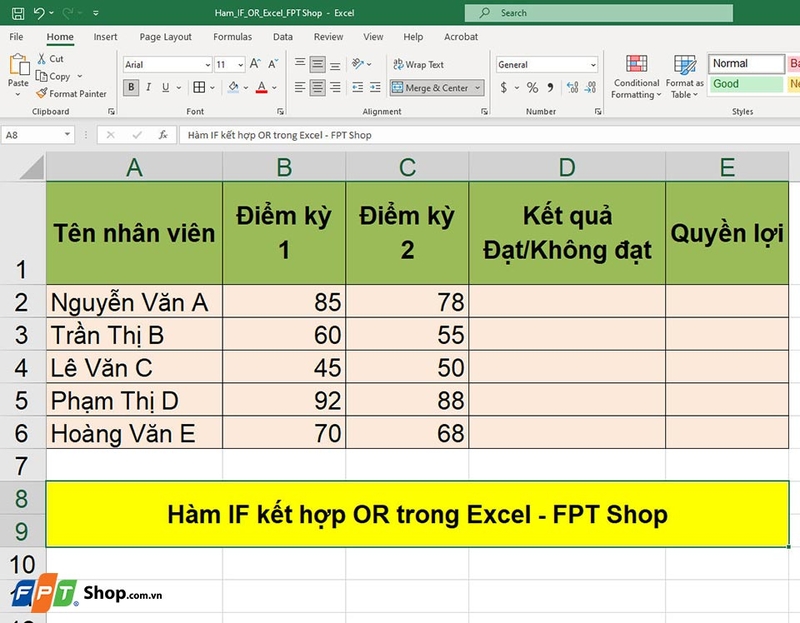
Để giúp bạn có thể hiểu rõ cách sử dụng hàm IF OR, FPT Shop sẽ chia sẻ đến bạn một vài ví dụ áp dụng cho bảng tính bên dưới:
Ví dụ 1: Xác định kết quả "Đạt" hoặc "Không đạt"
Mục tiêu: Xác định xem nhân viên có "Đạt" hay "Không đạt" dựa trên kết quả của hai kỳ thi:
- Nhân viên được coi là "Đạt" nếu điểm kỳ 1 từ 70 trở lên hoặc điểm kỳ 2 từ 70 trở lên.
Công thức: Tại ô D2, bạn hãy nhập công thức:
- =IF(OR(B2>=70, C2>=70), "Đạt", "Không đạt")
Sau khi nhập công thức trên, bạn hãy nhấn Enter.
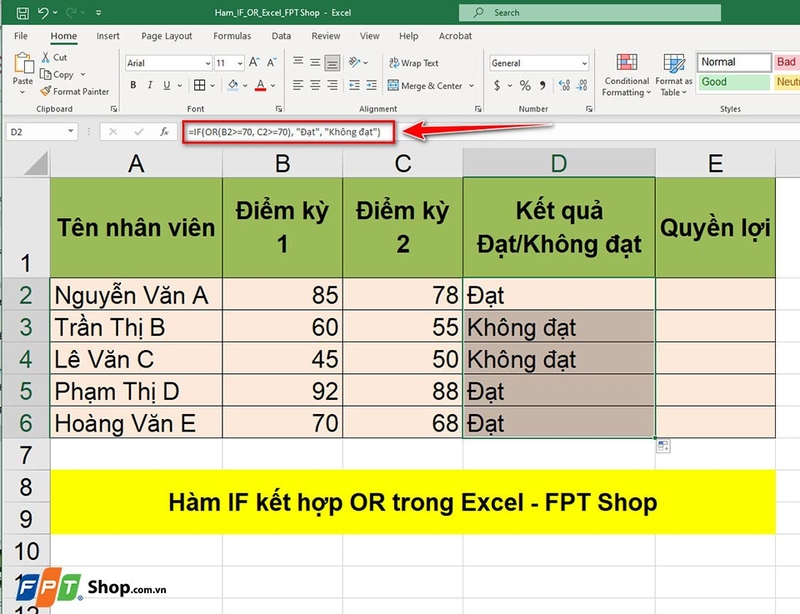
Cuối cùng, bạn hãy sao chép công thức từ ô D2 xuống các ô bên dưới bằng cách kéo góc dưới bên phải của ô D2 xuống. Bạn sẽ nhận được kết quả như trong hình trên.
Ví dụ 2: Kiểm tra điều kiện để xác định quyền lợi
Mục tiêu: Xác định xem nhân viên có được quyền lợi bổ sung không dựa trên hai điều kiện:
- Quyền lợi sẽ được cấp nếu nhân viên có điểm kỳ 1 từ 90 trở lên hoặc điểm kỳ 2 từ 85 trở lên.
Công thức: Tại ô E2, bạn hãy nhập công thức:
- =IF(OR(B2>=90, C2>=85), "Có quyền lợi", "Không quyền lợi")
Sau khi nhập công thức trên, bạn hãy nhấn Enter.
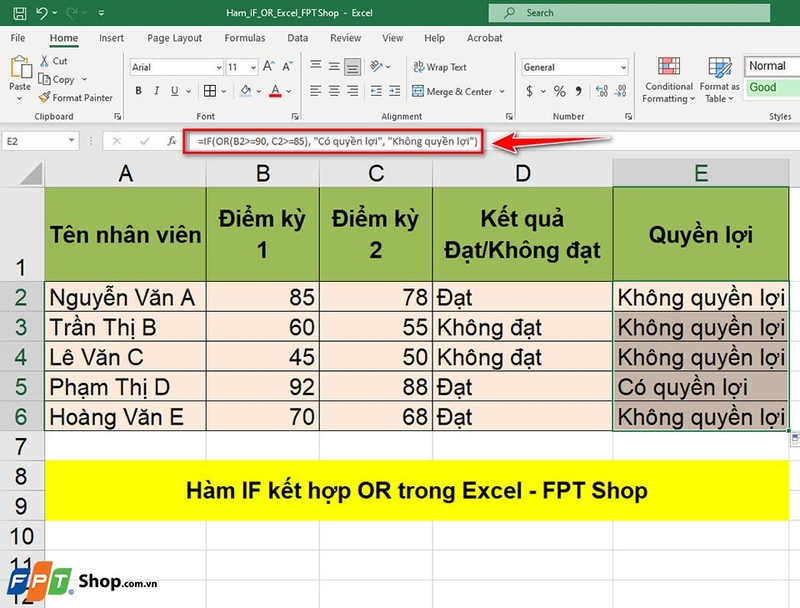
Cuối cùng, bạn hãy sao chép công thức từ ô E2 xuống các ô bên dưới bằng cách kéo góc dưới bên phải của ô E2 xuống. Bạn sẽ nhận được kết quả như trong hình trên.
Tạm kết
Việc kết hợp hàm IF và hàm OR trong Excel mở ra nhiều cơ hội để bạn giải quyết các tình huống logic một cách nhanh chóng và chính xác. Từ việc xử lý các điều kiện đơn giản đến xây dựng những công thức phức tạp, sự kết hợp này giúp bạn tối ưu hóa quy trình làm việc và nâng cao hiệu suất công việc.
Hy vọng qua bài viết này, bạn đã nắm vững cách sử dụng hàm IF OR trong Excel và sẵn sàng áp dụng vào thực tế. Nếu bạn có nhu cầu sử dụng bộ phần mềm văn phòng của Microsoft, hãy truy cập vào đường link bên dưới bài viết nhé.
Xem thêm:
:quality(75)/2023_11_1_638344755219798738_ham-tinh-toan-trong-excel.jpg)
:quality(75)/2022_6_30_637922271534455389_ham-random.jpg)
:quality(75)/2023_4_27_638181945368792691_chia-cot-trong-excel-00.jpg)
:quality(75)/2021_1_14_637462143952964912_thumbnail.jpg)
:quality(75)/2022_7_11_637931787651448420_ham-product.jpg)
:quality(75)/2022_6_19_637912642217073817_cach-tao-bang-trong-excel.jpg)


