:quality(75)/estore-v2/img/fptshop-logo.png)
:quality(75)/cach_su_dung_ham_EDATE_trong_Excel_01_1446b823eb.jpg)
:quality(75)/xuan_hai_5022f16098.jpg)
Khám phá hàm EDATE trong Excel: Bí quyết để xử lý dữ liệu thời gian chuyên nghiệp
Trong Excel, việc quản lý và tính toán dữ liệu thời gian có thể trở nên phức tạp nếu bạn không biết cách tận dụng các công cụ phù hợp. Hàm EDATE chính là một trong những công cụ mạnh mẽ giúp bạn xử lý dữ liệu thời gian một cách chuyên nghiệp và hiệu quả.
Dù bạn đang làm việc với các bảng lương, lịch biểu hay bất kỳ loại dữ liệu nào liên quan đến ngày tháng, hàm EDATE đều giúp bạn tự động hóa các phép tính liên quan đến thời gian một cách chính xác và nhanh chóng. Vậy làm thế nào để sử dụng hàm EDATE sao cho hiệu quả? Bạn hãy cùng FPT Shop tìm hiểu chi tiết về hàm này qua bài viết sau đây nhé.
Chức năng của hàm EDATE trong Excel

Hàm EDATE trong Excel là một công cụ mạnh mẽ giúp bạn thực hiện các phép tính liên quan đến thời gian. Cụ thể là cộng hoặc trừ một số tháng xác định từ một ngày cụ thể. Chức năng chính của hàm này là trả về một ngày mới dựa trên một ngày bắt đầu và số tháng được thêm hoặc bớt đi. Điều này đặc biệt hữu ích trong các lĩnh vực như tài chính, kế toán và quản lý dự án. Đó là những lĩnh vực mà việc tính toán các ngày đến hạn, ngày thanh toán hoặc lịch trình dự án là rất quan trọng.
Nhìn chung, hàm EDATE sẽ giúp đơn giản hóa các tính toán phức tạp liên quan đến thời gian, đồng thời giảm thiểu sai sót khi xử lý dữ liệu. Nó tự động điều chỉnh cho các yếu tố như năm nhuận, do đó bạn không cần phải lo lắng về các vấn đề liên quan đến sự chính xác của ngày tháng.
Cách sử dụng hàm EDATE trong Excel
Trong thực tế, hàm EDATE được sử dụng rất rộng rãi. Vì vậy, việc hiểu rõ và sử dụng hiệu quả hàm này sẽ giúp bạn nâng cao năng suất và độ chính xác trong công việc hàng ngày.
1. Cú pháp cơ bản
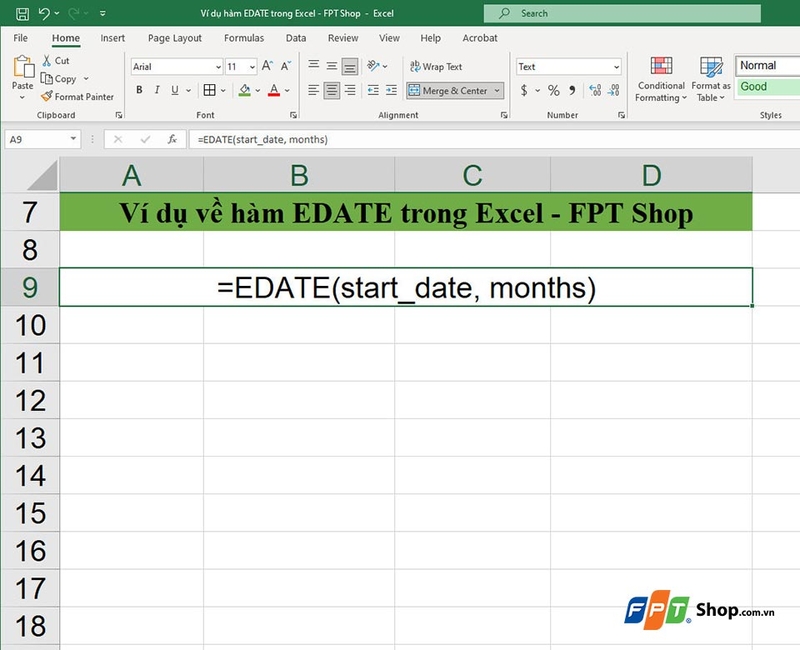
Cú pháp cơ bản của hàm EDATE như sau:
- =EDATE(start_date, months)
Trong đó:
- start_date: Ngày bắt đầu mà bạn muốn tính toán. Để tránh lỗi, bạn nên nhập ngày này bằng hàm DATE hoặc từ kết quả của các công thức khác.
- months: Số tháng cần thêm vào hoặc trừ đi từ ngày bắt đầu. Một số dương sẽ cộng thêm tháng, trong khi số âm sẽ trừ đi tháng.
2. Khả năng kết hợp với hàm khác

Hàm EDATE sẽ trở nên linh hoạt hơn khi kết hợp với các hàm khác trong Excel. Dưới đây là một số cách kết hợp phổ biến:
- EDATE + IF: Sử dụng để kiểm tra điều kiện liên quan đến ngày tháng. Ví dụ: =IF(TODAY()>EDATE(A2,12),"Expired","Active") kiểm tra nếu ngày hiện tại lớn hơn một năm từ ngày trong ô A2, hàm sẽ trả về "Expired" nếu đúng và "Active" nếu sai.
- EDATE + COUNTIFS: Dùng để đếm số lượng mục tiêu hoàn thành trong một tháng nhất định. Ví dụ: =COUNTIFS($B$2:$B$10,">="&EDATE(E2,0),$B$2:$B$10,"<"&EDATE(E2,1)) sẽ đếm các mục tiêu hoàn thành trong tháng mà bạn chỉ định.
- EDATE + EOMONTH: Tính toán ngày cuối cùng của tháng sau một khoảng thời gian nhất định. Ví dụ: =EOMONTH(EDATE(A2,6),0) sẽ trả về ngày cuối cùng của tháng sáu tháng sau ngày trong ô A2.
3. Ví dụ thực tế
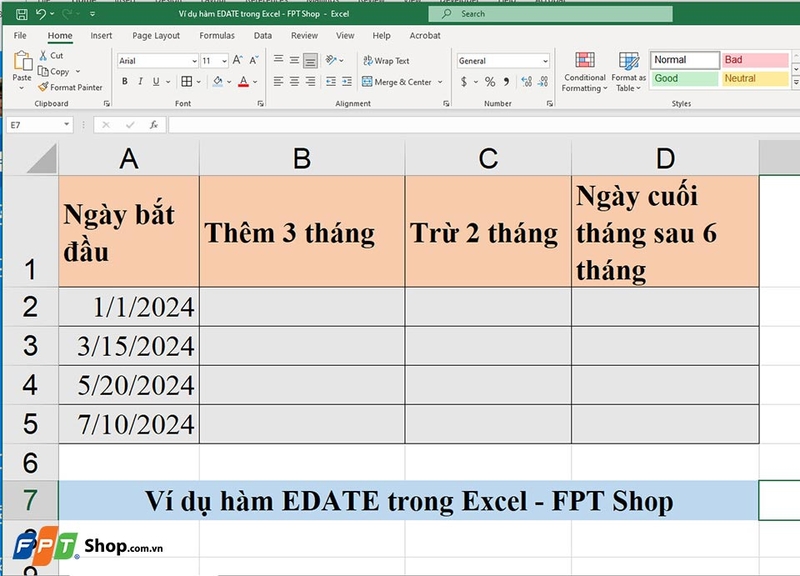
Giả sử, chúng ta có một bảng tính minh họa như trên. Nhiệm vụ sẽ là sử dụng hàm EDATE để cộng thêm 3 tháng, trừ đi 2 tháng hoặc tính ngày cuối cùng của tháng sau 6 tháng từ một ngày bắt đầu.
Ví dụ 1: Cộng thêm 3 tháng
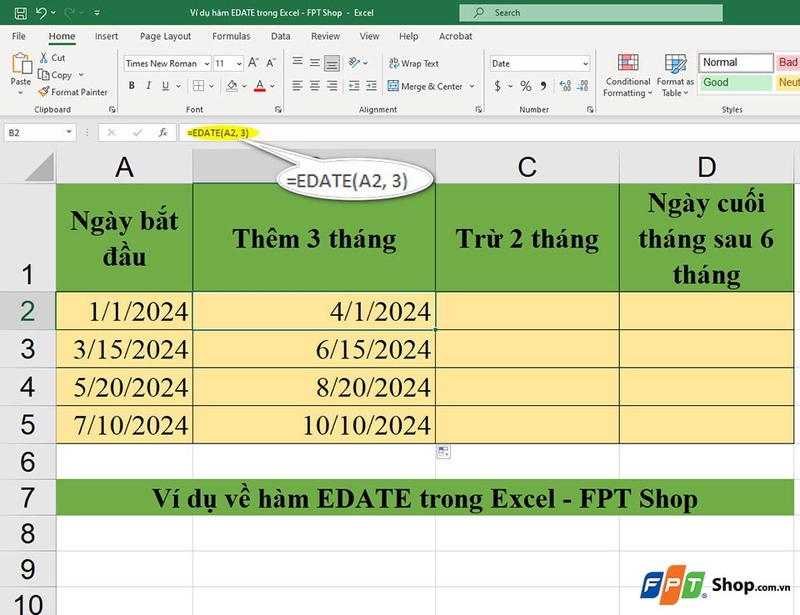
Để tính ngày cộng thêm 3 tháng từ một ngày bắt đầu (cột A), bạn hãy nhập công thức sau vào trong ô B2:
- =EDATE(A2, 3)
Sau đó, bạn hãy kéo công thức từ ô B2 xuống các ô bên dưới để tính toán cho các ngày khác. Kết quả là cột B sẽ hiển thị các ngày sau khi cộng thêm 3 tháng.
Ví dụ 2: Trừ đi 2 tháng

Trong ô C2, nhập công thức sau để trừ đi 2 tháng từ ngày bắt đầu:
- =EDATE(A2, -2)
Sau đó, bạn hãy kéo công thức từ ô C2 xuống các ô bên dưới để tính toán cho các ngày khác. Kết quả là cột C sẽ hiển thị các ngày sau khi trừ đi 2 tháng.
Ví dụ 3: Tính ngày cuối cùng của tháng sau 6 tháng

Trong ô D2, bạn hãy nhập công thức sau để tính ngày cuối cùng của tháng sau 6 tháng từ ngày bắt đầu:
- =EOMONTH(EDATE(A2, 6), 0)
Sau đó, bạn hãy kéo công thức từ ô D2 xuống các ô bên dưới để tính toán cho các ngày khác. Kết quả là cột D sẽ hiển thị ngày cuối cùng của tháng sau 6 tháng.
Tạm kết
Với những kiến thức và kỹ năng về hàm EDATE mà chúng ta đã khám phá, FPT Shop hy vọng bạn đã sẵn sàng để nâng cao hiệu quả công việc và xử lý dữ liệu thời gian một cách chuyên nghiệp trong Excel. Hàm EDATE không chỉ giúp bạn tiết kiệm thời gian mà còn đảm bảo độ chính xác cao trong các phép tính liên quan đến ngày tháng.
Nếu bạn đang tìm mua phần mềm văn phòng Microsoft để làm việc hoặc học tập, hãy truy cập vào đường link bên dưới hoặc ghé thăm các cửa hàng gần nhất của FPT Shop nhé.
Xem thêm:
:quality(75)/2022_11_12_638038442552231059_bat-mi-4-cach-luu-anh-tu-file-excel.jpg)
:quality(75)/2023_10_26_638339064922912878_copy-cong-thuc-trong-excel-00.jpg)
:quality(75)/2023_4_27_638181945368792691_chia-cot-trong-excel-00.jpg)
:quality(75)/2022_12_24_638074465960246864_ex-1.jpg)
:quality(75)/2024_1_2_638397796988410348_ctrl-e.jpg)
:quality(75)/2024_5_19_638517584798584412_bi-quyet-ho-bien-file-excel-bi-trang.jpg)


