:quality(75)/estore-v2/img/fptshop-logo.png)
:quality(75)/ham_INT_trong_Excel_01_3870f32903.jpg)
:quality(75)/dinh_long_4627e1a3db.jpg)
Hướng dẫn chi tiết về hàm INT trong Excel: Rút ngắn số liệu một cách chính xác
Trong Excel, việc xử lý số liệu một cách chính xác và hiệu quả là yếu tố quyết định đến sự thành công của các phân tích dữ liệu. Hàm INT trong Excel là một công cụ mạnh mẽ, cho phép bạn làm tròn số xuống số nguyên gần nhất, giúp rút ngắn và đơn giản hóa dữ liệu mà không làm mất đi độ chính xác cần thiết. Dù bạn đang làm việc với các báo cáo tài chính, dự đoán kinh doanh hay quản lý dữ liệu, việc nắm vững hàm INT sẽ giúp bạn tối ưu hóa quy trình và đạt được kết quả nhanh chóng.
Vậy làm sao để sử dụng hàm INT một cách hiệu quả? Trong bài viết này, FPT Shop sẽ hướng dẫn chi tiết cách sử dụng hàm INT để bạn có thể ứng dụng ngay vào công việc của mình.
Hàm INT trong Excel có chức năng gì?
Hàm INT là một trong những hàm toán học hữu ích nhất trong Excel. Nó được sử dụng để làm tròn một số thực xuống số nguyên gần nhất. Điều này có nghĩa là hàm INT sẽ loại bỏ phần thập phân của một số và trả về phần nguyên. Ví dụ, nếu bạn sử dụng hàm INT với số 8.9, kết quả sẽ là 8, vì hàm này làm tròn xuống. Đối với các số âm, hàm INT sẽ làm tròn về phía xa số 0, vì vậy INT(-8.9) sẽ trả về kết quả là -9 thay vì -8.
Hàm INT rất hữu ích trong các tình huống mà bạn cần xử lý dữ liệu liên quan đến số nguyên như khi tính toán số lượng đơn vị hoặc khi bạn cần loại bỏ phần thập phân trong các phép tính để giữ lại giá trị đơn vị chính xác. Điều này đặc biệt quan trọng trong các bảng tính liên quan đến tài chính, quản lý hàng tồn kho hoặc bất kỳ tình huống nào mà số nguyên là yếu tố cần thiết để đưa ra quyết định.
Bằng cách hiểu rõ và áp dụng hàm INT, bạn có thể tối ưu hóa cách xử lý dữ liệu trong Excel, giúp các phép tính của bạn trở nên chính xác và hiệu quả hơn.
Cách sử dụng hàm INT trong Excel
Hàm INT trong Excel được sử dụng để làm tròn một số thực xuống số nguyên gần nhất. Vì vậy, bạn có thể sử dụng hàm này trong rất nhiều tình huống khác nhau. Dưới đây là cú pháp cơ bản, các hàm có thể kết hợp và ví dụ sử dụng thực tế của hàm này.
1. Cú pháp cơ bản
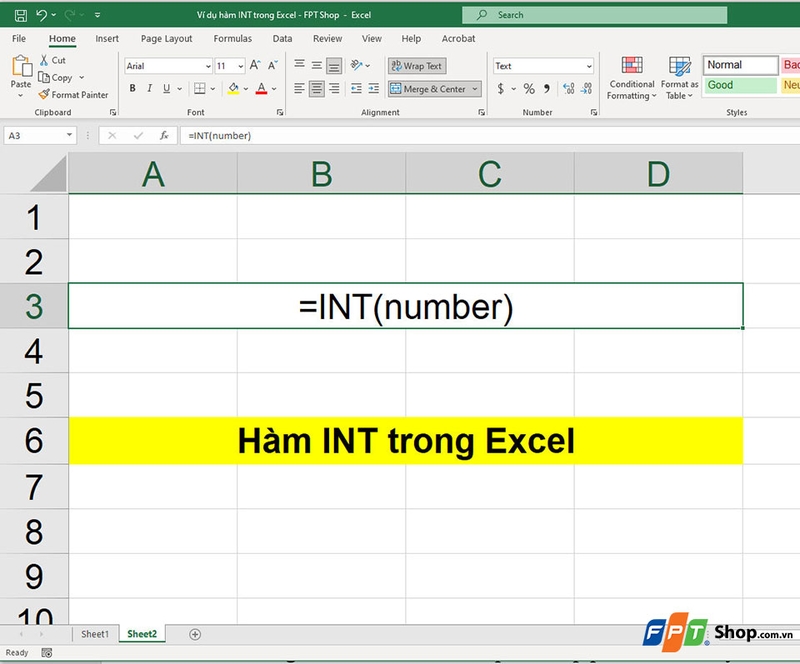
Cú pháp của hàm INT rất đơn giản và dễ nhớ:
- =INT(number)
Trong đó:
- number: Đây là đối số bắt buộc, đại diện cho số thực mà bạn muốn làm tròn xuống. Hàm INT sẽ loại bỏ phần thập phân của số này và trả về phần nguyên.
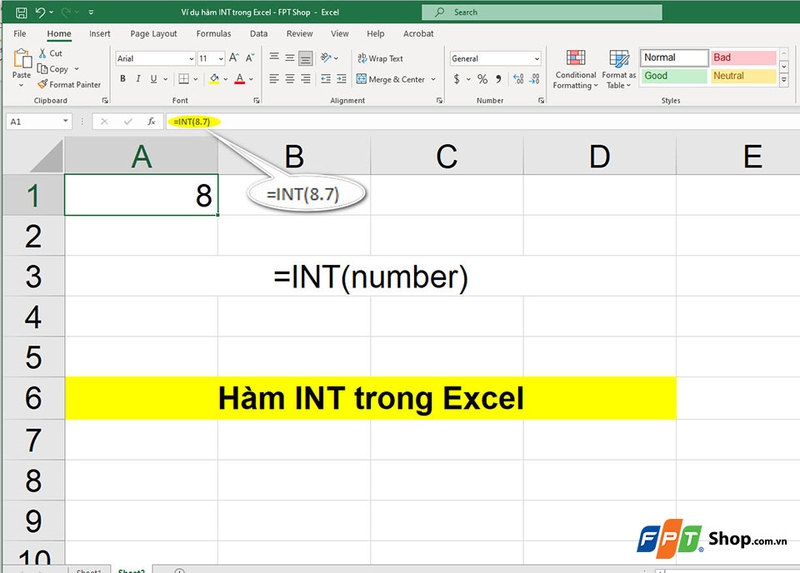
Ví dụ: nếu bạn nhập công thức =INT(8.7) vào một ô trong Excel, kết quả sẽ là 8. Hàm INT sẽ luôn làm tròn xuống số nguyên nhỏ hơn hoặc bằng số ban đầu.
2. Các hàm có thể kết hợp
Hàm INT có thể được kết hợp với nhiều hàm khác trong Excel để thực hiện các phép tính phức tạp hơn. Dưới đây là một số hàm thường được kết hợp với hàm INT:
- Hàm MOD: Hàm MOD được sử dụng để trả về phần dư của phép chia. Kết hợp với hàm INT, bạn có thể lấy phần nguyên và phần dư của một số. Ví dụ: =MOD(A2,1) sẽ trả về phần thập phân của số trong ô A2, trong khi =A2-INT(A2) cũng sẽ trả về phần thập phân.
- Hàm FLOOR: Hàm FLOOR làm tròn số xuống bội số gần nhất. Khi kết hợp với hàm INT, bạn có thể kiểm soát cách số được làm tròn xuống. Ví dụ: =FLOOR(7.9,2) sẽ trả về 6.
- Hàm ROUND: Mặc dù hàm ROUND làm tròn số theo quy tắc làm tròn thông thường, nhưng bạn vẫn có thể sử dụng hàm INT trong các tình huống mà bạn muốn chỉ làm tròn xuống mà không cần quan tâm đến phần thập phân.
- Hàm TRUNC: Hàm TRUNC cắt bớt phần thập phân của một số mà không làm tròn. Mặc dù TRUNC và INT có vẻ tương tự, nhưng TRUNC có thể cắt bỏ các chữ số thập phân mà không làm tròn xuống, trong khi INT luôn làm tròn xuống số nguyên gần nhất.
3. Ví dụ thực tế
Sau đây, chúng ta sẽ tìm hiểu một vài ví dụ thực tế về việc sử dụng hàm INT trong Excel nhé.
Ví dụ 1: Làm tròn số xuống
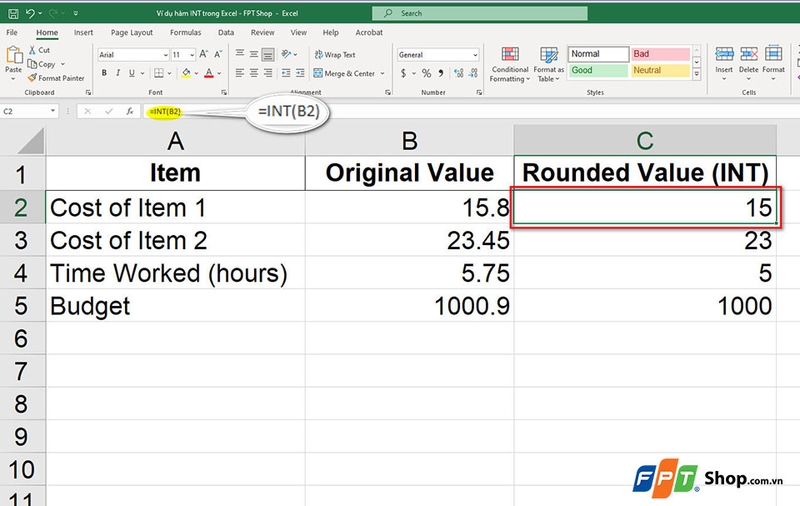
Giả sử bạn có một danh sách các giá trị cần làm tròn xuống để tính toán chi phí thực tế. Nếu một ô chứa giá trị 15.8, bạn hãy sử dụng công thức =INT(15.8) để nhận về kết quả là 15. Với bảng tính ở trên, bạn hãy:
- Trong ô C2 (cột "Rounded Value (INT)"), bạn cần nhập công thức =INT(B2).
- Kết quả sẽ là 15, vì hàm INT làm tròn số 15.8 xuống số nguyên gần nhất là 15.
Ví dụ 2: Tính số giờ từ số liệu thời gian
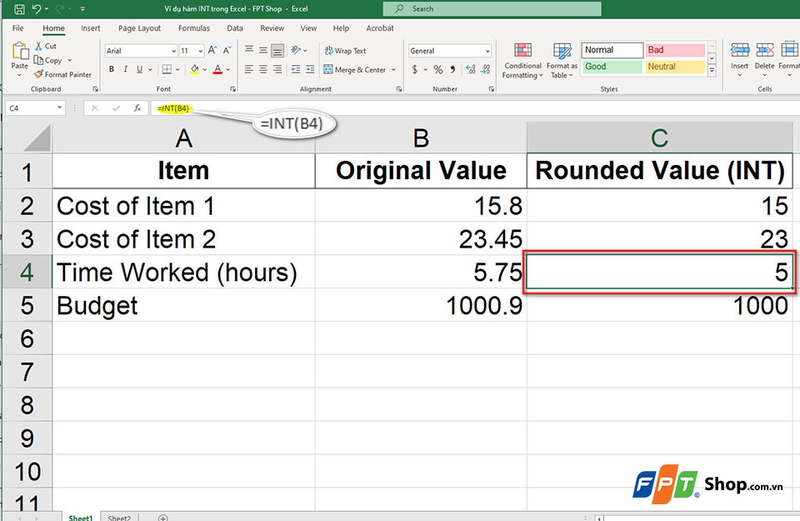
Giả sử bạn có dữ liệu về thời gian trong định dạng số thập phân như 5.75 giờ. Bạn có thể sử dụng =INT(5.75) để lấy giá trị giờ và kết quả sẽ là 5. Công thức này sẽ giúp bạn biết được số giờ mà không cần quan tâm đến phần phút. Với bảng tính như hình bên trên, bạn hãy:
- Trong ô C4, bạn cần nhập công thức =INT(B4).
- Kết quả sẽ là 5, vì hàm INT làm tròn số 5.75 xuống 5 giờ và loại bỏ phần phút.
Ví dụ 3: Sử dụng trong phân bổ ngân sách
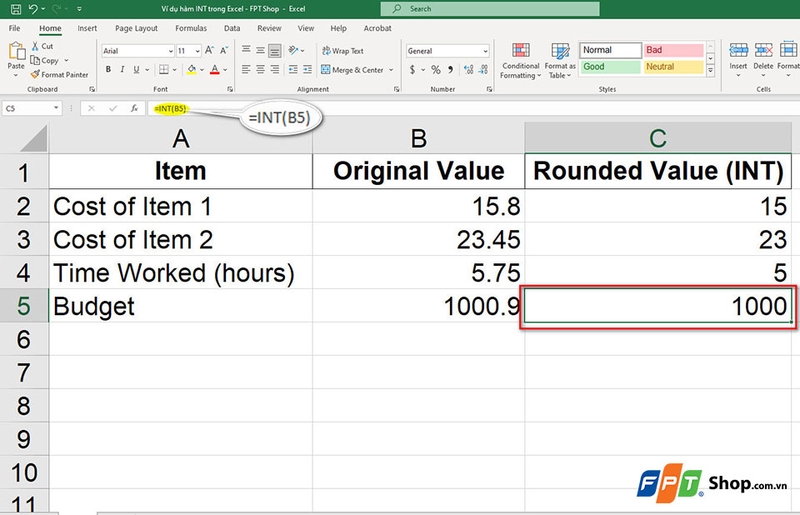
Trong quản lý ngân sách, bạn có thể sử dụng hàm INT để làm tròn chi phí đến số nguyên gần nhất. Ví dụ: nếu bạn có một ngân sách là 1000.9 VND như trên hình, bạn có thể sử dụng công thức =INT(1000.9) sẽ giúp bạn làm tròn xuống 1000, giúp việc phân bổ ngân sách dễ dàng hơn. Cụ thể, bạn hãy:
- Trong ô C5, bạn cần nhập công thức =INT(B5).
- Kết quả sẽ là 1000, vì hàm INT làm tròn số 1000.9 xuống 1000.
Tạm kết
Hàm INT trong Excel không chỉ đơn giản là một công cụ làm tròn số, mà còn là trợ thủ đắc lực giúp bạn rút ngắn dữ liệu một cách chính xác và hiệu quả. Với những chia sẻ trong bài viết, FPT Shop tin rằng bạn sẽ hoàn toàn có thể tự tin áp dụng hàm INT vào các bảng tính của mình, từ đó tối ưu hóa quy trình xử lý số liệu và nâng cao hiệu suất làm việc.
Nếu bạn đang tìm mua bộ phần mềm văn phòng của Microsoft để học tập hoặc làm việc, hãy truy cập vào đường link bên dưới hoặc ghé thăm các cửa hàng của FPT Shop nhé.
Xem thêm:


