:quality(75)/estore-v2/img/fptshop-logo.png)
:quality(75)/ham_char_01_7f52317755.jpg)
:quality(75)/xuan_hai_5022f16098.jpg)
Chức năng của hàm CHAR là gì? Làm sao để sử dụng hàm này hiệu quả nhất trong Excel?
Trong Excel, hàm CHAR là một trong những công cụ mạnh mẽ nhưng thường bị bỏ qua. Vậy chức năng của hàm CHAR là gì? Làm thế nào để sử dụng hàm CHAR một cách hiệu quả? Bài viết này sẽ giải thích chi tiết về chức năng của hàm CHAR và hướng dẫn bạn cách tận dụng tối đa tiềm năng của hàm này trong công việc hàng ngày trên Excel.
Chức năng của hàm CHAR là gì?
Có rất nhiều bạn thắc mắc chức năng của hàm CHAR là gì? Về cơ bản, đây là một hàm của Excel với khả năng chuyển đổi một mã số ASCII thành ký tự tương ứng. Chức năng này làm cho hàm CHAR trở nên vô cùng hữu ích trong các trường hợp mà bạn cần chèn các ký tự đặc biệt trong bảng tính của mình như dấu xuống dòng, ký hiệu đặc biệt hoặc các ký tự không thể nhập trực tiếp từ bàn phím.

Như vậy, bạn có thể hiểu đơn giản chức năng chính của hàm CHAR gồm có:
- Chuyển đổi mã số thành ký tự: Khi bạn nhập một số từ 1 đến 255 vào hàm CHAR, hàm này sẽ trả về ký tự tương ứng từ bảng mã ASCII. Ví dụ: =CHAR(65) sẽ trả về ký tự "A" vì 65 là mã ASCII của chữ cái này.
- Sử dụng trong kết hợp chuỗi: Hàm CHAR rất hữu ích khi kết hợp chuỗi văn bản với các ký tự đặc biệt như dấu cách, dấu ngắt dòng hay các dấu câu khác.
Việc hiểu rõ và sử dụng hàm CHAR một cách hiệu quả có thể giúp bạn xử lý văn bản trong Excel một cách linh hoạt và chuyên nghiệp hơn, đặc biệt là khi làm việc với dữ liệu chứa các ký tự đặc biệt hoặc yêu cầu định dạng phức tạp.
Sau khi tìm hiểu chức năng hàm CHAR là gì, chúng ta hãy cùng nhau khám phá cách sử dụng hàm này trong Excel nhé.
Cách sử dụng hàm CHAR trong Excel
Hàm CHAR trong Excel là một công cụ hữu ích giúp bạn xử lý các ký tự đặc biệt bằng cách chuyển đổi các mã số ASCII thành ký tự tương ứng. Dưới đây là hướng dẫn chi tiết về cách sử dụng hàm CHAR với ví dụ thực tế để bạn có thể hiểu rõ hơn và áp dụng vào công việc của mình.
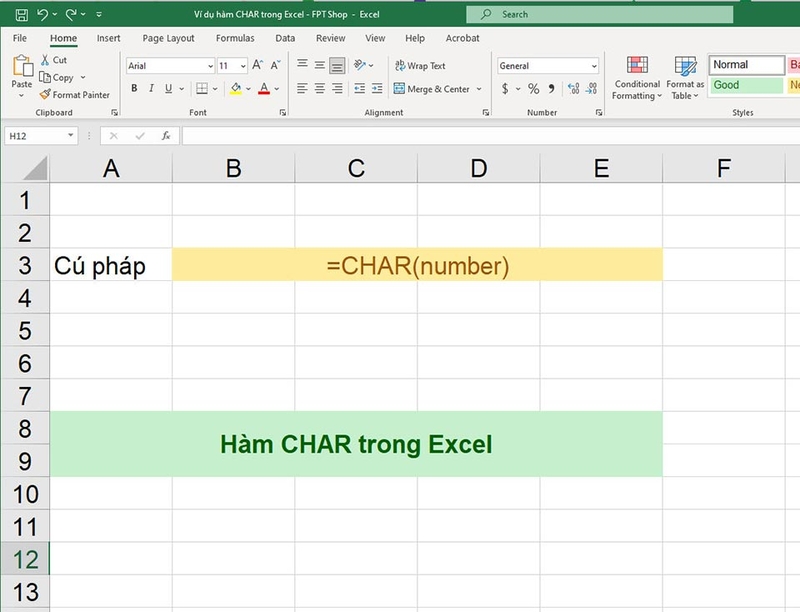
1. Cú pháp cơ bản
Cú pháp của hàm CHAR rất đơn giản:
- =CHAR(number)
Trong đó:
- number: Là số nguyên từ 1 đến 255, tương ứng với mã ASCII của ký tự mà bạn muốn trả về.
Ví dụ:
- =CHAR(65) sẽ trả về ký tự "A", vì 65 là mã ASCII của chữ cái "A".
- =CHAR(10) sẽ trả về ký tự xuống dòng.
2. Khả năng kết hợp với hàm khác
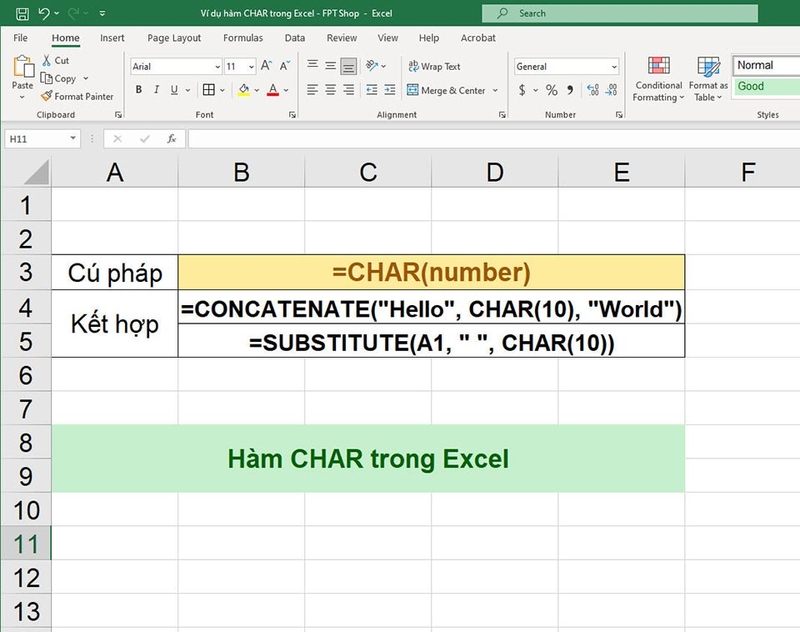
Hàm CHAR có thể được kết hợp với nhiều hàm khác trong Excel để thực hiện các tác vụ phức tạp hơn, như CONCATENATE, SUBSTITUTE hay REPT.
- Kết hợp với CONCATENATE: Bạn có thể sử dụng CHAR để thêm các ký tự đặc biệt vào chuỗi văn bản. Ví dụ, sử dụng CHAR(10) để thêm dòng mới khi kết hợp văn bản với công thức: =CONCATENATE("Hello", CHAR(10), "World") .
- Kết hợp với SUBSTITUTE: Hàm CHAR có thể được sử dụng để thay thế các ký tự đặc biệt trong chuỗi văn bản. Ví dụ: =SUBSTITUTE(A1, " ", CHAR(10)). Công thức này sẽ thay thế tất cả khoảng trắng trong ô A1 bằng ký tự xuống dòng.
3. Ví dụ thực tế
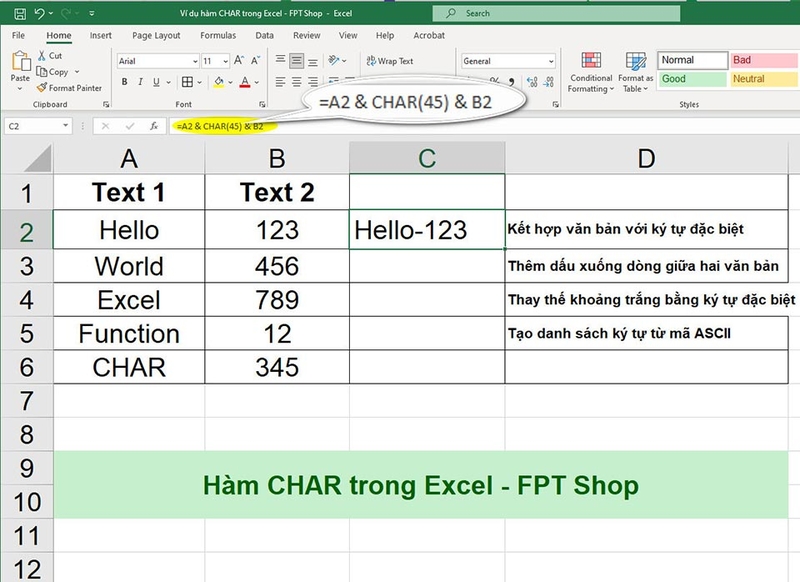
Sau khi khám phá cú pháp và khả năng kết hợp của hàm CHAR là gì, chúng ta hãy tiếp tục xem xét ví dụ thực tế với các bảng tính bên dưới. Bảng tính có hai cột "Text 1" và "Text 2".
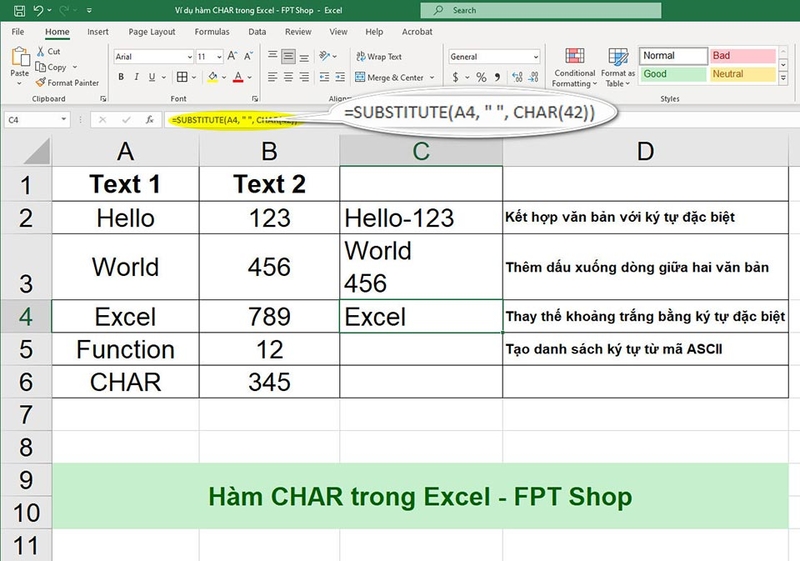
Ví dụ 1: Kết hợp văn bản với ký tự đặc biệt
Công thức: =A2 & CHAR(45) & B2
Công thức này sẽ kết hợp nội dung của ô A2 và B2, ngăn cách bằng dấu gạch ngang. Kết quả mà bạn sẽ nhận được là: "Hello-123".
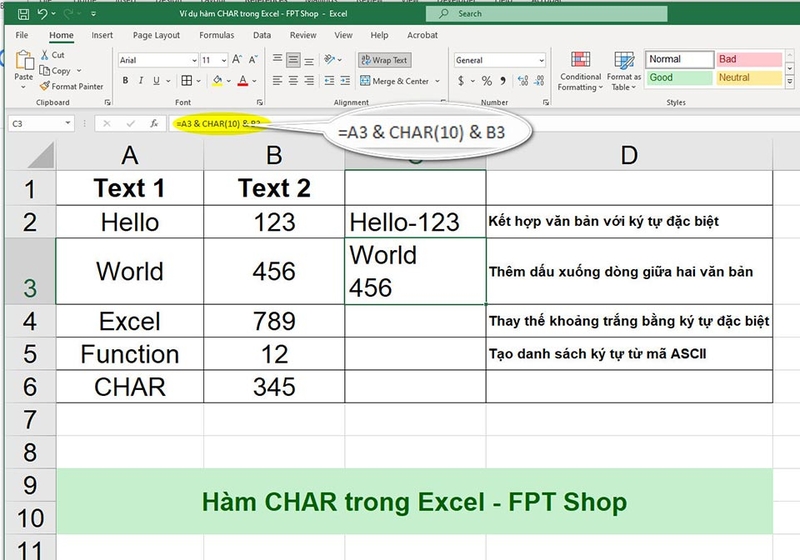
Ví dụ 2: Thêm dấu xuống dòng giữa hai văn bản
Công thức: =A3 & CHAR(10) & B3
Công thức này sẽ kết hợp nội dung của ô A3 và B3 với một dấu xuống dòng giữa hai phần văn bản. Sau đó, bạn sẽ nhận được kết quả: "World" (xuống dòng) "456"
Ví dụ 3: Thay thế khoảng trắng bằng ký tự đặc biệt
Công thức: =SUBSTITUTE(A4, " ", CHAR(42))
Công thức này sẽ thay thế khoảng trắng trong ô A4 bằng dấu sao (*). Sau đó, bạn sẽ nhận được lại kết quả là: "Excel*".
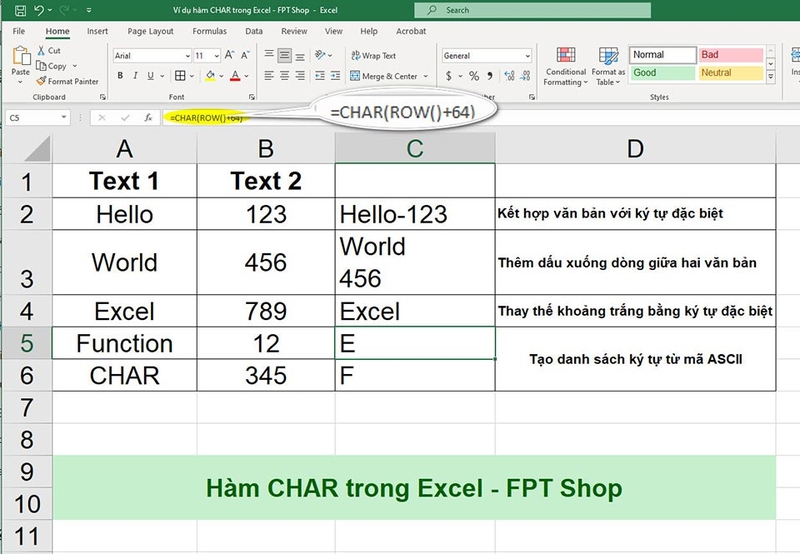
Ví dụ 4: Tạo danh sách ký tự từ mã ASCII
Công thức: =CHAR(ROW()+64)
Công thức này sẽ trả về ký tự tương ứng với mã ASCII từ 65 trở đi (tương ứng với các chữ cái từ A trở đi). Bạn có thể kéo công thức xuống để tạo danh sách các chữ cái. Nếu kéo công thức xuống từ ô đầu tiên, bạn sẽ có các ký tự như E, F…
Tạm kết
Qua bài viết này, FPT Shop hy vọng bạn đã biết chức năng của hàm CHAR là gì. Nhìn chung, hàm CHAR không chỉ đơn thuần là công cụ chuyển đổi mã ASCII mà còn là chìa khóa giúp bạn làm việc hiệu quả hơn với các chuỗi ký tự đặc biệt. Khi hiểu rõ cách sử dụng hàm CHAR, bạn sẽ thấy nó trở thành một phần không thể thiếu trong việc xử lý dữ liệu văn bản, từ việc tạo khoảng trắng, ký tự xuống dòng cho đến các biểu tượng đặc biệt khác.
Nếu bạn đang cần sử dụng bộ phần mềm văn phòng để làm việc hoặc học tập, hãy truy cập ngay đường link bên dưới để xem các sản phẩm của Microsoft với mức giá ưu đãi nhất nhé.
Xem thêm:
:quality(75)/2022_7_14_637934374398688592_loi-ref-trong-excel.jpg)
:quality(75)/2023_11_1_638344755219798738_ham-tinh-toan-trong-excel.jpg)
:quality(75)/2024_5_18_638516623830769942_bat-mi-cach-can-chu-giua-o-trong-excel.jpg)
:quality(75)/2023_10_31_638343107564936163_chuyen-doi-tien-te-excel.jpg)
:quality(75)/2023_4_11_638168500794922933_xoa-dong-ke-excel.jpg)
:quality(75)/2024_1_2_638397796988410348_ctrl-e.jpg)


