:quality(75)/estore-v2/img/fptshop-logo.png)
:quality(75)/phep_chia_trong_excel_01_fc97e027b5.jpg)
:quality(75)/xuan_hai_5022f16098.jpg)
Cách sử dụng công thức phép chia trong Excel để xử lý dữ liệu hiệu quả nhất
Từ trước đến nay, Excel luôn là công cụ đắc lực để thực hiện các phép toán một cách dễ dàng. Trong số đó, phép chia là một trong những thao tác cơ bản nhưng cực kỳ quan trọng, giúp bạn tối ưu hóa quá trình xử lý dữ liệu. Vậy làm sao để sử dụng phép chia một cách hiệu quả nhất trong Excel? Để trả lời câu hỏi này, bạn hãy cùng FPT Shop khám phá chi tiết về phép chia trong Excel qua bài viết sau đây nhé.
Vai trò của phép chia trong Excel
Phép chia là một trong những phép toán cơ bản nhưng rất quan trọng trong Excel, đặc biệt khi bạn cần phân tích và quản lý số liệu. Phép chia giúp bạn dễ dàng tính toán tỷ lệ, xác định mức độ hiệu quả và so sánh dữ liệu một cách chính xác. Ví dụ: trong phân tích tài chính, phép chia được sử dụng để tính toán các tỷ lệ quan trọng như lợi nhuận biên, lợi tức đầu tư (ROI) hoặc các chỉ số về hiệu suất như chi phí trên mỗi đơn vị sản phẩm hoặc doanh thu trên mỗi nhân viên. Những phép tính này cung cấp những thông tin quan trọng, giúp đưa ra các quyết định chiến lược dựa trên dữ liệu thực tế.
Bên cạnh đó, trong việc quản lý dữ liệu, phép chia có thể được sử dụng để tính toán trung bình, tỷ lệ phần trăm và so sánh các tập hợp dữ liệu. Ví dụ: bạn có thể dễ dàng so sánh hiệu suất của các sản phẩm khác nhau hoặc tính toán tỷ lệ thành công của một chiến dịch marketing bằng cách chia các chỉ số tương ứng. Điều này giúp các nhà phân tích có thể nhận diện các xu hướng và đưa ra các quyết định quản lý chính xác.
Cú pháp của phép chia trong Excel
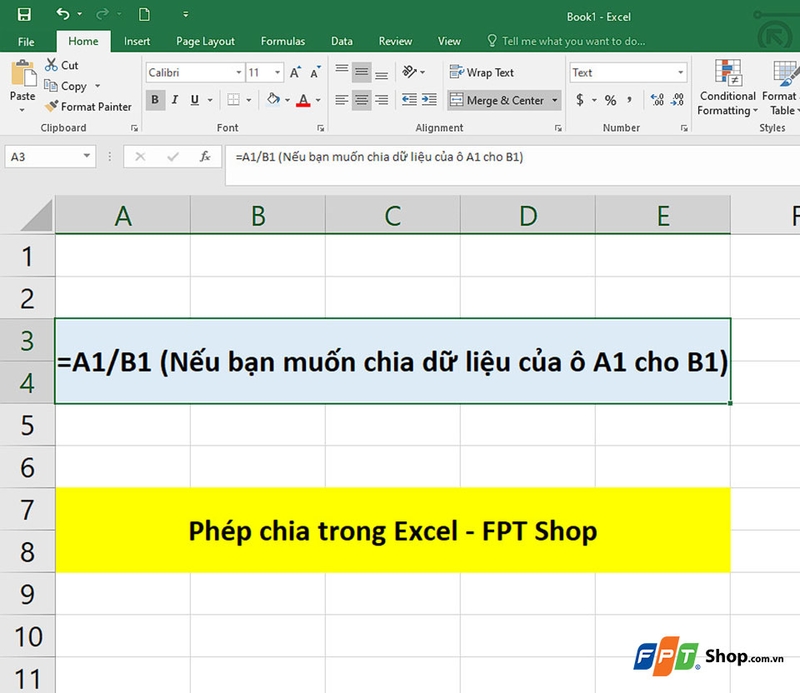
Cú pháp để thực hiện phép chia trong Excel rất đơn giản và trực quan. Bạn chỉ cần sử dụng dấu gạch chéo (/) làm toán tử chia. Ví dụ: để chia giá trị trong ô A1 cho ô B1, bạn chỉ cần nhập công thức =A1/B1 vào ô mong muốn và Excel sẽ tự động tính toán kết quả cho bạn.
Excel cũng hỗ trợ các hàm chia nâng cao như QUOTIENT, giúp bạn thực hiện phép chia và chỉ lấy phần nguyên của kết quả. Điều này đặc biệt hữu ích khi bạn cần các kết quả nguyên mà không quan tâm đến phần thập phân. Ngoài ra, bạn có thể sử dụng hàm IFERROR để xử lý các lỗi chia cho 0, giúp tránh các lỗi phổ biến như #DIV/0! trong bảng tính của mình.
Nhìn chung, phép chia trong Excel không chỉ là một công cụ tính toán đơn giản mà còn là một phương tiện mạnh mẽ để phân tích dữ liệu sâu sắc và quản lý thông tin hiệu quả.
Các ví dụ đơn giản về phép chia trong Excel
Trong phần này, FPT Shop có một bảng tính để bạn thực hành với 4 ví dụ về phép chia trong Excel. Đây đều là những tình huống phổ biến nhất mà bạn sẽ bắt gặp trong quá trình xử lý dữ liệu.
Ví dụ 1: Phép chia đơn giản giữa các ô dữ liệu
Mục tiêu của ví dụ này là bạn hãy chia giá trị trong cột A cho giá trị trong cột B và hiển thị kết quả trong cột C. Như vậy, bạn sẽ cần chọn ô C2 và nhập công thức:
- =A2/B2
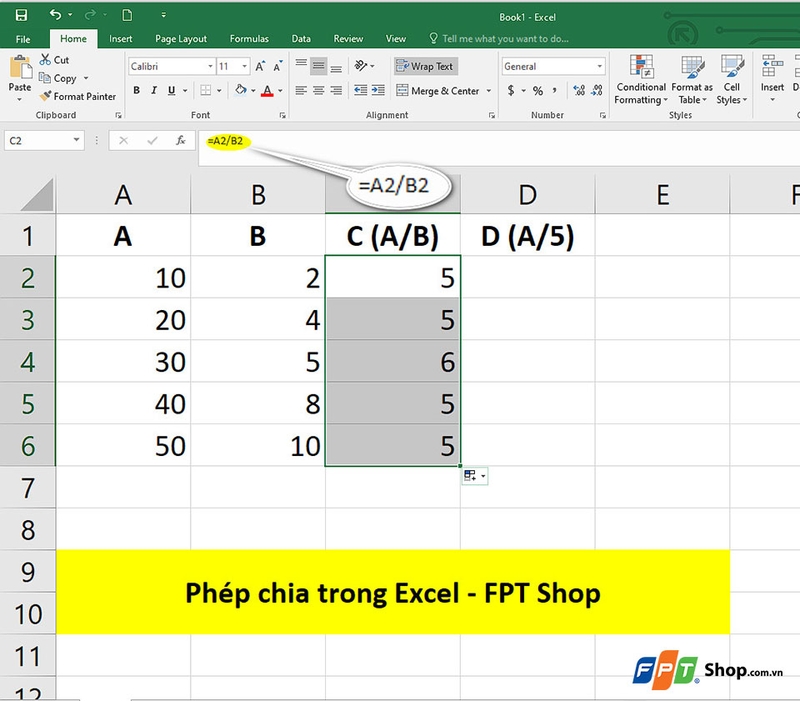
Sau khi nhấn Enter để hiển thị kết quả, bạn hãy kéo công thức xuống các ô C3, C4, C5, C6 để áp dụng cho các dòng còn lại.
Ví dụ 2: Phép chia với các hằng số
Mục tiêu của ví dụ này là bạn hãy chia giá trị trong cột A cho một hằng số (5) và hiển thị kết quả trong cột D. Như vậy, bạn sẽ cần chọn ô D2 và nhập công thức:
- =A2/5
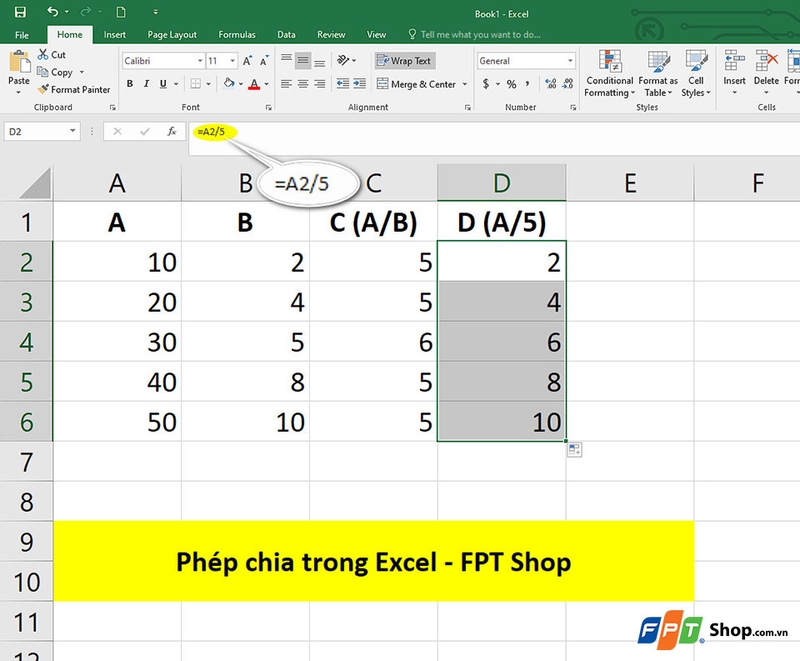
Sau khi nhấn Enter để hiển thị kết quả, bạn hãy kéo công thức xuống các ô D3, D4, D5, D6 để áp dụng cho các dòng còn lại.
Ví dụ 3: Phép chia nhiều ô dữ liệu cùng một lúc
Mục tiêu của ví dụ này là bạn hãy thực hiện phép chia nhiều ô trong một bước, áp dụng công thức cho cả cột C. Như vậy, bạn sẽ cần chọn các ô từ C2 đến C6. Sau đó, bạn hãy nhập công thức
- =A2:A6/B2:B6
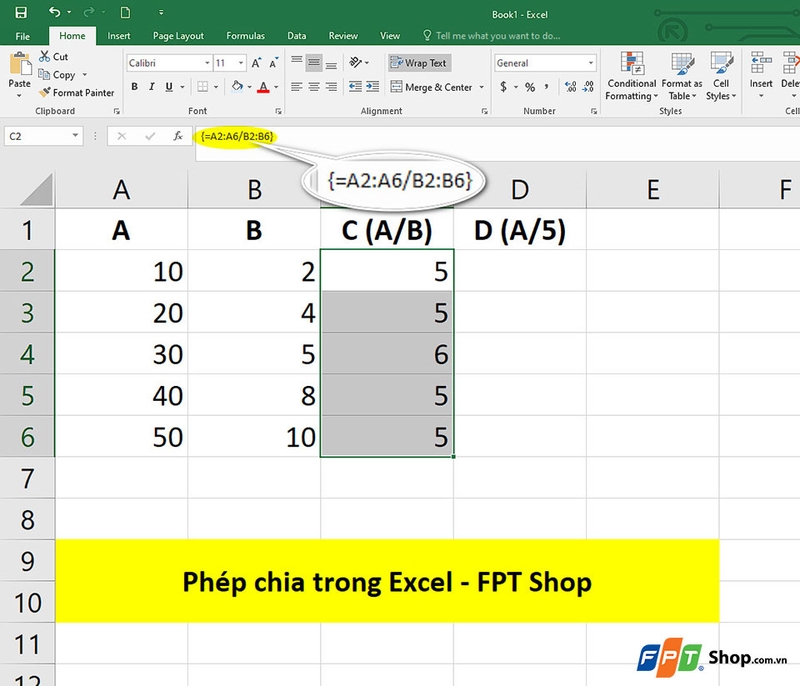
Tiếp theo, bạn hãy nhấn Ctrl + Shift + Enter và Excel sẽ tự động tạo mảng công thức.
Ví dụ 4: Kết hợp phép chia với các hàm khác
Mục tiêu của ví dụ này là bạn hãy kết hợp phép chia với các hàm khác như IFERROR để tránh lỗi chia cho 0. Như vậy, bạn sẽ cần chọn ô C2 và nhập công thức như sau:
- =IFERROR(A2/B2, "Lỗi")
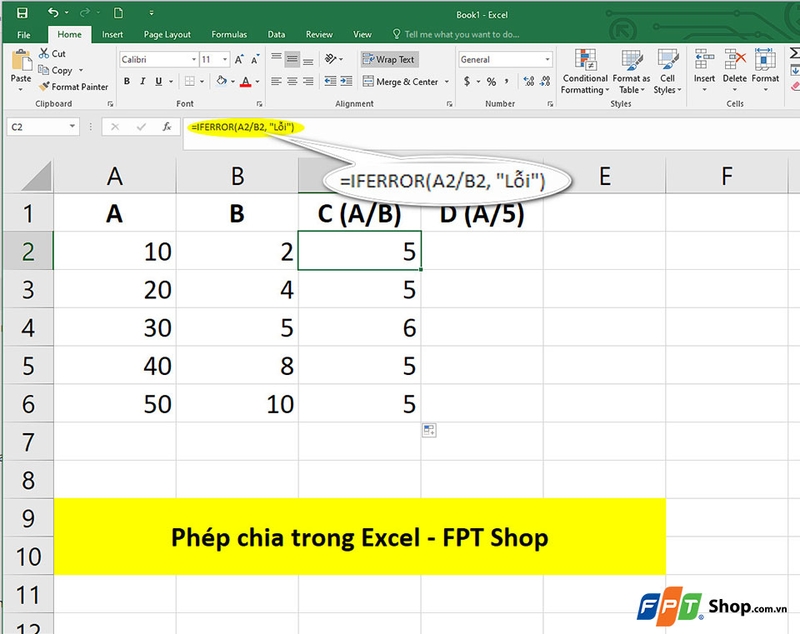
Sau khi nhấn Enter để hiển thị kết quả, bạn hãy kéo công thức xuống các ô còn lại để sao chép công thức.
Nhìn chung, phép chia trong Excel khá dễ sử dụng. Bạn chỉ cần thực hành các ví dụ này trực tiếp trên bảng tính đã tạo là có thể nắm rõ cách thực hiện phép chia trong Excel.
Tạm kết
Như các bạn có thể thấy, việc hiểu và thành thạo cách sử dụng công thức phép chia trong Excel không chỉ giúp bạn tiết kiệm thời gian mà còn nâng cao hiệu quả làm việc. Với những hướng dẫn chi tiết và ví dụ minh họa trong bài viết này, hy vọng bạn đã nắm vững được cách thực hiện phép chia trong Excel và có thể áp dụng ngay vào các bảng tính của mình. Hãy tiếp tục khám phá và vận dụng những công cụ tuyệt vời của Excel để trở thành một chuyên gia trong xử lý dữ liệu!
Xem thêm:


