:quality(75)/estore-v2/img/fptshop-logo.png)
:quality(75)/can_chinh_o_trong_excel_00_f832a10806.jpg)
:quality(75)/dinh_long_4627e1a3db.jpg)
Căn chỉnh ô trong Excel: Thủ thuật đơn giản giúp bạn tạo ra bảng tính đẹp mắt
Excel là một công cụ không thể thiếu trong công việc hàng ngày của chúng ta, đặc biệt là khi cần tạo và quản lý bảng tính. Việc căn chỉnh ô trong Excel không chỉ giúp bảng tính của bạn trở nên gọn gàng, dễ đọc mà còn tạo ấn tượng chuyên nghiệp cho người xem.
Với những thủ thuật đơn giản nhưng hiệu quả mà FPT Shop tổng hợp lại, bạn sẽ có thể dễ dàng căn chỉnh ô để tạo ra những bảng tính đẹp mắt, tối ưu hóa cả về mặt hình thức lẫn tính năng.
Tại sao bạn cần căn chỉnh ô trong Excel?

Căn chỉnh ô trong Excel là một bước quan trọng giúp bạn tạo ra bảng tính gọn gàng, dễ đọc và chuyên nghiệp. Việc căn chỉnh không chỉ liên quan đến thẩm mỹ mà còn ảnh hưởng đến cách dữ liệu được trình bày và tiếp nhận bởi người đọc. Dưới đây là một số lý do tại sao căn chỉnh ô trong Excel lại quan trọng:
- Tăng cường khả năng đọc và hiểu dữ liệu: Khi dữ liệu được căn chỉnh đúng cách, nó giúp người đọc dễ dàng nắm bắt thông tin hơn. Ví dụ: căn chỉnh các tiêu đề của bảng tính vào giữa giúp chúng nổi bật hơn, còn việc căn chỉnh số liệu tài chính sang bên phải giúp dễ so sánh và đối chiếu hơn, đặc biệt là khi làm việc với nhiều cột số liệu.
- Tạo sự nhất quán và chuyên nghiệp: Một bảng tính có cách căn chỉnh đồng đều và hợp lý sẽ trông gọn gàng và chuyên nghiệp hơn. Điều này đặc biệt quan trọng khi bạn cần trình bày dữ liệu trước sếp hoặc khách hàng, giúp tạo ấn tượng tốt và tăng độ tin cậy.
- Tối ưu hóa không gian hiển thị: Căn chỉnh dữ liệu một cách hợp lý cũng giúp tối ưu hóa không gian trên bảng tính, đặc biệt là khi làm việc với các bảng tính phức tạp hoặc chứa nhiều thông tin. Ví dụ: việc sử dụng tính năng "Wrap Text" (gói văn bản) giúp bạn hiển thị toàn bộ nội dung mà không làm mất dữ liệu hoặc phải mở rộng ô một cách không cần thiết.
- Giảm thiểu lỗi nhập liệu: Khi dữ liệu được căn chỉnh và tổ chức tốt, khả năng xảy ra lỗi nhập liệu sẽ giảm đáng kể. Các ô được căn chỉnh rõ ràng giúp người nhập liệu dễ dàng kiểm tra và so sánh các thông tin đã nhập, từ đó hạn chế sai sót.
Như vậy, việc căn chỉnh ô trong Excel không chỉ giúp bảng tính trở nên hấp dẫn hơn về mặt hình thức mà còn hỗ trợ người dùng quản lý và xử lý dữ liệu một cách hiệu quả hơn. Việc nắm vững các kỹ thuật căn chỉnh sẽ giúp bạn tạo ra những bảng tính vừa đẹp mắt, vừa dễ sử dụng.
Cách căn chỉnh ô trong Excel
Căn chỉnh ô trong Excel là một kỹ năng cơ bản nhưng quan trọng đối với tất cả mọi người. Dưới đây là hướng dẫn chi tiết các bước để bạn có thể căn chỉnh ô trong Excel:
Bước 1: Căn chỉnh ngang và dọc
Khi bắt đầu với bảng tính Excel, việc căn chỉnh ngang và dọc là điều cơ bản nhất. Excel cho phép bạn căn chỉnh nội dung theo nhiều cách khác nhau.
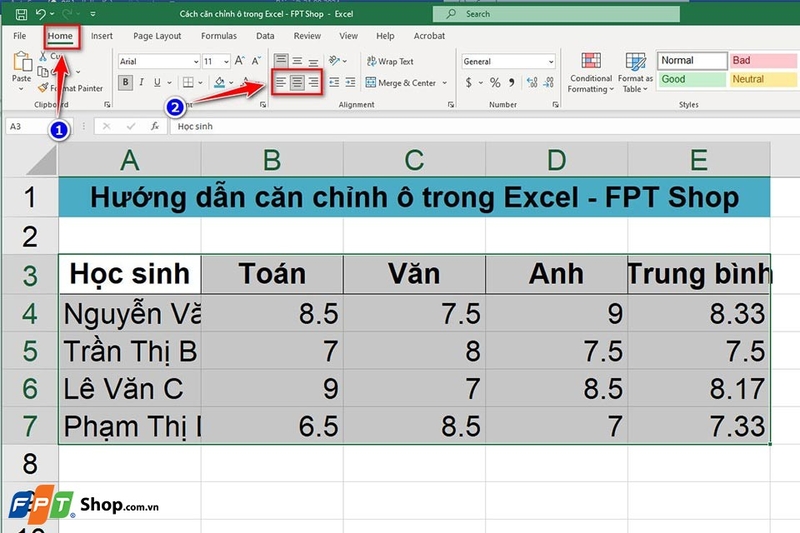
Căn chỉnh ngang: Bạn có thể căn chỉnh nội dung sang trái, phải hoặc giữa trong ô. Để thực hiện, bạn hãy chọn ô hoặc phạm vi ô mà bạn muốn căn chỉnh, sau đó vào tab Home trên thanh Ribbon, tìm nhóm Alignment. Tại đây, bạn sẽ thấy các tùy chọn Align Left (căn trái), Center (căn giữa) và Align Right (căn phải).
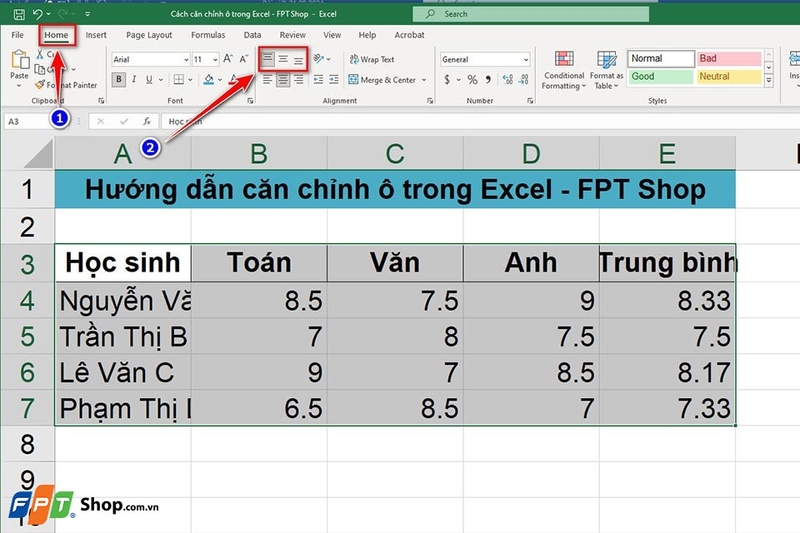
Căn chỉnh dọc: Để căn chỉnh nội dung theo chiều dọc (trên, giữa, dưới), bạn cũng vào nhóm Alignment trên tab Home. Sau khi chọn ô hoặc phạm vi ô, bạn hãy chọn một trong ba tùy chọn Top Align (căn trên), Middle Align (căn giữa), và Bottom Align (căn dưới).
Bước 2: Gộp và căn giữa ô (Merge & Center)
Một tính năng phổ biến khác trong Excel là Merge & Center, giúp bạn gộp nhiều ô lại với nhau và căn giữa nội dung. Tính năng này thường được sử dụng khi bạn cần tạo các tiêu đề hoặc nhãn nằm giữa một bảng lớn.
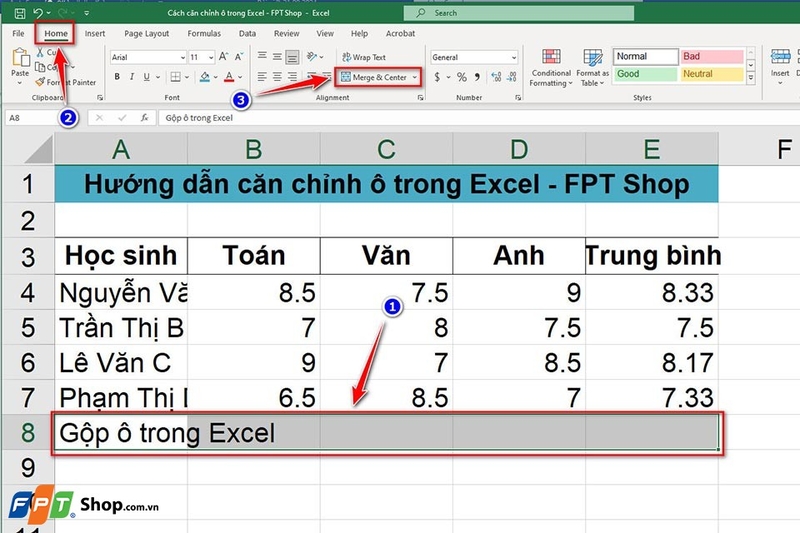
Để sử dụng tính năng này, bạn chọn phạm vi ô cần gộp, sau đó vào tab Home và chọn Merge & Center trong nhóm Alignment.
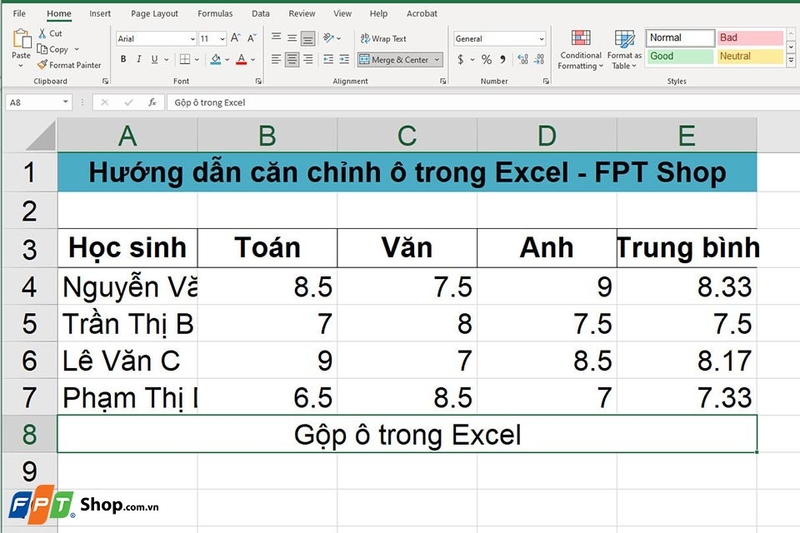
Nội dung trong ô đầu tiên sẽ được căn giữa trong phạm vi ô mà bạn đã chọn.
Bước 3: Gói văn bản (Wrap Text)
Khi bạn nhập nội dung dài vào một ô mà không muốn mở rộng chiều rộng của cột, tính năng Wrap Text sẽ giúp hiển thị nội dung trên nhiều dòng trong cùng một ô.
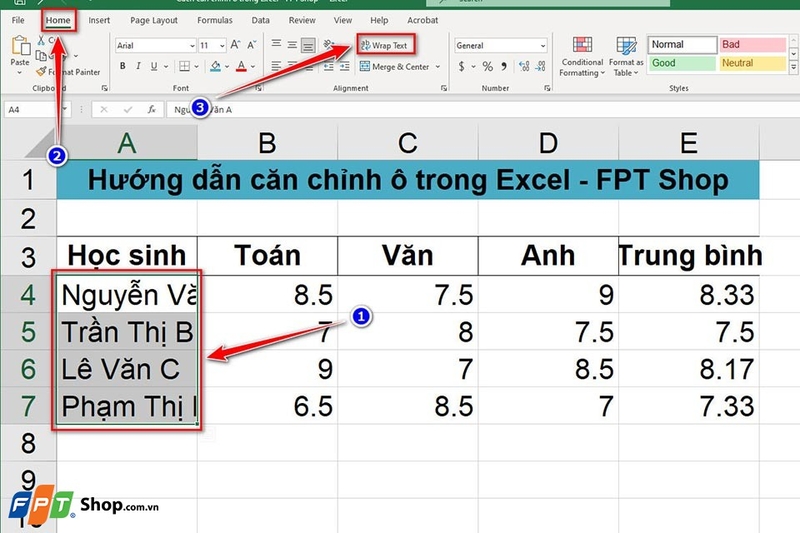
Để sử dụng tính năng này, bạn hãy chọn ô có nội dung cần gói, sau đó vào tab Home và bấm vào Wrap Text trong nhóm Alignment.
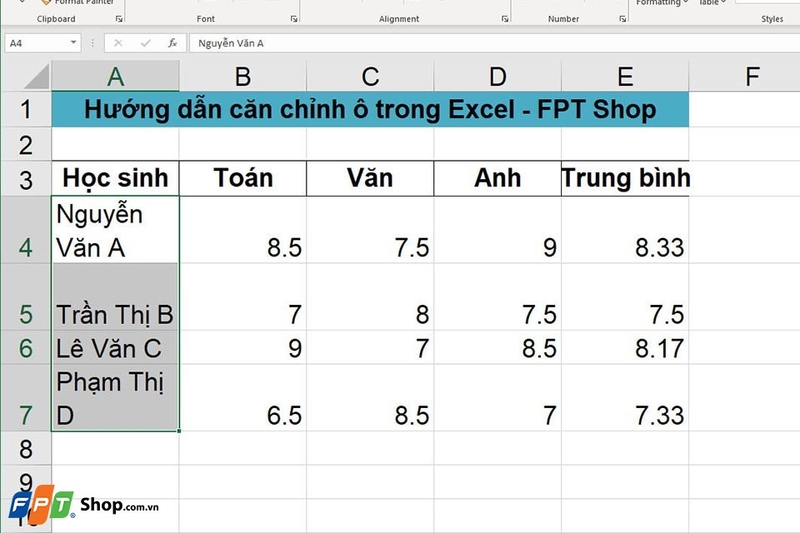
Excel sẽ tự động điều chỉnh chiều cao của hàng để hiển thị toàn bộ nội dung.
Bước 4: Điều chỉnh độ lề (Indent)
Nếu bạn muốn đẩy lùi nội dung trong ô để tạo khoảng cách với biên của ô, bạn có thể sử dụng tính năng Indent.
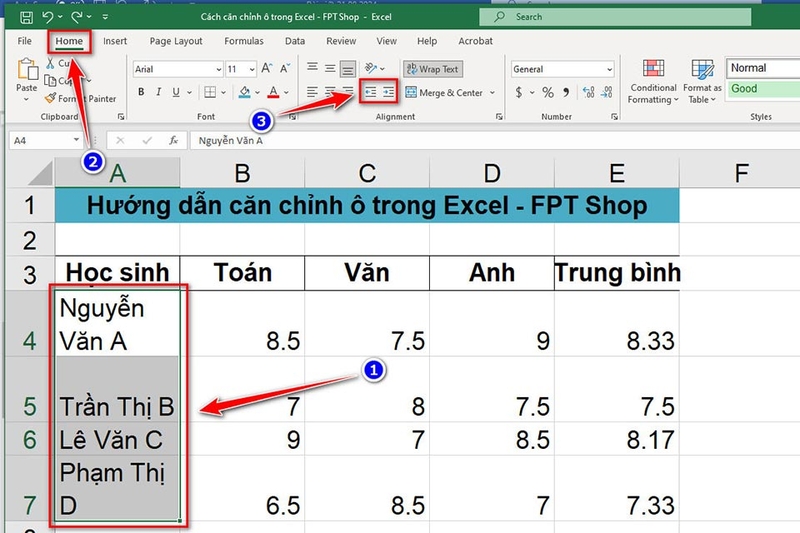
Để sử dụng tính năng này, bạn hãy chọn ô hoặc phạm vi ô, sau đó vào nhóm Alignment trên tab Home và chọn Increase Indent để tăng độ lề hoặc Decrease Indent để giảm độ lề.
Bước 5: Các tùy chọn căn chỉnh nâng cao trong hộp thoại Format Cells
Excel cung cấp nhiều tùy chọn căn chỉnh nâng cao hơn trong hộp thoại Format Cells.
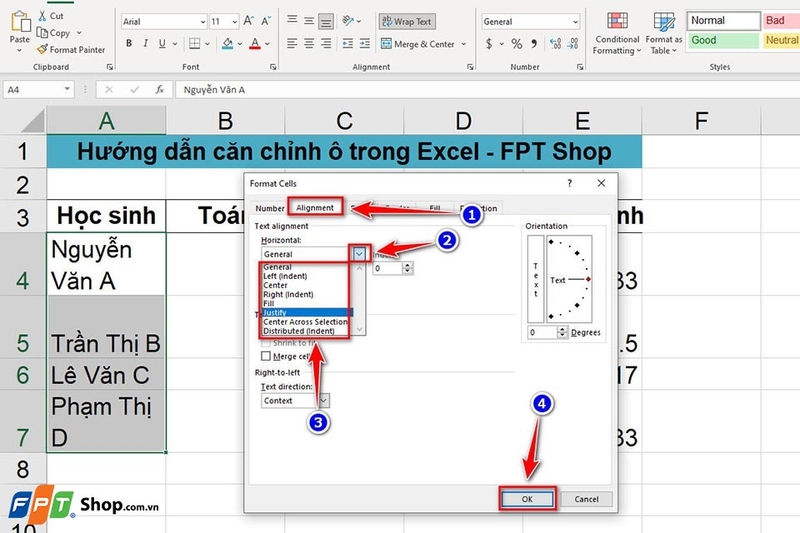
Để truy cập, bạn chọn ô cần chỉnh và nhấn tổ hợp phím Ctrl + 1 để mở hộp thoại Format Cells. Tại đây, bạn chọn tab Alignment để điều chỉnh các tùy chọn như Justify (căn đều), Fill (điền đầy), Center Across Selection (căn giữa qua phạm vi lựa chọn) và Shrink to Fit (thu nhỏ để vừa ô).
Bước 6: Xoay văn bản và điều chỉnh hướng văn bản
Excel cho phép bạn xoay văn bản trong ô để tạo ra các hiệu ứng thị giác đặc biệt, chẳng hạn như xoay theo góc hoặc hiển thị văn bản theo chiều dọc.
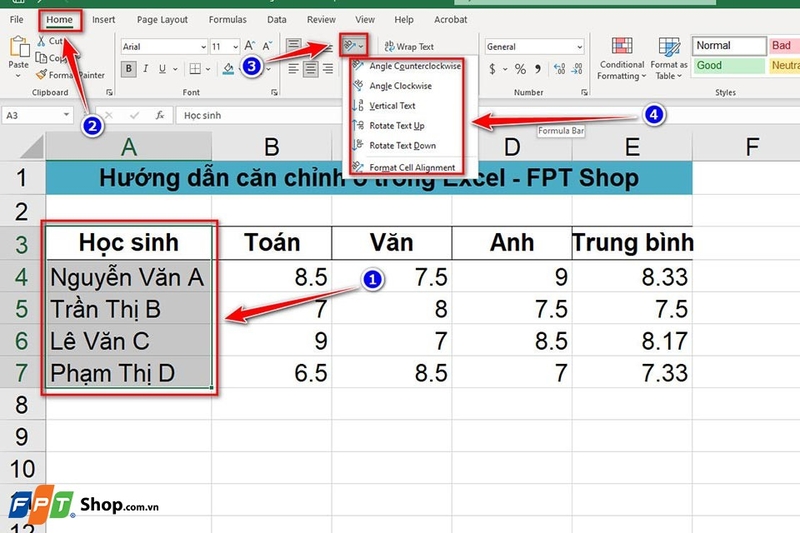
Trong nhóm Alignment của tab Home, bạn hãy chọn Orientation và chọn kiểu xoay văn bản mong muốn như Angle Counterclockwise (xoay ngược chiều kim đồng hồ), Vertical Text (văn bản dọc) hoặc Rotate Text Up (xoay văn bản lên trên).
Việc thành thạo các kỹ thuật căn chỉnh này không chỉ giúp bạn tạo ra những bảng tính đẹp mắt mà còn nâng cao hiệu suất làm việc, đảm bảo dữ liệu được tổ chức rõ ràng và dễ hiểu
Tạm kết
Căn chỉnh ô trong Excel là một kỹ năng cơ bản nhưng vô cùng quan trọng để tạo ra những bảng tính ấn tượng và chuyên nghiệp. Bằng cách áp dụng những thủ thuật đơn giản mà FPT Shop đã chia sẻ, bạn không chỉ cải thiện được vẻ ngoài của bảng tính mà còn nâng cao hiệu quả công việc.
Nếu bạn đang tìm kiếm bộ phần mềm văn phòng của Microsoft, hãy ghé thăm các cửa hàng gần nhất của FPT Shop hoặc truy cập vào đường link bên dưới nhé.
Xem thêm:


