:quality(75)/estore-v2/img/fptshop-logo.png)
:quality(75)/2023_10_7_638322902469225905_1.jpg)
:quality(75)/2023_10_2_638318600851103698_182152998_3077433162532838_237483779907273761_n.jpg)
Hàm LEFT là gì? Cách sử dụng hàm LEFT trong Excel, Google Sheet hiệu quả nhất
Hàm LEFT là gì? Công thức hàm LEFT
Hàm LEFT là một hàm cơ bản trong Excel được sử dụng để trích xuất một hoặc nhiều ký tự đầu tiên từ một chuỗi văn bản. Công thức hàm LEFT như sau:
=LEFT(text; [num_chars])
Trong đó:
- text: Là văn bản cần trích xuất.
- num_chars: Là số ký tự cần trích xuất. Nếu không có, Excel sẽ mặc định là 1.
Hàm LEFT trong Excel là một hàm văn bản rất hữu ích, cho phép bạn trích xuất một số ký tự nhất định từ phía bên trái của một chuỗi văn bản. Cụ thể, hàm này được sử dụng để lấy một lượng ký tự xác định từ phần đầu của chuỗi, bắt đầu từ ký tự đầu tiên. Hàm LEFT thường được sử dụng trong các tình huống như tách phần mã số, tên sản phẩm hoặc phần đầu của một địa chỉ email.
Cách sử dụng hàm LEFT cơ bản trong Excel
Bước 1: Mở một bảng tính Excel mới hoặc mở bảng tính chứa dữ liệu mà bạn muốn áp dụng hàm LEFT.
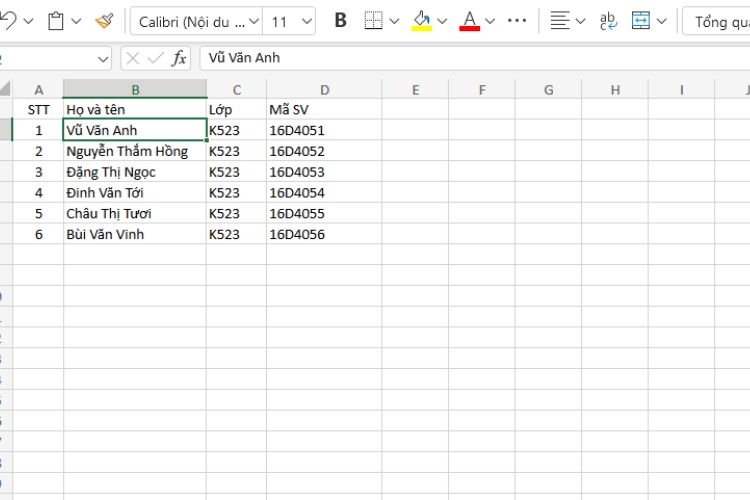
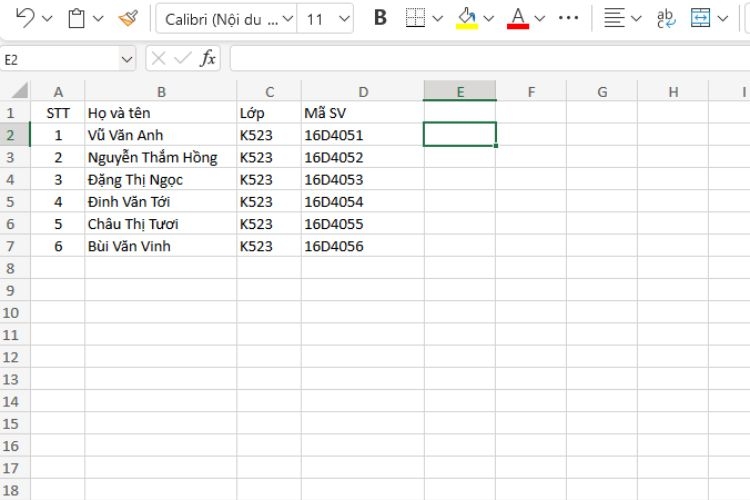
Bước 2: Chọn một ô trống nơi bạn muốn hiển thị kết quả của hàm LEFT.
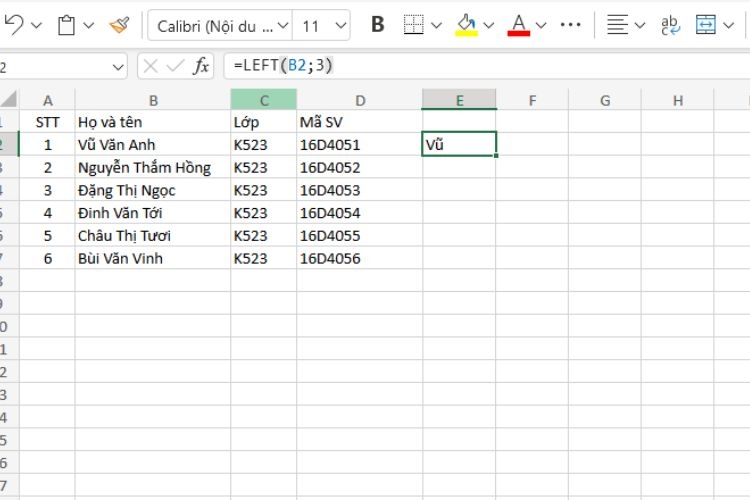
Bước 3: Nhập công thức =LEFT(B2;3) vào ô đó.
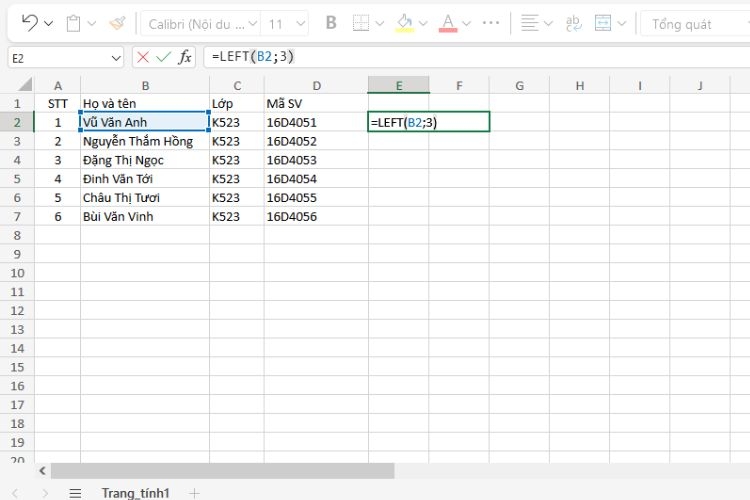
Bước 4: Nhấn Enter để cho ra kết quả.
Cách sử dụng hàm LEFT nâng cao trong Excel
Kết hợp hàm LEFT với hàm SEARCH
Hàm LEFT kết hợp với hàm SEARCH được sử dụng để trích xuất một chuỗi văn bản dựa trên vị trí của một ký tự cụ thể trong chuỗi văn bản đó. Công thức hàm kết hợp với hàm SEARCH như sau:
=LEFT(text; SEARCH(find_text; text) - 1)
Trong đó:
- text: Là văn bản cần trích xuất.
- find_text: Là ký tự hoặc chuỗi văn bản cần tìm kiếm.
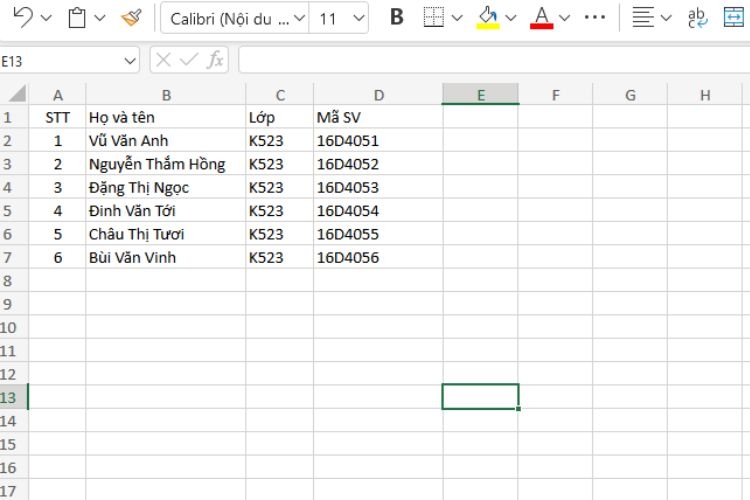
Dưới đây là một số ví dụ cụ thể về cách sử dụng hàm LEFT kết hợp với hàm SEARCH: Ta có một bảng tính sau, yêu cầu là trích xuất phần “Họ” trong mục "Họ và tên".
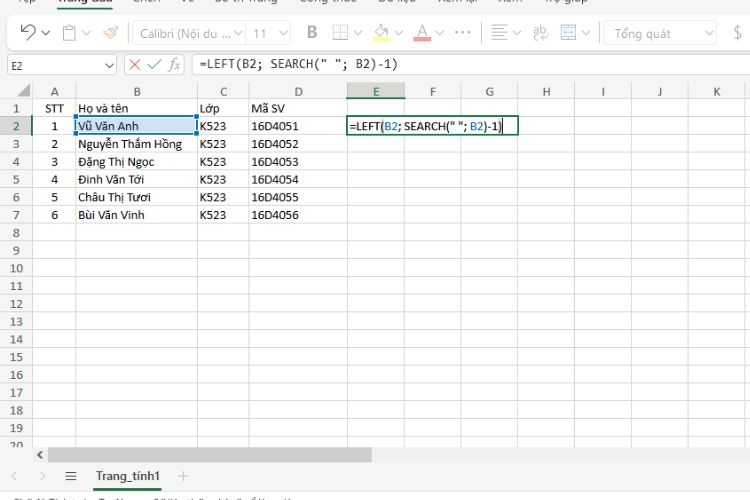
Bước 1: Trong bước này, chúng ta sẽ sử dụng hàm LEFT kết hợp với hàm SEARCH để trích xuất phần Họ từ ô B2.
Công thức:
=LEFT(B2; SEARCH(" "; B2)-1)
Giải thích:
- B2: là ô tham chiếu đến chuỗi văn bản cần trích xuất.
- SEARCH(" "; B2): trả về vị trí của ký tự khoảng trắng trong ô B3.
- -1: để trừ đi 1 ký tự, vì hàm LEFT sẽ trích xuất chuỗi văn bản từ đầu chuỗi văn bản cho đến vị trí của ký tự khoảng trắng, trừ đi 1 ký tự.
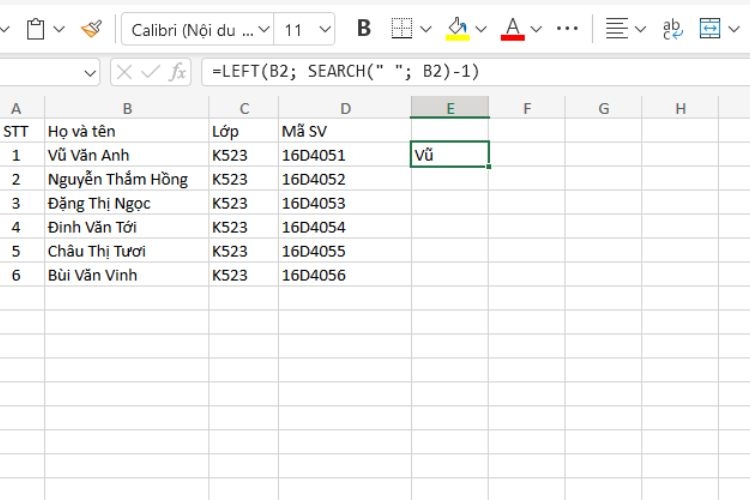
Bước 2: Nhấn Enter.
Kết hợp hàm LEFT với hàm VALUE
Hàm LEFT kết hợp với hàm VALUE được sử dụng để trích xuất một hoặc nhiều ký tự đầu tiên từ một chuỗi văn bản và chuyển đổi chuỗi văn bản đó thành giá trị số. Công thức hàm LEFT kết hợp với hàm VALUE như sau:
=VALUE(LEFT(text, [num_chars]))
Trong đó:
- text: Là văn bản cần trích xuất.
- num_chars: Là số ký tự cần trích xuất. Nếu không có, Excel sẽ mặc định là 1.
Dưới đây là một số ví dụ cụ thể về cách sử dụng hàm LEFT trong Excel kết hợp với hàm VALUE: Ta có một bảng tính sau, yêu cầu là trích xuất 2 con số đầu trong mục "Mã sinh viên".
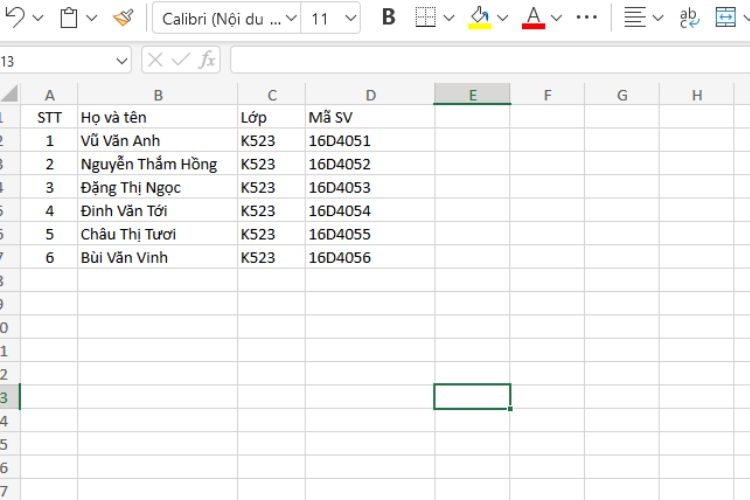
Bước 1: Chọn một ô bất kỳ và gõ công thức =VALUE(LEFT(D2,2)).
Giải thích:
- D2: Là ô tham chiếu đến chuỗi văn bản cần trích xuất.
- LEFT(D2,2): Trích xuất 2 ký tự đầu tiên từ ô D3.
- VALUE: Chuyển đổi chuỗi văn bản thành giá trị số.
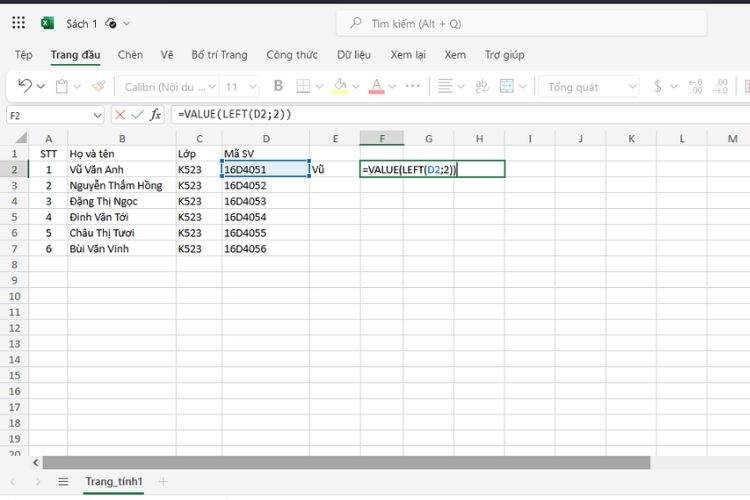
Bước 2: Nhấn Enter.
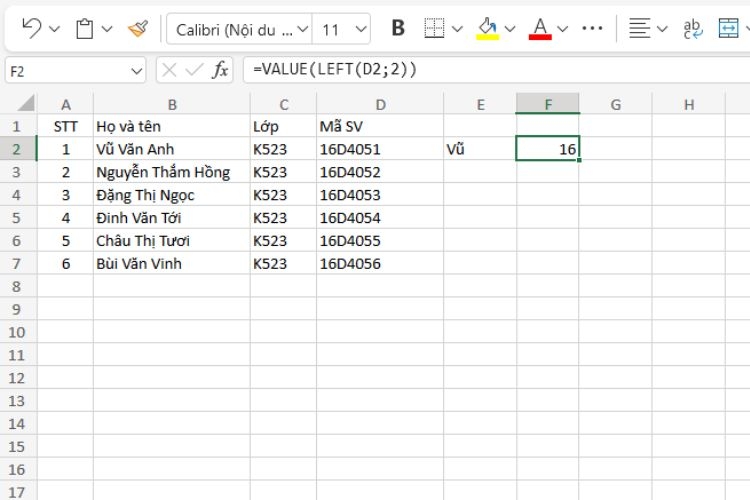
Kết hợp hàm LEFT với hàm LEN
Hàm LEFT trong Excel kết hợp với hàm LEN được sử dụng để trích xuất một hoặc nhiều ký tự đầu tiên từ một chuỗi văn bản, dựa trên vị trí của một ký tự cụ thể trong chuỗi văn bản đó. Công thức hàm LEFT kết hợp với hàm LEN như sau:
=LEFT(text, SEARCH(find_text, text) - 1)
Trong đó:
- text: Là văn bản cần trích xuất.
- find_text: Là ký tự hoặc chuỗi văn bản cần tìm kiếm.
Dưới đây là một số ví dụ cụ thể về cách sử dụng hàm LEFT kết hợp với hàm LEN: Ta có một bảng tính sau, yêu cầu là loại bỏ đi 3 ký tự cuối.
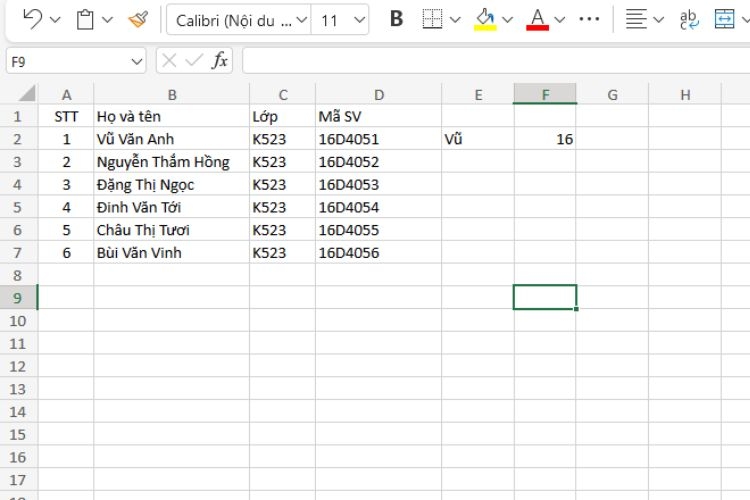
Bước 1: Chọn ô cần xuất dữ liệu.
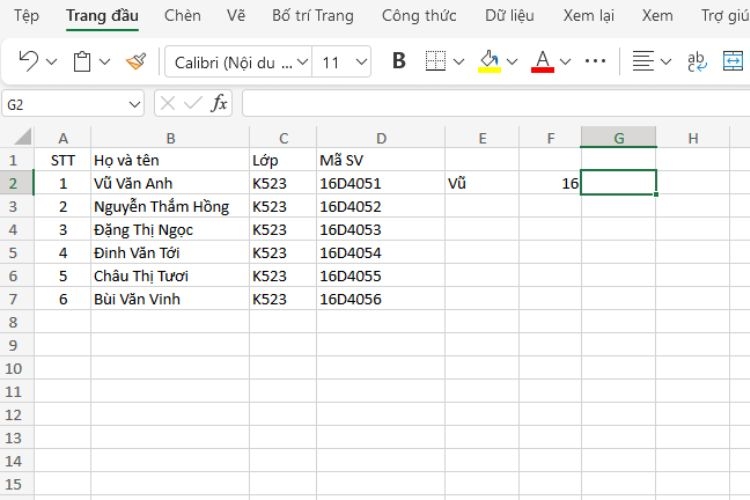
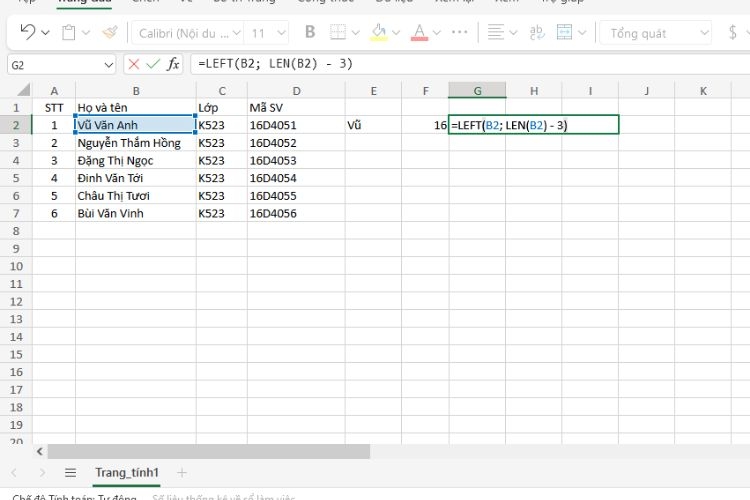
Bước 2: Để loại bỏ đi 3 ký tự cuối trong một chuỗi văn bản, ta nhập công thức như sau:
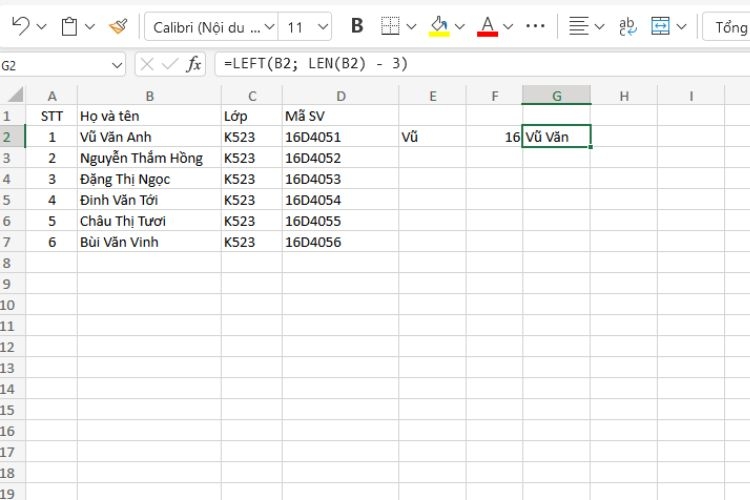
=LEFT(B2; LEN(B2) - 3)
Giải thích:
- B2: Là ô tham chiếu đến chuỗi văn bản cần trích xuất.
- LEN(B2): Trả về độ dài của chuỗi văn bản trong ô B3.
- -3: Để loại bỏ 3 ký tự cuối.
Bước 3: Kết quả trả về.
Cách sử dụng hàm LEFT đối với Google Sheets
Các bước sử dụng hàm LEFT trong Google Sheets cũng tương tự như trên Excel, do đó các bước sử dụng hàm này trong Google Sheets sẽ không được nhắc lại. Thay vào đó, chúng ta sẽ cùng tìm hiểu cách sử dụng khác của hàm LEFT trong Google Sheets với sự kết hợp của hàm FIND.
Hàm LEFT trong Google Sheets có thể được sử dụng để trích xuất một hoặc nhiều ký tự đầu tiên từ một chuỗi văn bản. Tuy nhiên, hàm LEFT chỉ có thể trích xuất một số lượng ký tự cố định từ đầu chuỗi văn bản. Trong trường hợp cần trích xuất một số lượng ký tự nhất định từ đầu chuỗi văn bản, nhưng số lượng ký tự đó thay đổi tùy theo mỗi ô, thì chúng ta có thể sử dụng hàm LEFT kết hợp với hàm FIND.
Công thức hàm LEFT kết hợp với hàm FIND như sau:
=LEFT(text, FIND(find_text, text) - 1)
Trong đó:
- text: Là văn bản cần trích xuất.
- find_text: Là ký tự hoặc chuỗi văn bản cần tìm kiếm.
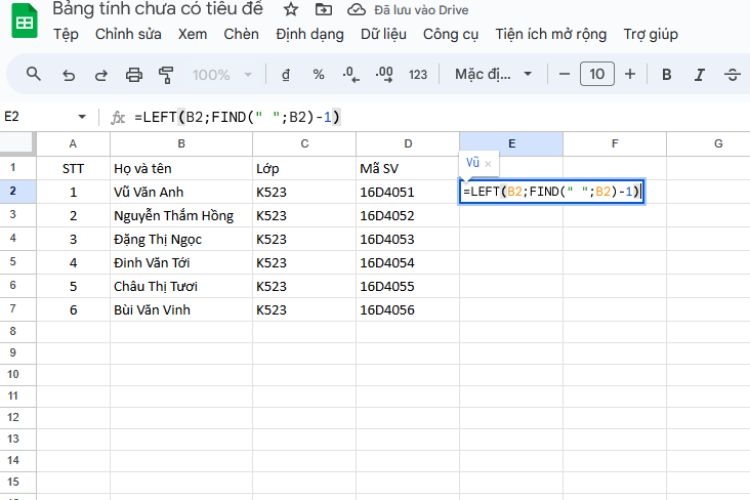
Dưới đây là một số ví dụ cụ thể về cách sử dụng hàm LEFT kết hợp với hàm LEN: Ta có một bảng tính sau, yêu cầu là loại bỏ đi 3 ký tự cuối.
Bước 1: Chọn ô dữ liệu cần thực hiện.
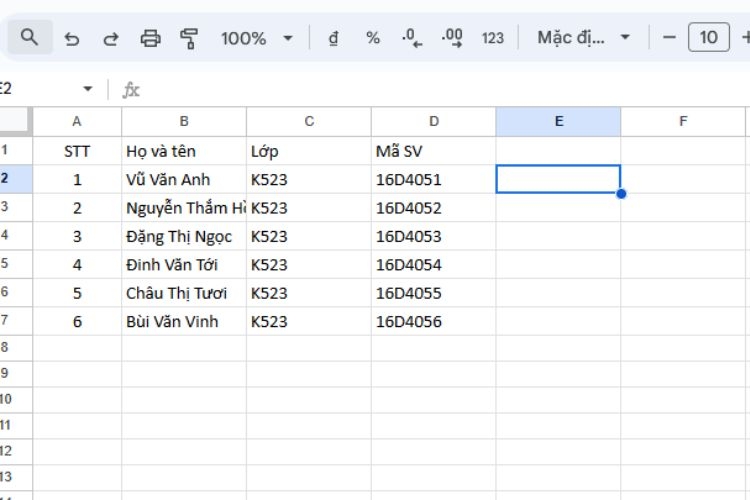
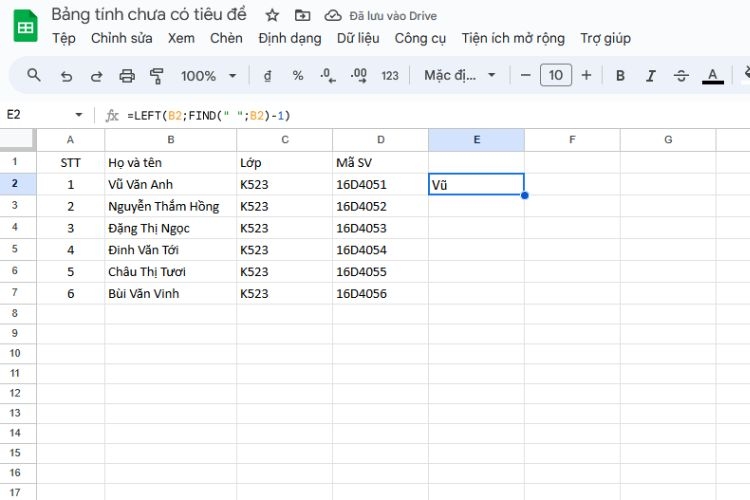
Bước 2: Nhập công thức =LEFT(B2;FIND(" ";B2)-1)
Giải thích:
- text: Là ô B2.
- find_text: Là ký tự khoảng trắng.
Bước 3: Kết quả trả về.
Kết luận
Trong bài viết này, FPT Shop đã hướng dẫn bạn cách sử dụng hàm LEFT trong Excel, bao gồm các bước cơ bản và các cách kết hợp hàm. Hy vọng bài viết đã giúp bạn hiểu rõ hơn về hàm LEFT và áp dụng nó vào các trường hợp thực tế.
Nếu bạn đang tìm kiếm những thiết bị hỗ trợ giải quyết tốt các tác vụ Excel thật chất lượng và đáng tin cậy, đừng bỏ lỡ cơ hội tại FPT Shop! Chúng tôi cung cấp nhiều lựa chọn máy tính và phụ kiện Windows với chất lượng đảm bảo và giá cả cạnh tranh, xem thêm tại đây:
Xem thêm:
:quality(75)/tai_mau_thoi_khoa_bieu_dep_5c66d712dd.png)
:quality(75)/mau_lap_ke_hoach_kinh_doanh_4beb6782c8.png)
:quality(75)/google_sheets_them_ham_ai_moi_3fcbdde747.jpg)
:quality(75)/huong_dan_su_dung_ai_trong_microsoft_excel_de_tiet_kiem_thoi_gian_lam_viec_bec792708b.jpg)
:quality(75)/tach_cot_excel_01_74a6e4da3f.jpg)
:quality(75)/bat_the_developer_tren_excel_0b1b359a75.jpg)


