:quality(75)/estore-v2/img/fptshop-logo.png)
:quality(75)/sap_xep_ngay_thang_trong_excel_01_c93255a325.jpg)
:quality(75)/dinh_long_4627e1a3db.jpg)
Mách bạn cách sắp xếp ngày tháng trong Excel để tối ưu hóa dữ liệu thời gian
Việc quản lý và sắp xếp dữ liệu ngày tháng trong Excel không chỉ giúp bạn theo dõi thông tin một cách chính xác mà còn tối ưu hóa quy trình làm việc, giúp tiết kiệm thời gian và tăng hiệu suất.
Tuy nhiên, không phải ai cũng biết cách sắp xếp dữ liệu thời gian một cách hiệu quả. Trong bài viết này, FPT Shop sẽ hướng dẫn bạn những cách đơn giản và nhanh chóng để sắp xếp ngày tháng trong Excel.
Lợi ích của việc sắp xếp ngày tháng trong Excel

Sắp xếp ngày tháng trong Excel mang lại nhiều lợi ích quan trọng trong quản lý và phân tích dữ liệu. Thứ nhất, nó giúp bạn dễ dàng theo dõi và truy xuất thông tin theo trình tự thời gian, đảm bảo rằng các sự kiện và dữ liệu được hiển thị một cách có tổ chức và logic. Điều này đặc biệt hữu ích khi làm việc với các báo cáo tài chính, lịch trình dự án, hoặc phân tích xu hướng theo thời gian.
Thứ hai, sắp xếp ngày tháng giúp tối ưu hóa quá trình phân tích dữ liệu. Khi các dữ liệu được sắp xếp theo thứ tự thời gian, bạn có thể dễ dàng nhận ra các xu hướng, mùa vụ, hoặc sự thay đổi qua các khoảng thời gian cụ thể. Điều này giúp bạn đưa ra các quyết định chiến lược dựa trên các thông tin chính xác và kịp thời.
Cuối cùng, việc sắp xếp ngày tháng trong Excel còn giúp tiết kiệm thời gian và nâng cao hiệu suất làm việc. Thay vì phải tìm kiếm thủ công qua hàng loạt dữ liệu không theo thứ tự, bạn có thể nhanh chóng tìm thấy thông tin mình cần khi các dữ liệu đã được sắp xếp khoa học. Từ đó, bạn sẽ có thể làm việc hiệu quả hơn.
Cách sắp xếp ngày tháng trong Excel
Sắp xếp ngày tháng trong Excel là một kỹ năng quan trọng giúp bạn quản lý và phân tích dữ liệu thời gian một cách hiệu quả. Dưới đây là những phương pháp mà bạn có thể áp dụng:
Cách 1: Sắp xếp ngày tháng theo thứ tự tăng dần hoặc giảm dần
Để sắp xếp ngày tháng theo thứ tự tăng dần hoặc giảm dần, bạn hãy làm theo hướng dẫn sau:
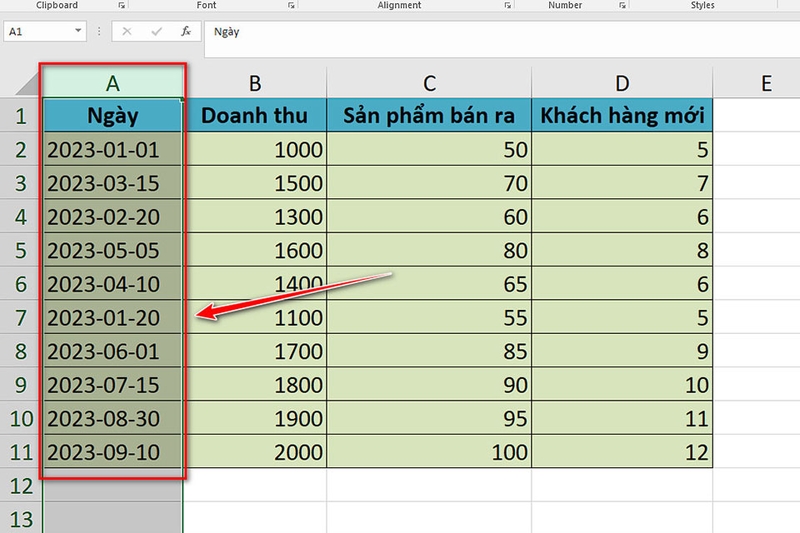
Bước 1: Đầu tiên, bạn hãy chọn cột chứa dữ liệu ngày tháng mà bạn muốn sắp xếp.
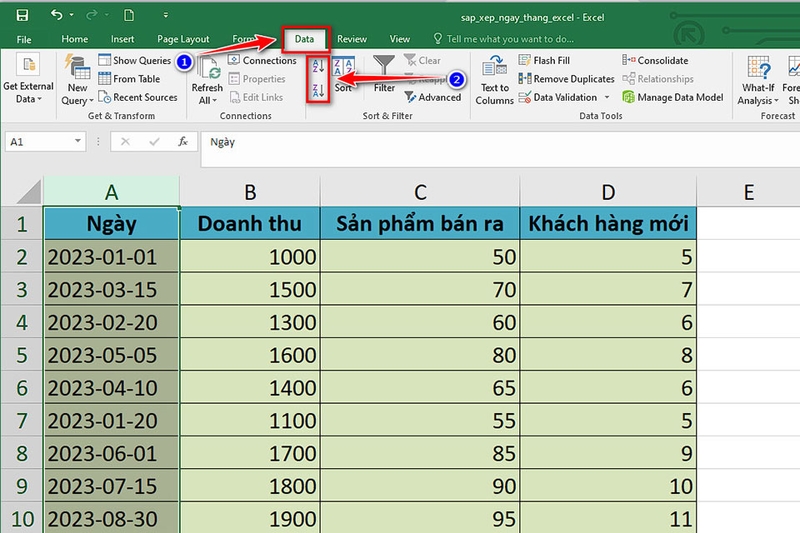
Bước 2: Trên thanh công cụ, bạn hãy nhấp vào Data và chọn Sort A to Z để sắp xếp theo thứ tự tăng dần hoặc Sort Z to A để sắp xếp theo thứ tự giảm dần.
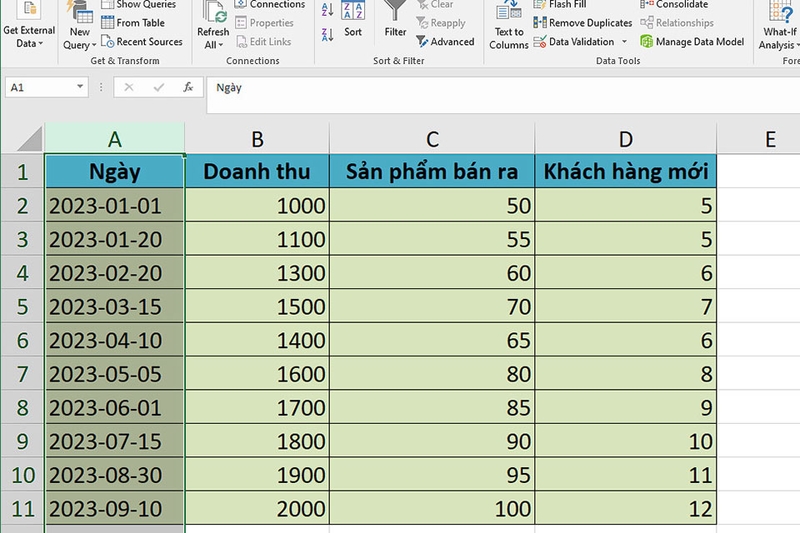
Bước 3: Sau đó, bạn hãy kiểm tra kết quả để đảm bảo các ngày tháng đã được sắp xếp đúng theo thứ tự mong muốn.
Cách 2: Sắp xếp dữ liệu theo nhiều cột, bao gồm cột ngày tháng
Để sắp xếp dữ liệu theo nhiều cột khác nhau, bạn hãy làm theo hướng dẫn sau đây:
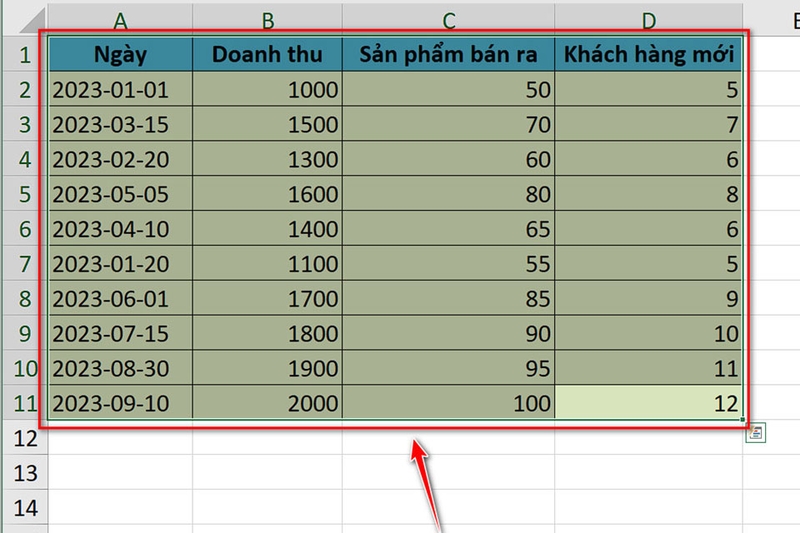
Bước 1: Đầu tiên, bạn hãy chọn toàn bộ bảng dữ liệu, bao gồm cả tiêu đề.
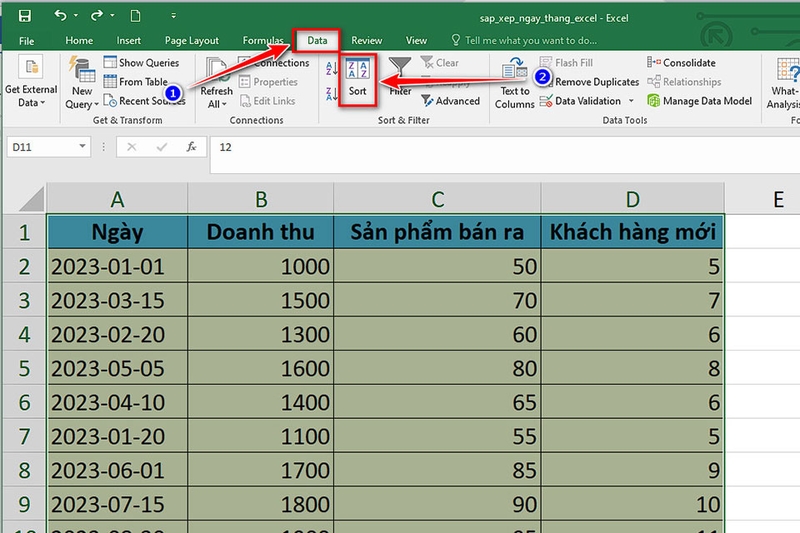
Bước 2: Trên thanh công cụ, bạn hãy chọn tab Data và sau đó chọn Sort.
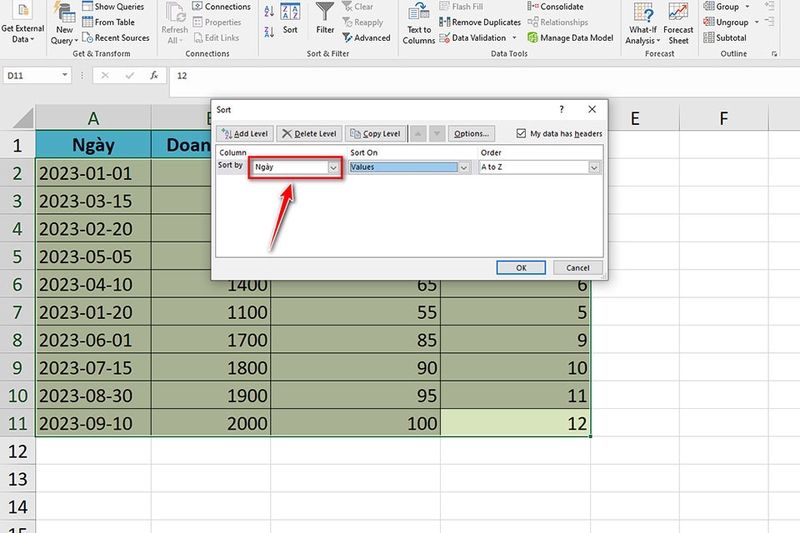
Bước 3: Trong hộp thoại Sort, bạn hãy chọn cột ngày tháng mà bạn muốn sắp xếp trong mục Column.
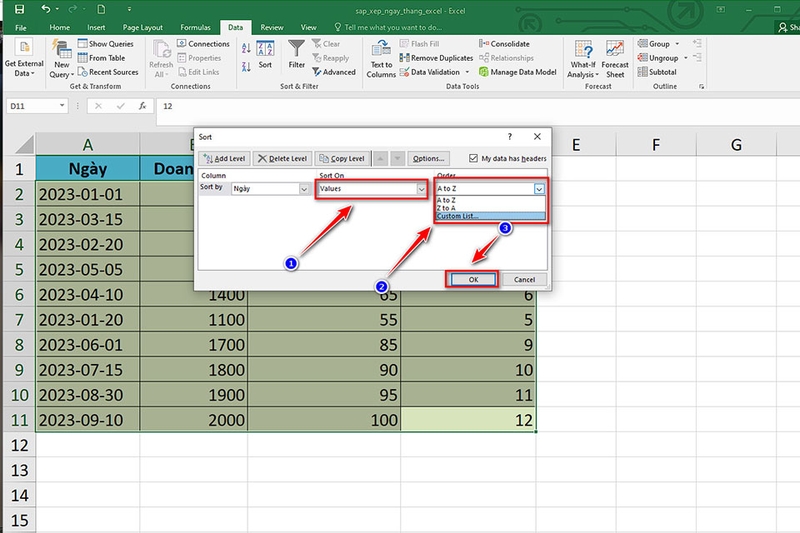
Bước 4: Sau đó, bạn hãy chọn Sort On là Values (Giá trị) và Order là A to Z (Cũ nhất đến mới nhất) hoặc Z to A (Mới nhất đến cũ nhất) để làm điều kiện sắp xếp lại dữ liệu thời gian.
Mẹo: Nếu muốn thêm tiêu chí sắp xếp khác, bạn hãy nhấp vào Add Level và chọn các cột bổ sung.
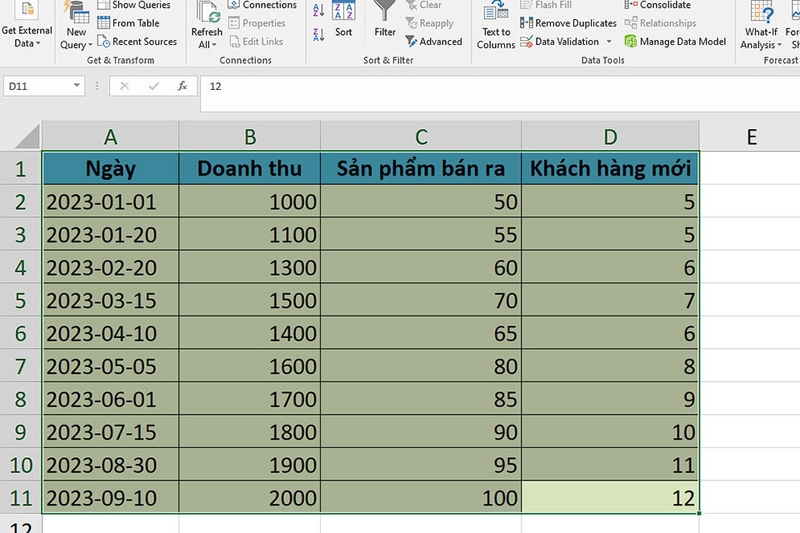
Bước 5: Sau khi thêm đủ các tiêu chí, bạn hãy nhấp OK để hoàn tất sắp xếp.
Cách 3: Sử dụng hàm TEXT để chuyển đổi ngày tháng trước khi sắp xếp
Nếu dữ liệu ngày tháng được nhập dưới dạng văn bản và không thể sắp xếp đúng cách, bạn có thể sử dụng hàm TEXT để chuyển đổi chúng thành định dạng ngày tháng chuẩn. Các bước thực hiện như sau:
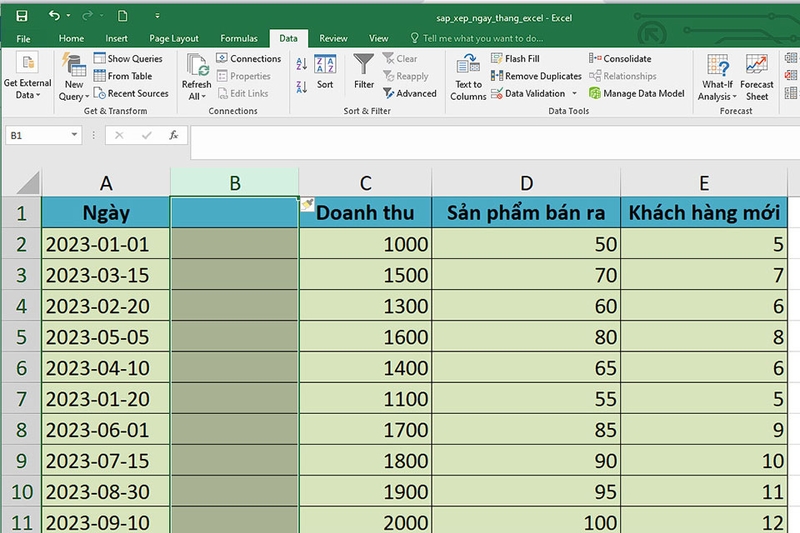
Bước 1: Đầu tiên, bạn hãy tạo một cột mới bên cạnh cột ngày tháng hiện tại.
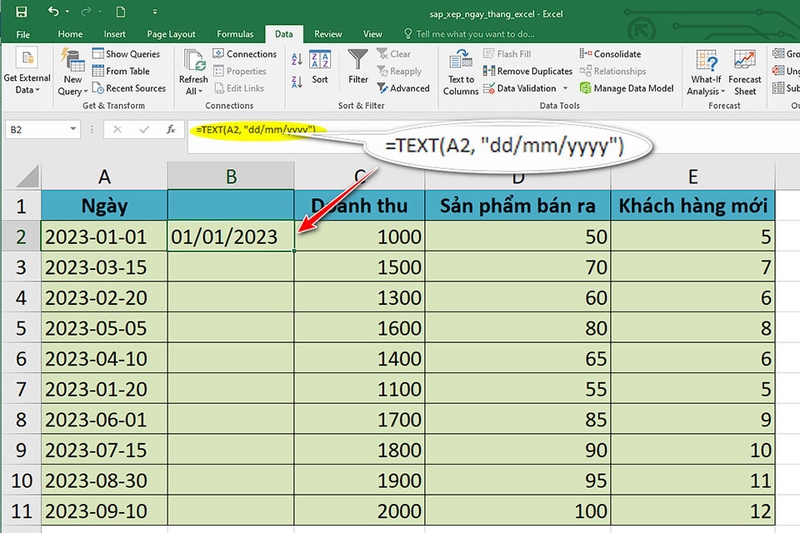
Bước 2: Tiếp theo, bạn hãy nhập công thức =TEXT(A2, "dd/mm/yyyy") (thay A2 bằng ô chứa ngày tháng của bạn).
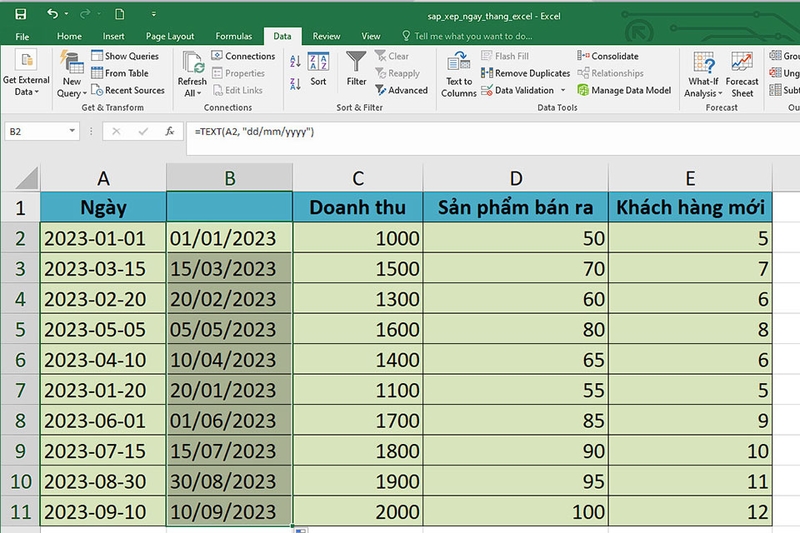
Bước 3: Sau đó, bạn hãy sao chép công thức cho toàn bộ cột mới.
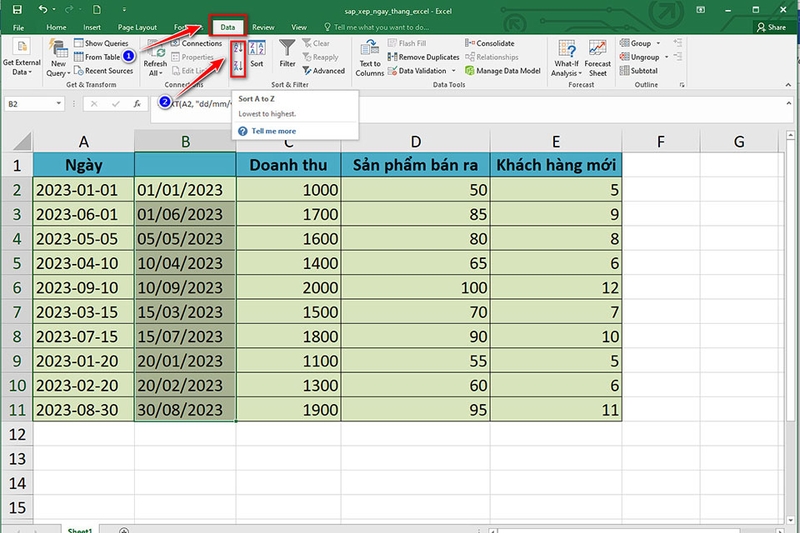
Bước 4: Cuối cùng, bạn hãy sử dụng phương pháp như đã hướng dẫn ở trên để sắp xếp theo cột mới tạo.
Việc nắm vững các phương pháp sắp xếp ngày tháng trong Excel sẽ giúp bạn quản lý và phân tích dữ liệu thời gian một cách hiệu quả hơn, đáp ứng được các yêu cầu công việc khác nhau.
Tạm kết
Sắp xếp ngày tháng đúng cách trong Excel là bước quan trọng để tối ưu hóa dữ liệu và cải thiện hiệu quả công việc. Với những phương pháp đơn giản nhưng hữu ích mà FPT Shop đã chia sẻ, bạn sẽ dễ dàng kiểm soát và phân tích dữ liệu thời gian trong bất kỳ dự án nào.
Nếu bạn đang có nhu cầu sử dụng các phần mềm văn phòng của Microsoft, hãy truy cập vào đường link bên dưới hoặc ghé thăm các cửa hàng của FPT Shop nhé.
Xem thêm:
:quality(75)/2021_7_8_637613007819390208_sua-loi-excel.jpg)
:quality(75)/2023_11_1_638344755219798738_ham-tinh-toan-trong-excel.jpg)
:quality(75)/2023_10_31_638343107564936163_chuyen-doi-tien-te-excel.jpg)
:quality(75)/2021_1_14_637462143952964912_thumbnail.jpg)
:quality(75)/2022_7_11_637931787651448420_ham-product.jpg)
:quality(75)/2022_6_19_637912642217073817_cach-tao-bang-trong-excel.jpg)


