:quality(75)/estore-v2/img/fptshop-logo.png)
:quality(75)/cach_chen_anh_vao_excel_vua_o_thumbnail_b6cb80f69e.jpg)
:quality(75)/2023_7_9_638244995248093421_ioio.jpg)
Cách chèn ảnh vào Excel vừa ô: Biến bảng tính Excel của mình trở nên sống động hơn
Cách chèn ảnh vào Excel vừa ô có thể là một cách hiệu quả để cải thiện trực quan và tổ chức dữ liệu của bạn. Việc này không chỉ giúp bảng tính của bạn trở nên sinh động hơn mà còn giúp làm nổi bật các thông tin quan trọng. Trong bài viết này, chúng ta sẽ khám phá cách thực hiện điều đó một cách dễ dàng và chính xác, từ việc chọn ảnh phù hợp cho đến việc điều chỉnh kích thước sao cho vừa vặn với ô mà không làm mất đi chất lượng hình ảnh. Bằng cách này, bạn có thể tạo ra những bảng tính không chỉ đẹp mắt mà còn dễ dàng quản lý hơn.
1. Mục đích của việc chèn ảnh vào ô trong Excel
Mục đích của việc chèn ảnh vào ô trong Excel và làm cho ảnh vừa khít với ô bao gồm:
- Tăng tính trực quan: Giúp bảng tính trở nên sinh động và dễ hiểu hơn bằng cách cung cấp hình ảnh minh họa cho dữ liệu hoặc thông tin.
- Cải thiện tổ chức dữ liệu: Ảnh được chèn vào ô có thể giúp phân loại hoặc nhóm các thông tin một cách rõ ràng và có tổ chức, làm cho bảng tính dễ đọc hơn.
- Tạo báo cáo chuyên nghiệp: Khi làm việc với báo cáo hoặc bản trình bày, việc sử dụng ảnh vừa ô có thể làm cho các tài liệu trở nên chuyên nghiệp hơn và gây ấn tượng tốt với người xem.
- Dễ dàng quản lý và in ấn: Khi ảnh được đặt vừa khít với ô, việc quản lý và in ấn bảng tính trở nên dễ dàng hơn, đảm bảo rằng các ảnh không bị cắt xén hoặc bị lệch trong quá trình in ấn.
- Tối ưu hóa không gian: Cách chèn ảnh vào Excel vừa ô giúp tiết kiệm không gian trên bảng tính, đồng thời giữ cho bảng tính gọn gàng và dễ điều chỉnh hơn.
Tham khảo thêm cách chèn ảnh hàng loạt vào Excel để tiết kiệm thời gian khi xử lý nhiều hình ảnh cùng lúc.
2. Cách chèn ảnh vào Excel vừa ô cực dễ
2.1. Hướng dẫn nhanh
Chọn thẻ Insert → Nhấn Pictures → Chọn This Device để mở thư mục → Chọn tất cả ảnh muốn chèn, sau đó nhấn Insert để mở ảnh → Trong Picture Format, điều chỉnh kích thước ảnh cho phù → Kéo các ảnh vào vị trí thẳng hàng, chọn ảnh đầu và ảnh cuối, rồi đặt vào ô dữ liệu → Nhấn Ctrl + A để chọn tất cả ảnh, vào Picture Format → Chọn Align Left để căn trái ảnh → Vào lại Picture Format → Chọn Distribute Vertically để sắp xếp theo vị trí tương ứng.
2.2. Hướng dẫn chi tiết
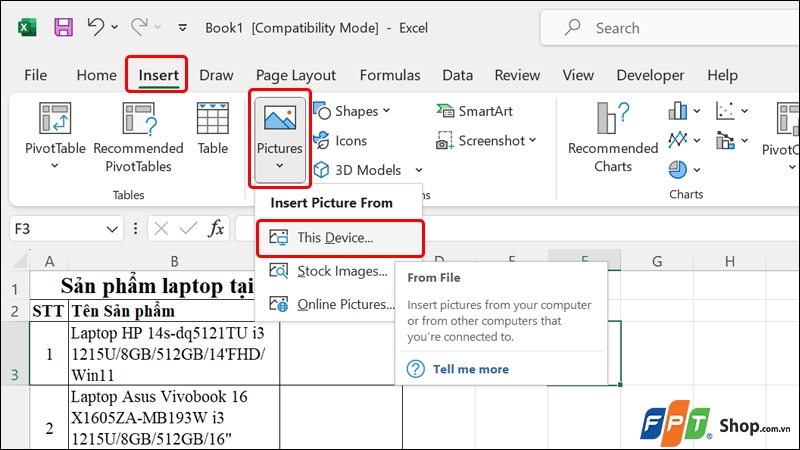
Bước 1: Đầu tiên, click chuột vào thẻ Insert → Nhấn vào Pictures và chọn mục This Device để mở thư mục lên.
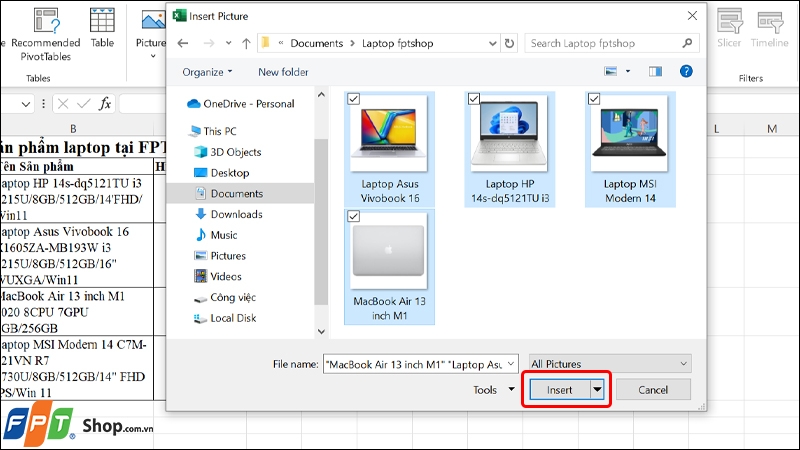
Bước 2: Khi bảng thư mục hiện ra, hãy chọn tất cả các ảnh bạn muốn chèn, sau đó nhấn vào Insert để mở ảnh.
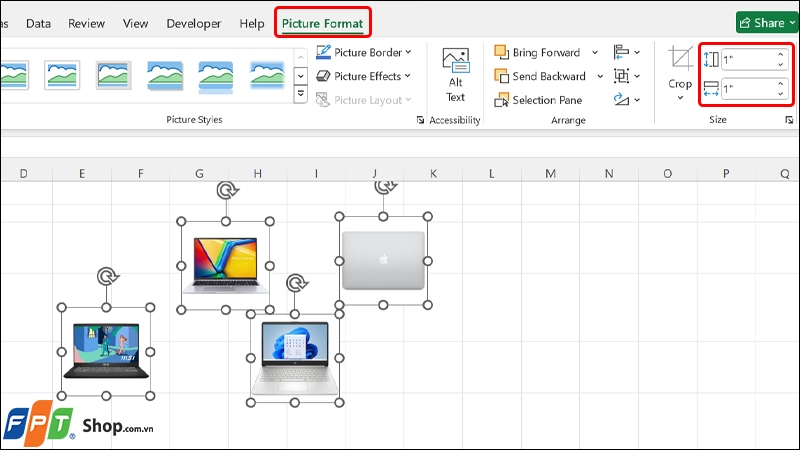
Bước 3: Tại mục Picture Format, bạn có thể điều chỉnh kích thước của hình ảnh để phù hợp với bảng dữ liệu cần minh họa.
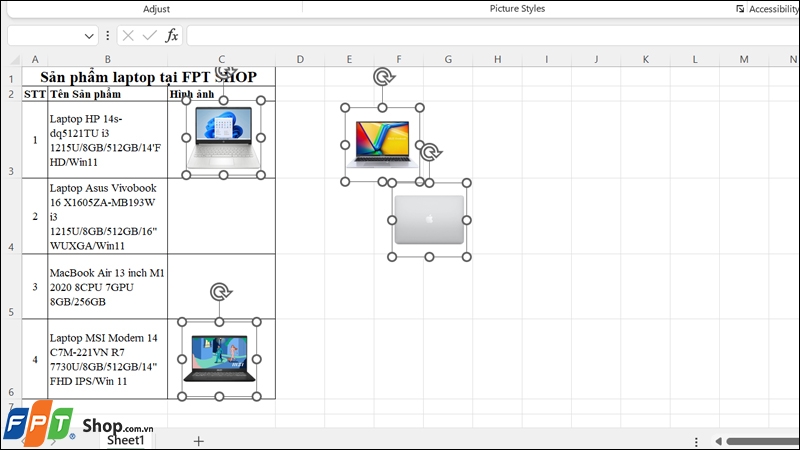
Bước 4: Hãy kéo các ảnh vào vị trí thẳng hàng, sau đó chọn ảnh đầu tiên và cuối cùng rồi đặt vào ô dữ liệu cần minh họa. Nhấn Ctrl + A để chọn tất cả các ảnh
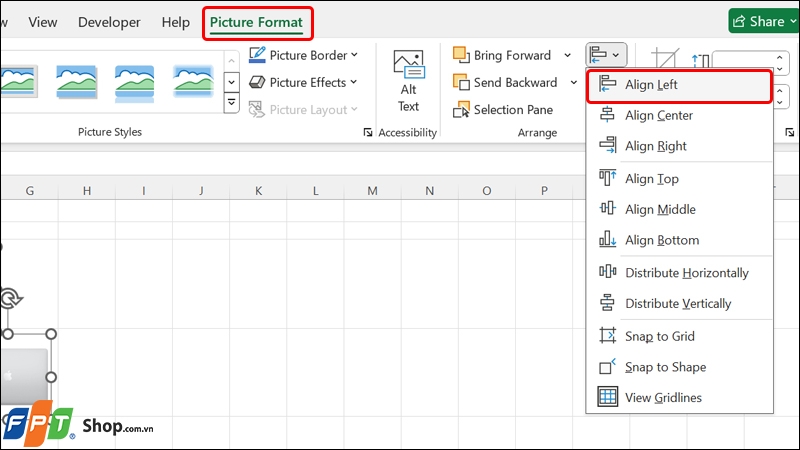
Bước 5: Vào Picture Format và chọn Align Left để toàn bộ ảnh được sắp xếp căn trái thẳng hàng.
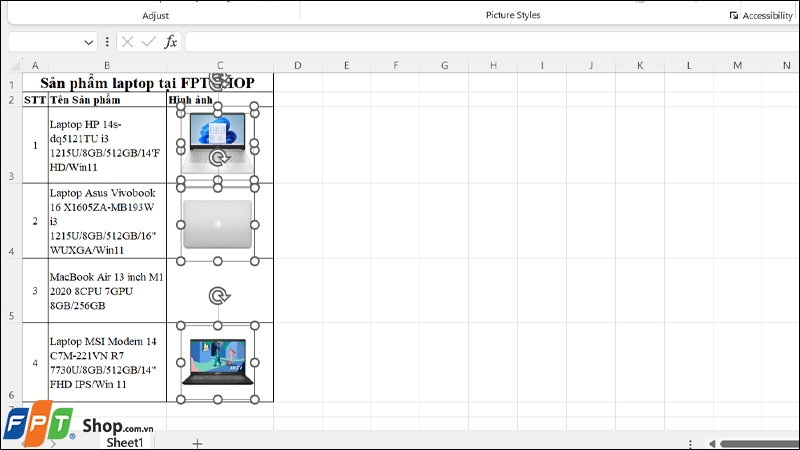
Lúc này, ảnh đã được chèn vào thẳng hàng, tuy nhiên vị trí ở giữa hai ảnh đầu và cuối vẫn chưa được sắp xếp đúng. Bạn hãy thao tác thêm một bước nữa nhé!
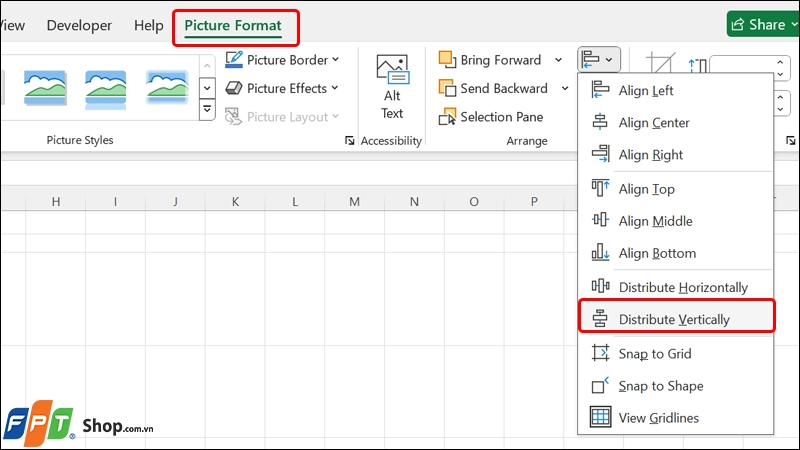
Bước 6: Cuối cùng, bạn vào lại Picture Format và chọn Distribute Vertically để toàn bộ ảnh sắp xếp theo vị trí tương ứng là xong.
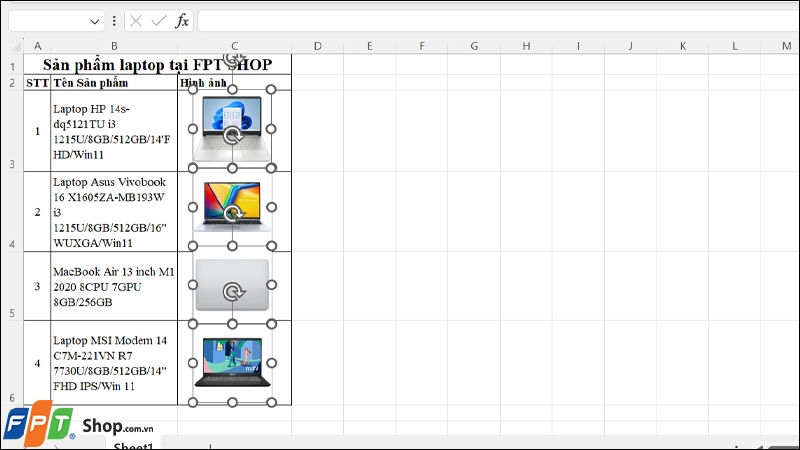
Thông qua cách chèn ảnh vào Excel vừa ô với các hướng dẫn vừa rồi, bạn có thể tự tin thực hiện trên bảng tính của mình ngay nhé!
Tạm kết
Tóm lại, cách chèn ảnh vào Excel vừa ô không chỉ giúp cải thiện tính trực quan mà còn nâng cao hiệu quả trình bày dữ liệu của bạn. Bằng cách thực hiện theo các bước hướng dẫn cụ thể, bạn có thể dễ dàng chèn và chỉnh sửa ảnh sao cho phù hợp với bảng tính của mình. Điều này sẽ giúp bạn tạo ra các bảng dữ liệu không chỉ gọn gàng, dễ nhìn mà còn chuyên nghiệp và thu hút hơn. Hãy áp dụng những kỹ thuật này để tối ưu hóa bảng tính của bạn và tạo ấn tượng mạnh mẽ hơn trong các báo cáo và thuyết trình.
Bài viết trên đã hướng dẫn bạn cách chèn ảnh vào Excel vừa ô một cách dễ dàng và nhanh chóng. Hy vọng thông tin này sẽ hữu ích cho bạn trong công việc. Đừng quên chia sẻ kiến thức này với bạn bè và đồng nghiệp của bạn để mọi người cùng nắm bắt. Chúc bạn thực hiện thành công!
Trải nghiệm tốc độ đáng kinh ngạc! Sở hữu ngay laptop siêu mượt tại FPT Shop để mọi tác vụ trở nên nhanh chóng và trơn tru hơn bao giờ hết. Click để khám phá ngay!
Xem thêm:


