:quality(75)/estore-v2/img/fptshop-logo.png)
:quality(75)/Cach_chen_anh_hang_loat_vao_Excel_hinh_nen_463094b59e.png)
:quality(75)/48d562d6_9283_4f39_8139_04cfae6d1b9e_ddc81c5fa8.jpg)
Hướng dẫn các cách chèn ảnh hàng loạt vào Excel nhanh chóng và đơn giản mà có thể bạn chưa biết
Trong quá trình làm việc với Excel, nhiều người chỉ quen sử dụng công thức hoặc công cụ tính toán mà quên rằng phần mềm này còn hỗ trợ chèn hình ảnh. Việc thêm ảnh vào bảng tính mang lại hiệu quả trực quan, giúp người xem dễ dàng nhận diện sản phẩm, nhân sự hay bất kỳ dữ liệu nào đi kèm hình minh họa. Nếu số lượng ảnh ít, bạn có thể chèn thủ công. Nhưng khi có đến hàng chục, thậm chí hàng trăm ảnh, việc này sẽ tiêu tốn rất nhiều thời gian. Bài viết này sẽ hướng dẫn bạn cách chèn ảnh hàng loạt vào Excel một cách nhanh gọn, dễ áp dụng.
Lợi ích của việc chèn ảnh hàng loạt
Khi sử dụng Excel để quản lý sản phẩm, nhân sự hoặc học sinh, việc có hình ảnh kèm theo tên và mã số sẽ giúp bạn tra cứu nhanh hơn. Hình ảnh còn tạo sự trực quan khi trình bày báo cáo với khách hàng hay cấp trên. Ngoài ra, việc chèn tự động giúp bạn tiết kiệm hàng giờ thay vì phải lặp đi lặp lại thao tác thủ công. Đây cũng là cách để nâng cao chất lượng bảng tính, biến chúng trở thành công cụ quản lý thông minh chứ không chỉ đơn thuần là bảng dữ liệu khô khan. Ở các phần tiếp theo, FPT Shop tổng hợp một số cách chèn ảnh hàng loạt vào Excel dễ thực hiện mà bạn có thể tham khảo.
Chuẩn bị trước khi chèn ảnh
Để mọi việc diễn ra trơn tru, bạn cần chuẩn bị sẵn thư mục chứa toàn bộ ảnh và nên gom chúng vào một thư mục riêng để dễ quản lý. Tiếp theo, hãy đặt tên file ảnh trùng với mã số trong Excel. Ví dụ, nếu trong cột A bạn có mã sản phẩm SP001, SP002 thì ảnh nên được đặt tên SP001.jpg, SP002.jpg. Cuối cùng, bạn hãy chừa sẵn một cột trong Excel để chứa hình ảnh, như vậy sau khi chạy lệnh, ảnh sẽ hiển thị đúng vị trí mong muốn.
Cách chèn ảnh thủ công (khi số lượng ảnh ít)
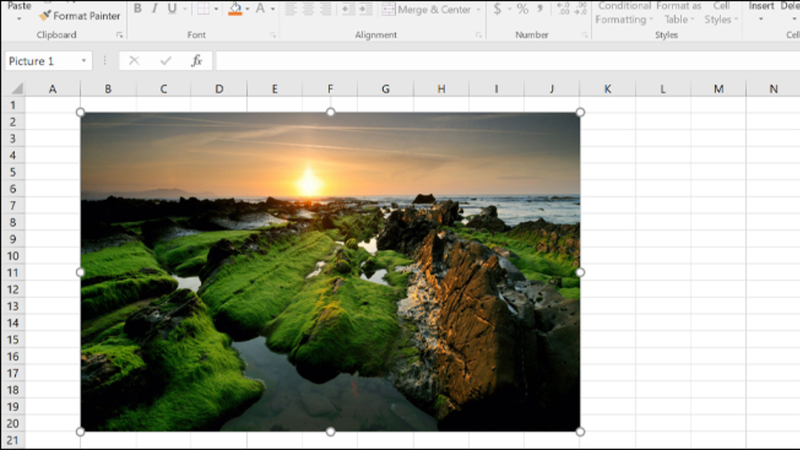
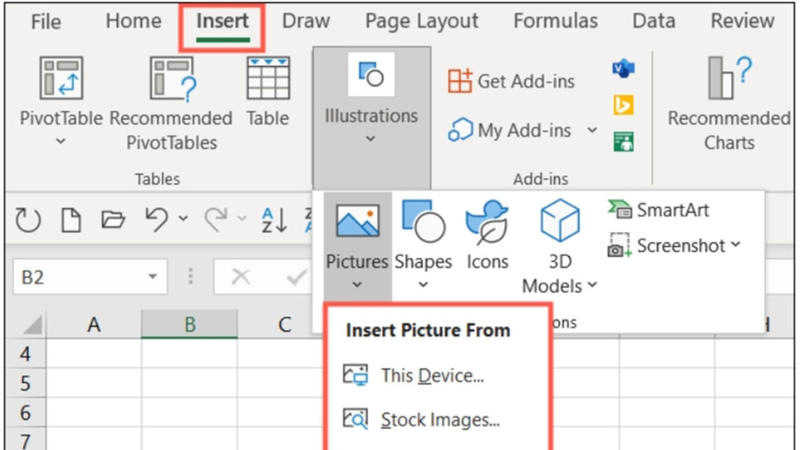
Đối với số lượng ít hình ảnh, bạn chỉ cần vào tab Insert, chọn Pictures, tìm đến thư mục chứa ảnh và bấm Insert. Sau đó, bạn kéo thả để chỉnh kích thước sao cho vừa với ô tính của bạn. Cách này đơn giản nhưng không phù hợp với dữ liệu lớn, số lượng ảnh nhiều. Đây như là một giải pháp "chữa cháy" khi bạn cần gắn vài ảnh nhanh chóng mà thôi.
Chèn ảnh hàng loạt bằng VBA Macro
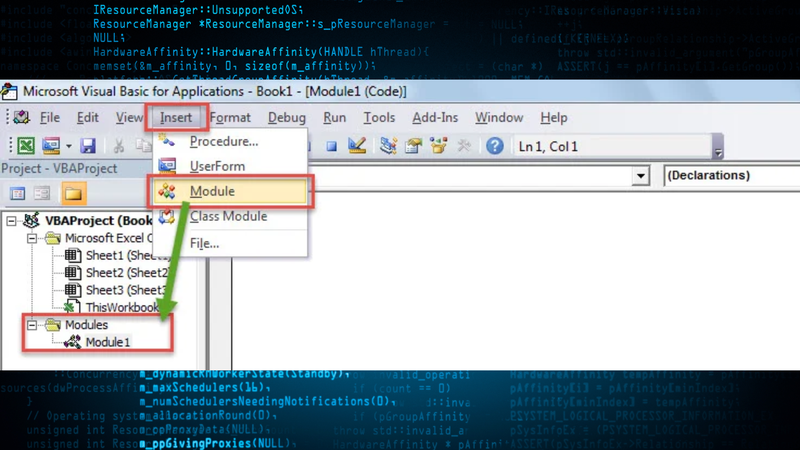
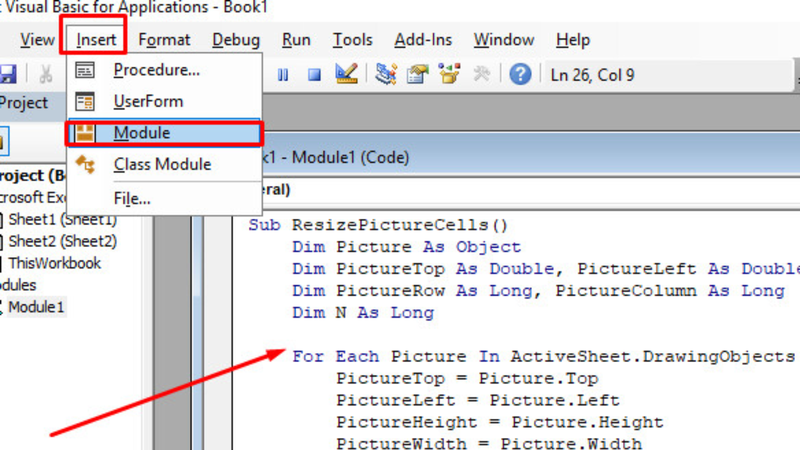
Với những ai cần xử lý khối lượng lớn, sử dụng VBA Macro là cách chèn ảnh hàng loạt vào Excel đắc lực. Bạn mở cửa sổ VBA bằng tổ hợp phím Alt + F11, sau đó chọn Insert, chọn tab Module để tạo một module mới.
Tiếp theo, bạn dán đoạn code VBA dưới đây:
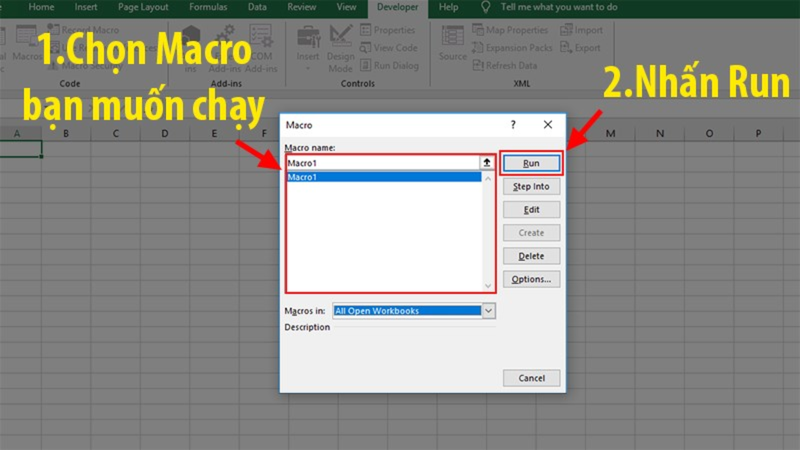
Sau khi dán code, bạn đóng cửa sổ VBA, nhấn Alt + F8 để chọn macro rồi bấm Run. Kết quả là toàn bộ hình ảnh sẽ xuất hiện đúng vị trí trong bảng Excel, căn chỉnh ngay cạnh dữ liệu mã số.
Ưu điểm và nhược điểm của VBA
Ưu điểm lớn nhất của VBA là tốc độ. Bạn chỉ cần một cú nhấp chuột, hàng trăm tấm ảnh sẽ xuất hiện trong file. Bên cạnh đó, việc đặt tên ảnh trùng với mã số giúp đảm bảo độ chính xác tuyệt đối. Bạn cũng có thể tùy chỉnh kích thước, vị trí hiển thị bằng cách thay đổi vài dòng trong đoạn code. Tuy nhiên, để sử dụng được VBA bạn cần biết thao tác cơ bản với macro và quan trọng là phải chuẩn bị dữ liệu thật cẩn thận.
Sử dụng Add-in hỗ trợ
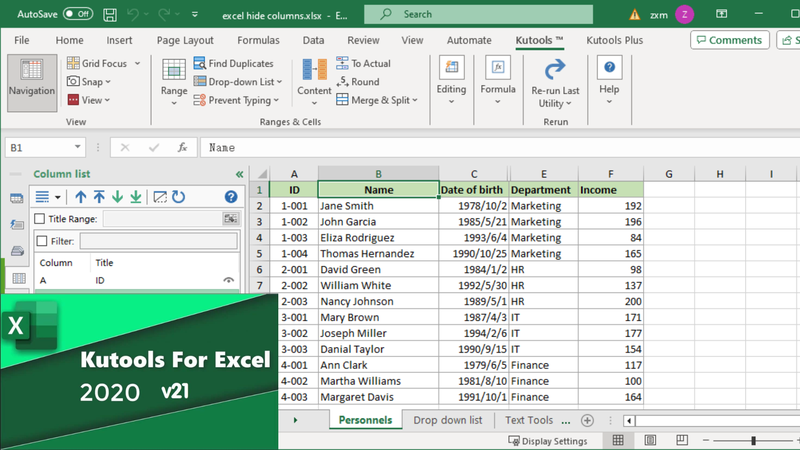
Nếu bạn ngại lập trình, một cách chèn ảnh hàng loạt vào Excel khác cho bạn là cài thêm Add-in cho Excel. Một trong những công cụ phổ biến là "Kutools for Excel". Bạn chỉ cần cài đặt, chọn thư mục chứa ảnh và khai báo cột dữ liệu, công cụ này sẽ tự động chèn hình mà không cần viết code. Điểm trừ là nhiều Add-in yêu cầu trả phí và khiến file Excel nặng hơn. Tuy nhiên, với người dùng phổ thông, không chuyên về code thì đây là lựa chọn dễ tiếp cận.
Những lưu ý quan trọng khi chèn ảnh hàng loạt
Đầu tiên, bạn nên nén ảnh trước khi chèn để file Excel không bị quá nặng. Kích thước ô trong bảng cũng cần được điều chỉnh để ảnh hiển thị cân đối. Ngoài ra, bạn nên sử dụng định dạng JPG hoặc PNG vì chúng phổ biến và nhẹ. Khi đã chạy macro, không nên thay đổi vị trí thư mục chứa ảnh, nếu không Excel sẽ không tìm thấy đường dẫn. Cuối cùng, hãy luôn lưu một bản sao dự phòng trước khi thử nghiệm, phòng trường hợp xảy ra lỗi.
Ứng dụng thực tế
Trong quản lý kho hàng, hình ảnh sản phẩm giúp nhân viên dễ dàng đối chiếu. Với danh sách nhân sự, ảnh thẻ sẽ hỗ trợ nhận diện nhanh chóng. Trong lĩnh vực giáo dục, giáo viên có thể lập bảng điểm kèm hình học sinh. Ngay cả khi làm báo cáo kinh doanh, việc gắn hình ảnh sản phẩm vào bảng số liệu cũng khiến tài liệu trở nên sinh động và chuyên nghiệp hơn.
Lời kết
Các cách chèn ảnh hàng loạt vào Excel trên không hề khó nếu bạn biết tận dụng VBA hoặc các Add-in hỗ trợ. Với dữ liệu ít, bạn có thể chèn thủ công. Nhưng khi cần xử lý hàng chục hay hàng trăm hình, hãy để tự động hóa giúp bạn tiết kiệm thời gian. Kết hợp hình ảnh cùng bảng tính sẽ tạo ra một công cụ quản lý trực quan, hữu ích và nâng cao hiệu quả công việc.
Nếu bạn thường xuyên làm việc với Excel và muốn trải nghiệm thao tác mượt mà hơn khi xử lý dữ liệu, hãy chọn cho mình một chiếc laptop cấu hình mạnh mẽ tại FPT Shop để giúp bạn tăng tốc công việc, quản lý dữ liệu dễ dàng và tiết kiệm thời gian hơn bao giờ hết.
Xem thêm:
:quality(75)/huong_dan_chen_ky_hieu_delta_trong_excel_thumb_b045d0d3b5.jpg)
:quality(75)/co_dinh_tieu_de_excel_01_b23b523006.jpg)
:quality(75)/cach_chinh_khoang_cach_giua_thanh_va_cot_trong_bieu_do_excel_a8bd2b2ee7.jpg)
:quality(75)/cach_chen_trendline_trong_excel_60443b79c2.jpg)
:quality(75)/huong_dan_cach_thay_doi_mau_vien_trong_excel_thumb_487f75046b.jpg)
:quality(75)/2_e824253bf1.jpg)


