:quality(75)/estore-v2/img/fptshop-logo.png)
:quality(75)/2022_6_19_637912699302307787_vba-la-gi-0.jpg)
:quality(75)/Chat_GPT_Image_May_20_2025_05_43_16_PM_892b55c76e.png)
VBA là gì? Những ứng dụng hữu ích của VBA cho một vài lĩnh vực công việc
Trong môi trường văn phòng, Excel, Word, PowerPoint hay Outlook không chỉ dùng để nhập liệu và soạn thảo cơ bản. Những ứng dụng này còn có thể được mở rộng bằng các đoạn mã nhỏ để xử lý tác vụ lặp lại, tạo biểu mẫu, kiểm tra dữ liệu hoặc kết nối giữa nhiều file. VBA là một trong những công cụ quen thuộc nhất cho nhu cầu đó, đặc biệt với người làm kế toán, hành chính, nhân sự, phân tích dữ liệu và quản lý báo cáo.
VBA là gì?
VBA (Visual Basic for Applications) là ngôn ngữ lập trình cơ bản của Excel nói riêng và bộ công cụ Microsoft Office nói chung. Lập trình VBA là viết ra các dòng lệnh để thực hiện một thao tác nào đó trong Excel mà người dùng muốn làm. Do đó, với các đầu việc phải lặp đi lặp lại với tần suất liên tục, có thể là mỗi ngày hoặc mỗi tuần, cùng những thao tác giống nhau, bạn có thể viết nó thành các đoạn lệnh VBA, sau đó mỗi khi cần thực hiện tác vụ đó, bạn chỉ cần cho chạy chương trình đã viết sẵn thì Excel sẽ tự động thực hiện những việc đó. Điều này giúp bạn tiết kiệm được thời gian phải làm đi làm lại một việc trên máy tính.
Macro trong Excel là gì?
Macro trong Excel là công cụ cho phép bạn tự động hóa các tác vụ thực hiện trong Excel bằng cách sao chép lại những hành động mà bạn đã thực hiện, khi được chạy đoạn Macro đó, Excel sẽ tự động thực hiện các thao tác giống như những gì mà bạn đã ghi lại.
Bản chất của Macro là các đoạn lệnh VBA, tức là khi bạn ghi lại những hành động mà bạn đã thực hiện, Macro sẽ mã hóa thành các câu lệnh lập trình.
Cách mở VBA và giao diện của nó
Cách mở VBA trong Excel
Để mở cửa sổ thao tác với VBA, bạn làm theo các bước sau:
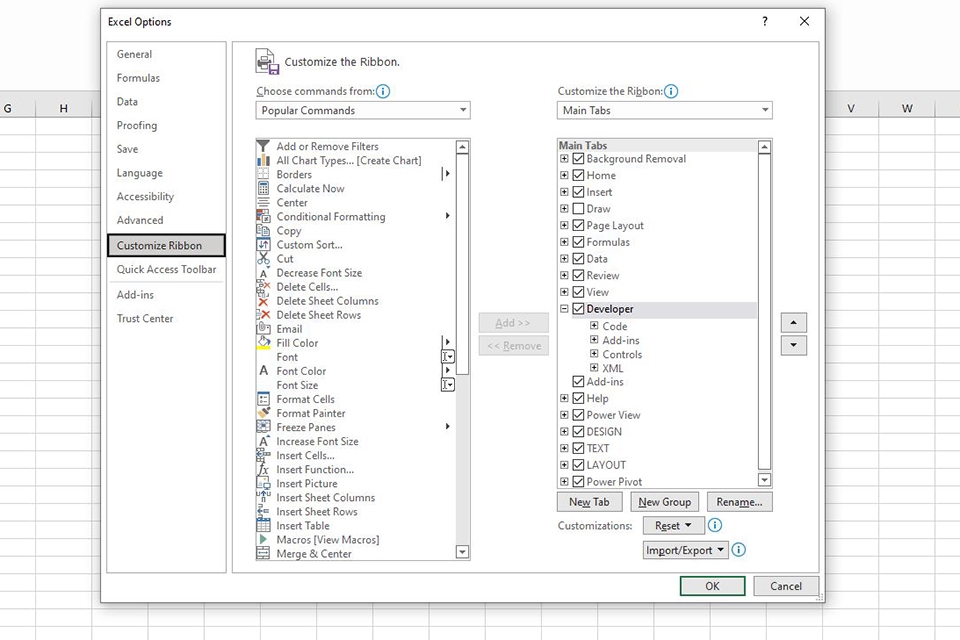
Bước 1: Trước tiên, bạn cần hiển thị thẻ Developer trên thanh công cụ bằng cách vào thẻ File, chọn Option. Trong hộp thoại Excel Options hiện ra, vào mục Customize Ribbon. Tại phần Customize the Ribbon, chọn Main Tabs, tìm xuống tick chọn vào thẻ Developer.
Lúc này, trên thanh công cụ của file Excel đã xuất hiện thẻ Developer.
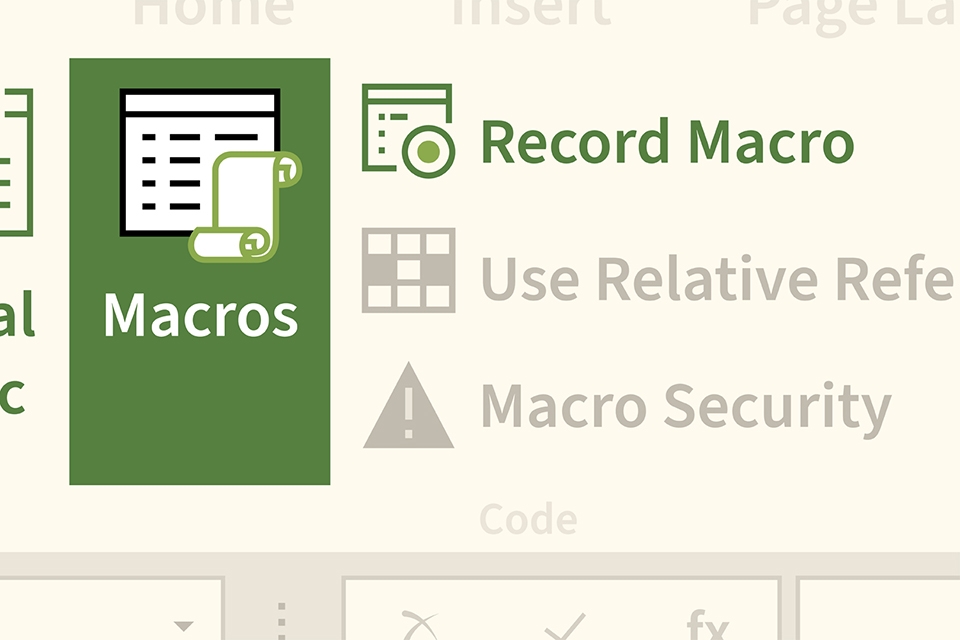
Bước 2: Vào thẻ Developer, tại khu vực Code, chọn Visual Basic để mở trình soạn thảo VBA (hoặc bạn có thể nhấn tổ hợp phím Alt + F11), chọn Macros để hiển thị hộp thoại lưu trữ các bản đã ghi, chọn Record Macro để bắt đầu ghi một bản Macro mới.
Bước 3: Sau khi trình soạn thảo VBA hiện ra, nhấn chuột phải vào VBAProject, chọn Insert và sau đó là Module để bắt đầu với một Module mới.
Bước 4: Viết chương trình của mình vào Module mới này và chạy thử chương trình.
Giao diện của VBA
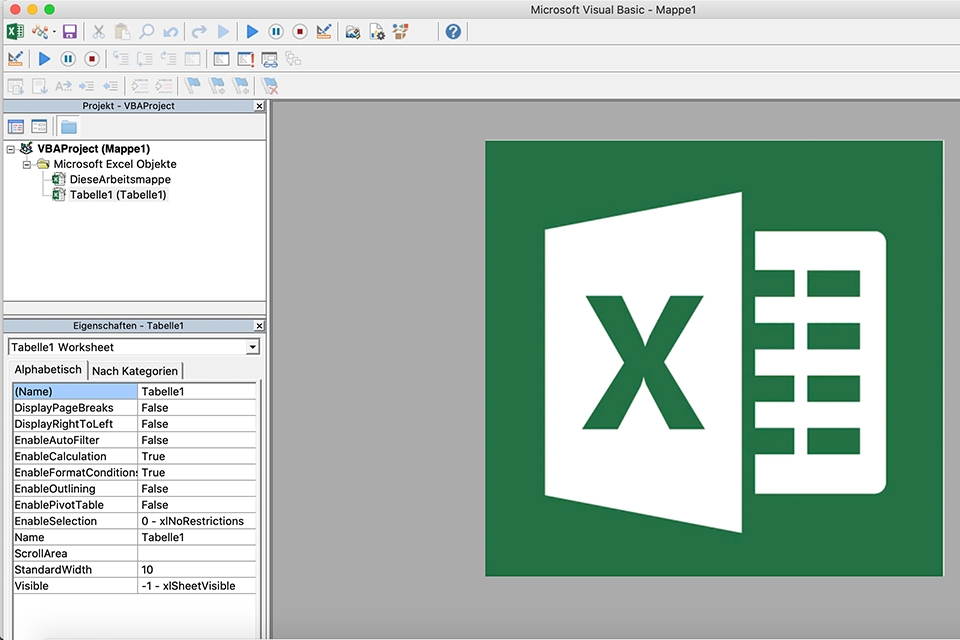
- Menu Bar
Đây là nơi chứa tất cả các tùy chọn mà bạn có thể sử dụng trong VBA. Menu Bar chứa các tùy chọn rất quen thuộc như trong Excel như File, Edit, View, Insert,... Ngoài ra, nó còn chứa các tùy chọn dành riêng cho lập trình VBA như Debug, Run, Add-Ins,...
- Tool Bar
Tool Bar nằm ngay phía dưới của Menu Bar, bao gồm các tính năng hữu ích thường xuyên được sử dụng như Save, Undo, Run, Break, Reset,... Nếu bạn muốn thêm hoặc xóa các tùy chọn ở đây, bạn có thể nhấn vào nút mũi tên xổ xuống ở ngoài cùng phía bên phải và chọn Add or Remove Buttons.
- Project Explorer
Phía trên bên trái là cửa sổ Project Explorer. Nơi đây chứa các thông tin về Project và các đối tượng của Project như Workbook, Module, Class Module, User Form,...
- Properties
Dưới Project Explorer là cửa sổ Properties, hiển thị các thuộc tính của đối tượng được chọn.
- Cửa sổ viết lệnh
Đây là nơi để bạn viết các dòng lệnh của lập trình VBA.
.jpg)
Những ứng dụng hữu ích của VBA cho một vài lĩnh vực công việc
Thật ra bạn không cần phải làm việc trong lĩnh vực cụ thể nào mới có thể sử dụng VBA vào công việc bởi với bất kỳ người dùng Excel nào cũng có thể ứng dụng ngôn ngữ lập trình này vào công việc hàng ngày để tự động hóa các công việc phức tạp và có tính lặp đi lặp lại nhằm tiết kiệm thời gian của mình. Tuy nhiên, dưới đây là một vài lĩnh vực mà VBA được ứng dụng cực kỳ phổ biến.
- Tài chính, kế toán
Đây là lĩnh vực mà VBA gần như là công cụ không thể thiếu chứ không chỉ là một điểm cộng. Với những báo cáo về tài chính - kế toán phức tạp, nếu chỉ đơn thuần thực hiện mọi thứ bằng cách thủ công, bạn sẽ phải tốn hàng giờ, thậm chí hàng tuần vào mỗi cuối mỗi kỳ kinh doanh như hàng tháng, hàng quý và đặc biệt là tổng kết hàng năm. Nếu sử dụng Macro và VBA, thời gian bạn phải bỏ ra cho những việc tương tự trên được rút ngắn đáng kể, bởi vì mọi thứ đã được lập trình sẵn, bạn có thể để máy ở đó và tiếp tục làm việc khác thay vì vùi đầu vào hàng đống báo cáo phức tạp trên.
- Phân tích dữ liệu
Phân tích dữ liệu là ngành ngày càng có sức hút bởi tính thực tiễn và những giá trị mà nó mang lại cho doanh nghiệp nhờ tận dụng nguồn tài nguyên quý như vàng đó là dữ liệu. Công cụ cơ bản nhất đối với những người làm việc trong lĩnh vực này đó chính là Excel và với những phân tích chuyên sâu thì VBA là giải pháp rất hữu hiệu và phổ biến.
- Marketing
Với những người dùng đang công tác trong lĩnh vực Marketing thì quản lý dữ liệu khách hàng, lập kế hoạch cho chương trình quảng cáo, phân tích, đánh giá, tối ưu hóa chiến dịch marketing là những đầu việc quan trọng và VBA sẽ giúp những công việc này được nhẹ nhàng và hiệu quả hơn.
- Kinh doanh
Lập kế hoạch kinh doanh, dự báo doanh số, báo cáo doanh thu hàng tháng, hàng quý, hàng năm đều là những công việc mà nếu có sự giúp đỡ của VBA, bạn sẽ tiết kiệm được rất nhiều thời gian và mang lại hiệu quả cao.

Ai nên học VBA?
VBA phù hợp với người thường xuyên làm việc với Excel và phải xử lý dữ liệu lặp lại. Bạn không nhất thiết phải là lập trình viên mới học được VBA, nhưng cần có tư duy quy trình và sự kiên nhẫn khi kiểm tra lỗi.
Những nhóm nên học VBA gồm:
- Nhân viên kế toán cần tổng hợp báo cáo.
- Nhân viên nhân sự quản lý danh sách, chấm công, bảng lương.
- Nhân viên bán hàng theo dõi doanh số, tồn kho, khách hàng.
- Chuyên viên phân tích dữ liệu xử lý bảng tính lớn.
- Quản lý cần tạo báo cáo định kỳ.
- Người làm văn phòng muốn giảm thao tác thủ công trong Excel.
Với người mới, không nên bắt đầu bằng dự án quá phức tạp. Hãy học từ các thao tác nhỏ như đổi định dạng, lọc dữ liệu, lặp qua từng dòng, tạo nút bấm hoặc xuất file PDF. Khi đã quen cú pháp, bạn có thể nâng dần lên các quy trình nhiều bước.
Cần chuẩn bị gì trước khi học VBA?
Trước khi học VBA, bạn nên nắm các kiến thức Excel cơ bản như sheet, cell, range, table, filter, sort, công thức và định dạng dữ liệu. Nếu chưa vững Excel, việc học VBA có thể khó hơn vì bạn chưa hiểu rõ đối tượng đang thao tác.
Bạn cũng nên bật tab Developer trong Excel để truy cập Visual Basic Editor, Macro và Record Macro. Microsoft hướng dẫn tab Developer không hiển thị mặc định, người dùng cần bật trong phần Customize Ribbon của Office.
Ngoài ra, hãy tập thói quen lưu file dự phòng trước khi chạy macro. Một đoạn mã sai có thể xóa dữ liệu, ghi đè bảng hoặc thay đổi định dạng hàng loạt. Với file quan trọng, nên thử macro trên bản sao trước khi dùng trên dữ liệu thật.
Tạm kết
VBA là công cụ hữu ích cho những ai thường xuyên làm việc với Excel và các ứng dụng Microsoft Office, đặc biệt khi công việc có nhiều thao tác lặp lại, báo cáo định kỳ hoặc dữ liệu cần chuẩn hóa. Nếu biết dùng đúng cách, VBA có thể giúp tiết kiệm thời gian, giảm sai sót và biến các file Office thành công cụ xử lý công việc linh hoạt hơn. Tuy nhiên, người dùng cũng cần chú ý bảo mật macro, sao lưu dữ liệu và cân nhắc công cụ thay thế như Power Query hoặc Power Automate khi bài toán phù hợp hơn. Đây là những điều quan trọng cần nắm trước khi bắt đầu học VBA là gì.
Nếu bạn thường xuyên xử lý Excel, chạy nhiều file báo cáo hoặc học lập trình VBA, một chiếc laptop văn phòng có RAM 16 GB và SSD tốc độ cao sẽ giúp thao tác mượt hơn. Bạn có thể tham khảo nhóm laptop RAM 16 GB tại FPT Shop, vì cấu hình này phù hợp cho đa nhiệm, mở nhiều bảng tính, trình duyệt và ứng dụng Office cùng lúc. Khi chọn mua, nên ưu tiên máy có SSD 512 GB, màn hình từ 14 inch đến 15,6 inch và bàn phím dễ gõ để làm việc lâu dài thoải mái hơn.
Xem thêm:
:quality(75)/cach_lap_cong_thuc_excel_bang_ai_0_8f1988e63f.jpg)
:quality(75)/ham_tu_dien_du_lieu_trong_excel_thumb_317829beb3.jpg)
:quality(75)/cach_nhap_du_lieu_vao_excel_nhanh_0_fdc890ddee.jpg)
:quality(75)/cach_tao_link_excel_tren_google_drive_2_d8603f3e3f.png)
:quality(75)/product_activation_failed_0_266d8d8263.png)
:quality(75)/excel_khong_go_duoc_chu_co_dau_d80f412e08.png)


