:quality(75)/estore-v2/img/fptshop-logo.png)
:quality(75)/cach_lap_cong_thuc_excel_bang_ai_0_8f1988e63f.jpg)
:quality(75)/2023_10_19_638333162360721948_z4797547586021_80f78f8a0b87534818c61d9a43d0314e.jpg)
Cách lập công thức Excel bằng AI đơn giản, nhanh chóng, tối ưu công việc cho dân văn phòng
Cách lập công thức Excel bằng AI đang trở thành giải pháp tối ưu cho người dùng văn phòng trong thời đại số, đặc biệt khi khối lượng dữ liệu ngày càng lớn và yêu cầu xử lý ngày càng phức tạp. Thay vì phải ghi nhớ hàng loạt hàm và cú pháp, bạn hoàn toàn có thể tận dụng trí tuệ nhân tạo để tạo công thức nhanh chóng, chính xác và linh hoạt hơn. Trong bài viết này, FPT Shop sẽ giúp bạn hiểu rõ cách lập công thức Excel bằng AI một cách chuyên sâu, dễ áp dụng và phù hợp với nhiều nhu cầu thực tế.
Những lợi ích khi biết cách lập công thức Excel bằng AI
Việc nắm rõ cách lập công thức Excel bằng AI không chỉ giúp bạn làm việc nhanh hơn mà còn nâng cao độ chính xác khi xử lý dữ liệu. Dưới đây là những lợi ích nổi bật mà bạn có thể nhận được khi áp dụng phương pháp này:
- Tiết kiệm thời gian xử lý dữ liệu: AI hỗ trợ tạo công thức nhanh chóng mà không cần ghi nhớ cú pháp phức tạp, giúp rút ngắn đáng kể thời gian làm việc.
- Giảm thiểu sai sót khi nhập công thức: Việc tự động hóa giúp hạn chế lỗi cú pháp hoặc nhầm lẫn khi thao tác thủ công.
- Dễ tiếp cận cho người mới: Người chưa có nhiều kinh nghiệm vẫn có thể sử dụng Excel hiệu quả nhờ AI hỗ trợ bằng ngôn ngữ tự nhiên.
- Tăng hiệu suất làm việc: Bạn có thể xử lý khối lượng dữ liệu lớn nhanh hơn, từ đó cải thiện năng suất tổng thể.
- Hỗ trợ học và hiểu công thức tốt hơn: AI không chỉ tạo công thức mà còn có thể giải thích cách hoạt động, giúp bạn nâng cao kỹ năng Excel.
- Linh hoạt trong nhiều tình huống: Có thể áp dụng cho nhiều lĩnh vực như kế toán, bán hàng, quản lý dữ liệu hay phân tích kinh doanh.
Có thể thấy, việc áp dụng cách lập công thức Excel bằng AI mang lại nhiều giá trị thiết thực, giúp bạn làm việc thông minh và hiệu quả hơn trong môi trường số hiện nay.

Cách lập công thức Excel bằng AI hiệu quả từ cơ bản đến nâng cao
Để áp dụng hiệu quả cách lập công thức Excel bằng AI, bạn cần hiểu rõ quy trình từ cơ bản đến nâng cao thay vì sử dụng một cách ngẫu nhiên. Dưới đây là các bước quan trọng giúp bạn khai thác tối đa sức mạnh của AI trong Excel.
Hiểu đúng bài toán dữ liệu trước khi yêu cầu AI
Trước khi sử dụng AI, bạn cần xác định rõ mục tiêu xử lý dữ liệu và bản chất của bài toán thay vì chỉ đưa ra yêu cầu chung chung. Điều này bao gồm việc hiểu cấu trúc bảng dữ liệu, vai trò của từng cột, kiểu dữ liệu (số, văn bản, ngày tháng) và mối liên hệ logic giữa các trường thông tin. Khi bạn nắm rõ dữ liệu đầu vào, AI sẽ dễ dàng “dịch” yêu cầu thành công thức chính xác và phù hợp hơn với ngữ cảnh thực tế. Ngược lại, nếu thiếu định hướng hoặc hiểu sai dữ liệu, công thức trả về có thể không đúng mục tiêu và phải chỉnh sửa nhiều lần, gây mất thời gian và làm gián đoạn công việc.
Diễn đạt yêu cầu một cách rõ ràng và có ngữ cảnh
AI hoạt động dựa trên cách bạn mô tả vấn đề, vì vậy việc diễn đạt không chỉ cần rõ ràng mà còn phải có cấu trúc logic. Thay vì đưa ra yêu cầu ngắn gọn, bạn nên bổ sung điều kiện, phạm vi dữ liệu và kết quả mong muốn để AI hiểu đầy đủ ngữ cảnh. Ví dụ, việc nêu rõ “tính tổng doanh thu theo tháng với điều kiện sản phẩm A” sẽ hiệu quả hơn so với mô tả chung chung. Khi yêu cầu được trình bày theo hướng có điều kiện và mục tiêu cụ thể, công thức tạo ra sẽ sát với thực tế hơn. Điều này cũng giúp giảm thiểu việc phải chỉnh sửa hoặc viết lại công thức nhiều lần.

Kiểm tra và đánh giá lại công thức sau khi tạo
Dù AI có khả năng tạo công thức nhanh và chính xác, bạn vẫn cần kiểm tra lại để đảm bảo tính phù hợp với dữ liệu thực tế. Việc đối chiếu kết quả với một số mẫu dữ liệu cụ thể sẽ giúp bạn nhanh chóng phát hiện sai sót hoặc những trường hợp chưa được xử lý đúng. Ngoài ra, bạn nên đọc lại cấu trúc công thức để hiểu rõ logic mà AI đang áp dụng, từ đó dễ dàng điều chỉnh khi cần thiết. Đây không chỉ là bước kiểm soát chất lượng mà còn là cách giúp bạn nâng cao tư duy sử dụng Excel. Khi thực hiện thường xuyên, bạn sẽ dần làm chủ công cụ thay vì phụ thuộc hoàn toàn vào AI.
Tối ưu công thức để phù hợp với dữ liệu lớn
Trong nhiều trường hợp, công thức do AI tạo ra có thể đúng về mặt logic nhưng chưa tối ưu về hiệu suất xử lý. Điều này đặc biệt dễ nhận thấy khi làm việc với file Excel có hàng nghìn hoặc hàng chục nghìn dòng dữ liệu. Bạn nên tinh chỉnh lại công thức theo hướng rút gọn, loại bỏ các phép tính dư thừa hoặc hạn chế sử dụng các hàm lồng nhau quá sâu. Việc tối ưu không chỉ giúp file chạy nhanh hơn mà còn giảm nguy cơ lỗi khi mở trên các thiết bị có cấu hình thấp. Một công thức gọn gàng, dễ hiểu sẽ mang lại hiệu quả lâu dài trong quá trình sử dụng.

Kết hợp AI với tư duy phân tích dữ liệu
AI chỉ đóng vai trò là công cụ hỗ trợ, trong khi giá trị cốt lõi vẫn nằm ở tư duy phân tích của người dùng. Khi đã quen với quy trình sử dụng, bạn có thể mở rộng sang các bài toán phức tạp hơn như tổng hợp báo cáo, phân tích xu hướng hoặc xây dựng hệ thống dữ liệu phục vụ ra quyết định. Việc kết hợp giữa AI và tư duy logic giúp bạn không chỉ dừng lại ở việc tạo công thức mà còn khai thác được ý nghĩa phía sau dữ liệu. Đây là bước chuyển quan trọng từ thao tác kỹ thuật sang tư duy phân tích chuyên sâu, giúp nâng cao hiệu quả công việc một cách bền vững.
Hướng dẫn cách lập công thức Excel bằng AI với GPT Excel
Dưới đây là hướng dẫn cách lập công thức Excel bằng AI với GPT Excel một cách dễ hiểu và hiệu quả.
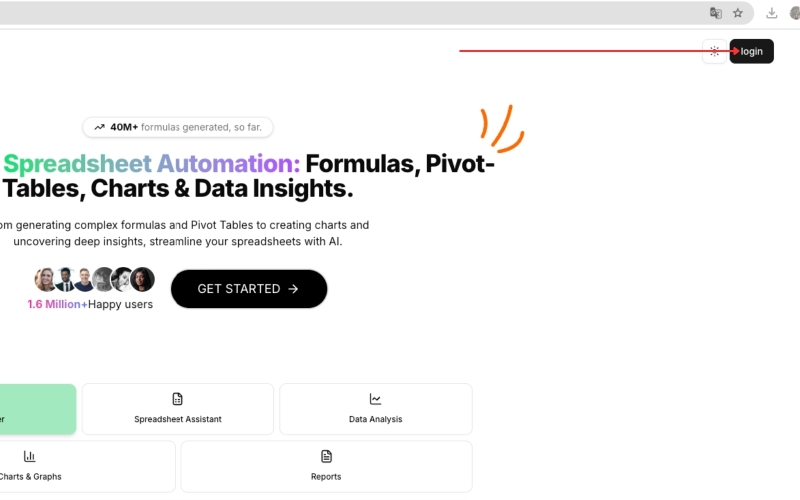
Bước 1: Vào GPT Excel tại đây và chọn Đăng nhập.
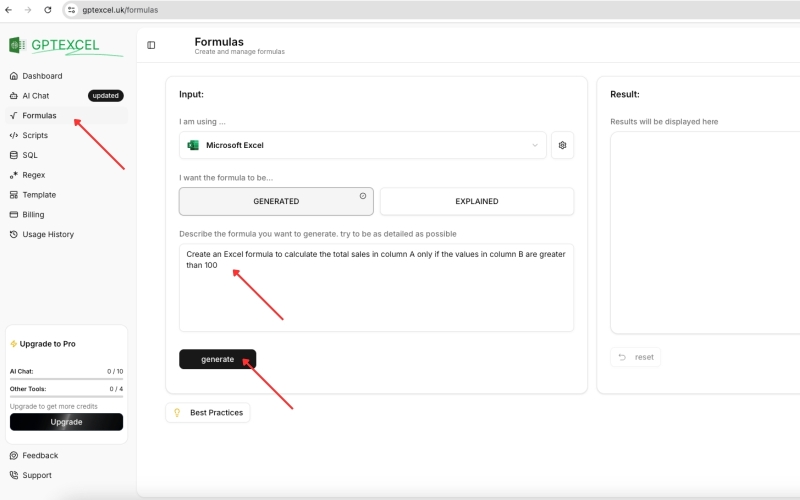
Bước 2: Chọn mục Công thức. Tại đây, bạn có thể nhập lệnh bằng tiếng Anh hoặc tiếng Việt, sau đó nhấn Tạo để hệ thống xử lý.
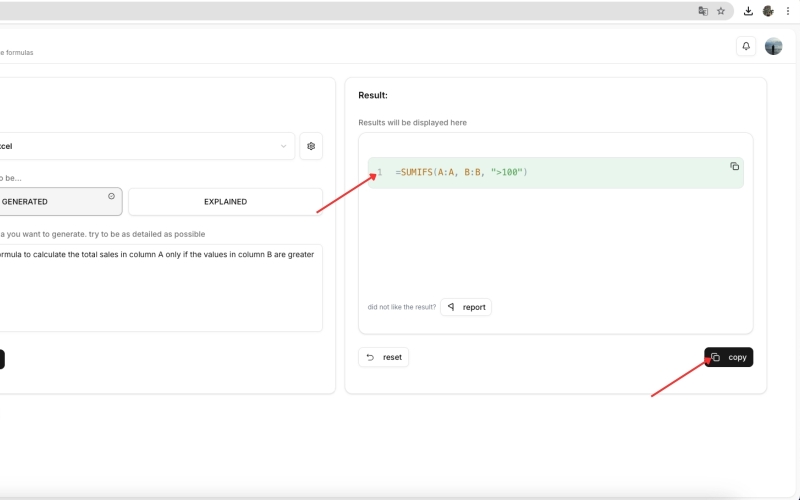
Bước 3: Sau vài giây, hệ thống sẽ trả kết quả chính xác. Lúc này bạn có thể copy hàm về Excel hoặc Google Sheets để sử dụng.
Những lưu ý khi áp dụng AI vào Excel
Khi ứng dụng AI vào Excel, bạn cần sử dụng một cách có kiểm soát để đảm bảo tính chính xác và hiệu quả trong công việc. Dưới đây là những lưu ý quan trọng giúp bạn tránh sai sót và tận dụng tốt công nghệ này:
- Mô tả yêu cầu rõ ràng và cụ thể: AI chỉ hoạt động hiệu quả khi nhận được đầu vào chính xác, vì vậy hãy diễn đạt đầy đủ điều kiện và mục tiêu xử lý dữ liệu.
- Kiểm tra lại công thức sau khi tạo: Không nên sử dụng ngay kết quả mà cần đối chiếu với dữ liệu thực tế để đảm bảo không xảy ra lỗi logic.
- Hiểu cơ bản về Excel: Việc nắm nền tảng sẽ giúp bạn dễ dàng chỉnh sửa và tối ưu công thức khi cần thiết.
- Tránh phụ thuộc hoàn toàn vào AI: AI là công cụ hỗ trợ, không thay thế hoàn toàn tư duy phân tích của người dùng.
- Đảm bảo tính bảo mật dữ liệu: Hạn chế nhập các thông tin quan trọng vào công cụ AI không rõ nguồn gốc hoặc chưa được kiểm chứng.
- Tối ưu công thức khi làm việc với dữ liệu lớn: Công thức do AI tạo ra đôi khi chưa tối ưu, cần tinh chỉnh để đảm bảo hiệu suất xử lý.
Nhìn chung, việc áp dụng AI vào Excel sẽ mang lại hiệu quả cao nếu bạn sử dụng đúng cách và có sự kiểm soát hợp lý trong quá trình làm việc.
Tạm kết
Cách lập công thức Excel bằng AI không chỉ giúp đơn giản hóa các thao tác phức tạp mà còn mở ra phương pháp làm việc thông minh, nhanh chóng và chính xác hơn. Khi biết cách tận dụng AI đúng cách, bạn có thể nâng cao hiệu suất làm việc và xử lý dữ liệu hiệu quả hơn trong mọi tình huống. Hy vọng qua bài viết này, FPT Shop đã giúp bạn hiểu rõ cách lập công thức Excel bằng AI và áp dụng thành công vào thực tế.
Để trải nghiệm mượt mà các công cụ AI và Excel, bạn có thể tham khảo các dòng laptop Dell chính hãng tại FPT Shop với hiệu năng ổn định, phù hợp học tập và làm việc. Khi mua sắm tại FPT Shop, bạn sẽ nhận được chính sách bảo hành uy tín, nhiều ưu đãi hấp dẫn cùng dịch vụ hỗ trợ tận tâm. Mua ngay!
Xem thêm:
:quality(75)/loi_mo_file_excel_khong_hien_du_lieu_069cd77f31.jpg)
:quality(75)/cach_chinh_kich_thuoc_o_trong_excel_theo_cm_thumb_2c4ba37d57.png)
:quality(75)/ham_lay_ky_tu_bat_ky_trong_chuoi_excel_33244c3ee0.jpg)
:quality(75)/google_sheets_hay_excel_tot_hon_thumb_11f78caec2.png)
:quality(75)/cach_copy_du_lieu_tu_excel_sang_word_b808d46a5b.png)
:quality(75)/Cach_tao_bieu_do_waterfall_bia_0e2c35e46a.png)


