:quality(75)/estore-v2/img/fptshop-logo.png)
:quality(75)/cach_dung_chatgpt_trong_excel_39046a33d2.jpg)
:quality(75)/2024_1_1_638397494608670897_409307496_924411505719855_5538812596272384266_n.jpg)
Cách dùng ChatGPT trong Excel để tăng hiệu quả và năng suất làm việc gấp 10 lần trước đây
Trong thời đại công nghệ, việc tích hợp AI vào các phần mềm truyền thống như Excel đã mở ra nhiều cơ hội cải thiện hiệu suất công việc. Thay vì phải nhớ và viết công thức phức tạp, người dùng giờ đây có thể dựa vào ChatGPT. Đọc ngay bài viết để khám phá cách dùng ChatGPT trong Excel đơn giản nhé!
Tổng quan về ChatGPT và Excel
ChatGPT là mô hình ngôn ngữ do OpenAI phát triển, có khả năng hiểu và tạo ra câu trả lời bằng ngôn ngữ tự nhiên. Trong khi đó, Excel là ứng dụng bảng tính phổ biến, chuyên sử dụng để xử lý, tính toán và phân tích dữ liệu. Sự kết hợp giữa ChatGPT và Excel sẽ hỗ trợ người dùng tự động hóa công việc hơn, tiết kiệm thời gian học hỏi và giảm thiểu lỗi.
Đặc biệt, khi bạn có một yêu cầu cụ thể như “Tạo công thức tính tổng các ô có điều kiện”, ChatGPT có thể lập tức gợi ý đúng công thức Excel để áp dụng. Ngoài ra, AI còn có khả năng giải thích cách hoạt động của Excel, giúp người dùng hiểu rõ hơn và dễ dàng chỉnh sửa.

Hướng dẫn cách dùng ChatGPT trong Excel chi tiết
Tạo công thức
Để sử dụng ChatGPT một cách tối ưu, bạn cần có một quy trình làm việc rõ ràng. Dưới đây là cách dùng ChatGPT trong Excel để tạo và sử dụng công thức nhanh chóng:
Bước 1: Chuẩn bị câu hỏi (Prompt) chi tiết và rõ ràng
Nền tảng ChatGPT hoạt động dựa trên những thông tin mà người dùng cung cấp. Một câu lệnh (prompt) càng chi tiết, kết quả trả về càng chính xác.
Thay vì hỏi: "Giúp tôi viết công thức tính tổng."
Hãy hỏi: "Tôi muốn tính tổng doanh thu từ tháng 1 đến tháng 6. Dữ liệu doanh thu nằm trong cột B từ B2 đến B7. Hãy viết cho tôi công thức Excel để thực hiện điều này."
Lưu ý, bạn cũng cần cung cấp đầy đủ thông tin chẳng hạn:
- Mục tiêu: Bạn muốn làm gì? (Tính tổng, tìm kiếm, lọc, đếm,...).
- Phạm vi dữ liệu: Dữ liệu nằm ở đâu? (Tên cột, tên hàng, ví dụ: A1:A50).
- Điều kiện (nếu có): Có cần lọc dữ liệu theo một tiêu chí nào không? (Ví dụ: Chỉ tính tổng với điều kiện ở cột C).
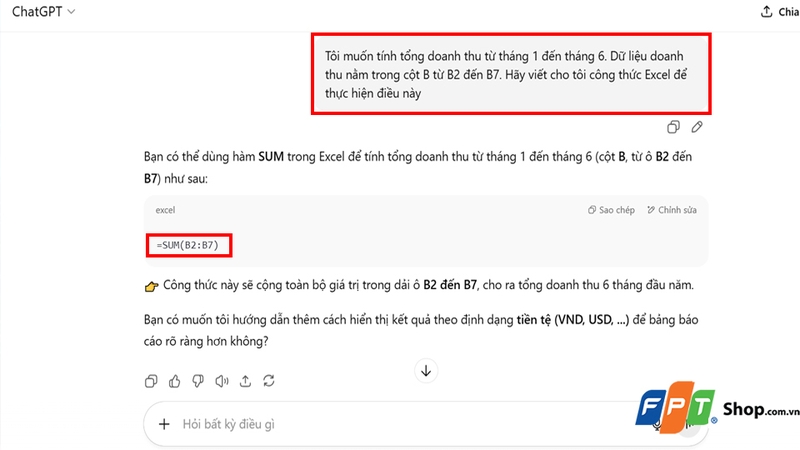
Bước 2: Dán công thức từ ChatGPT vào Excel
Sau khi nhận được công thức gợi ý, bước tiếp theo ở cách dùng ChatGPT trong Excel này là sao chép (copy) và dán (paste) trực tiếp vào ô Excel mà bạn muốn. Hãy đảm bảo rằng bạn đã chọn đúng ô và sau đó nhấn Enter để công thức bắt đầu hoạt động.
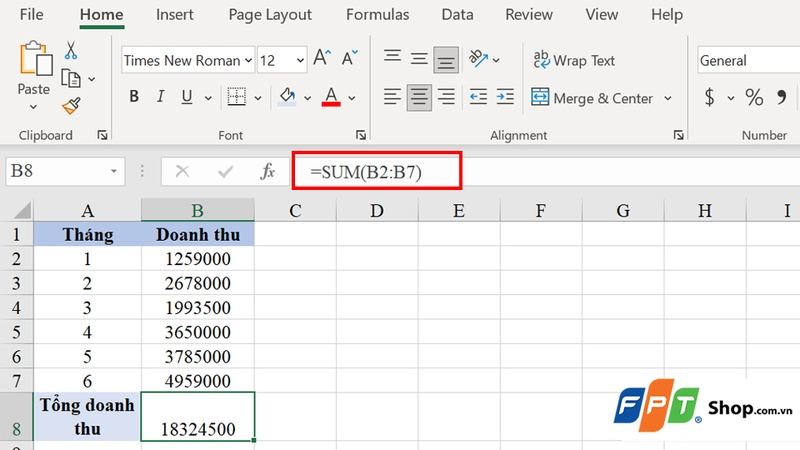
Bước 3: Kiểm tra và điều chỉnh
Mặc dù ChatGPT khá chính xác, chúng ta vẫn nên kiểm tra lại kết quả. Đôi khi do prompt của bạn chưa đủ chi tiết, công thức có thể cần được điều chỉnh một chút. Hãy dành thời gian để xem xét kết quả và so sánh nó với dữ liệu gốc. Nếu có lỗi, người dùng nên quay lại ChatGPT và mô tả lỗi đó để nhận được công thức đã sửa. Ví dụ: "Công thức trên bị lỗi, nó chỉ tính tổng đến hàng B5 nhưng tôi muốn đến B10. Hãy sửa lại cho tôi."
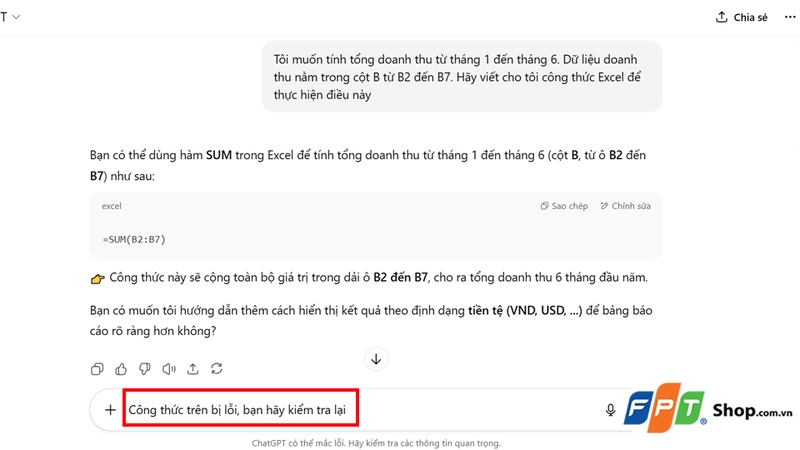
Phân tích và tóm tắt dữ liệu
Cách dùng ChatGPT trong Excel nổi bật thứ hai là giúp người dùng hiểu rõ hơn về dữ liệu mà không cần phải thực hiện các phép tính phức tạp, cụ thể:
Bước 1: Tóm tắt dữ liệu
Giả sử bạn có một bảng doanh thu hằng tháng. Lúc này nên nhập câu lệnh này vào ChatGPT: "Đây là bảng doanh thu của tôi theo từng quý: [dán dữ liệu vào]. Hãy tóm tắt doanh thu của từng quý và cho biết quý nào có doanh thu cao nhất." Chỉ mất vài giây, ChatGPT sẽ cho bạn biết quý có doanh thu cao nhất.
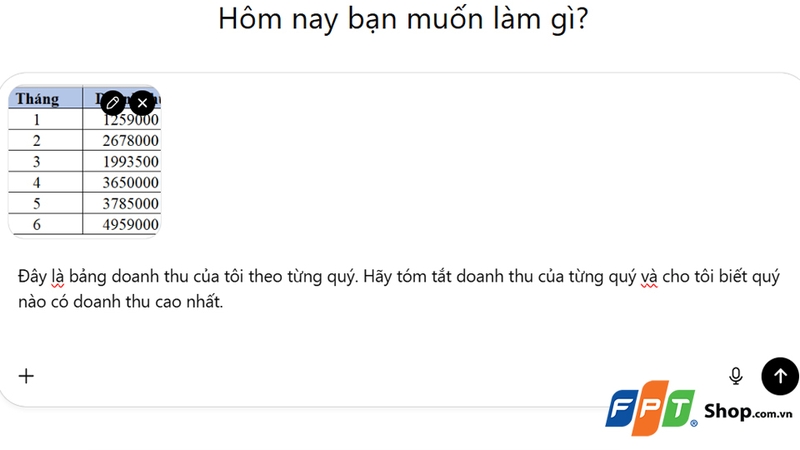
Bước 2: Phân tích xu hướng
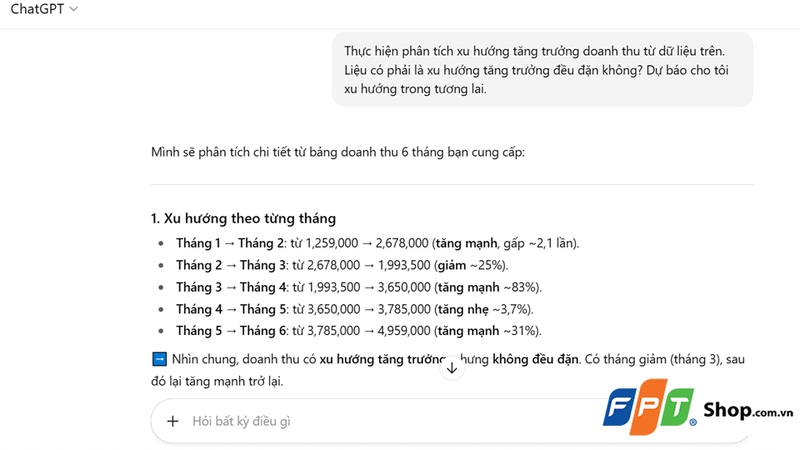
Trong trường hợp muốn biết xu hướng tăng trưởng của doanh thu đối với dữ liệu đã cung cấp thì hãy đặt yêu cầu cho ChatGPT, chẳng hạn như: "Thực hiện phân tích xu hướng tăng trưởng doanh thu từ dữ liệu trên. Liệu đó có phải là xu hướng tăng trưởng đều đặn không? Dự báo cho tôi xu hướng trong tương lai."
Trợ lý hướng dẫn sử dụng công cụ Excel
Ngoài việc tính toán, ChatGPT còn có thể hướng dẫn người dùng sử dụng Excel sao cho hợp lý với dữ liệu thô một cách dễ hiểu, dưới đây là một số trường hợp cách dùng ChatGPT trong Excel:
a, Tạo bảng Pivot Table:
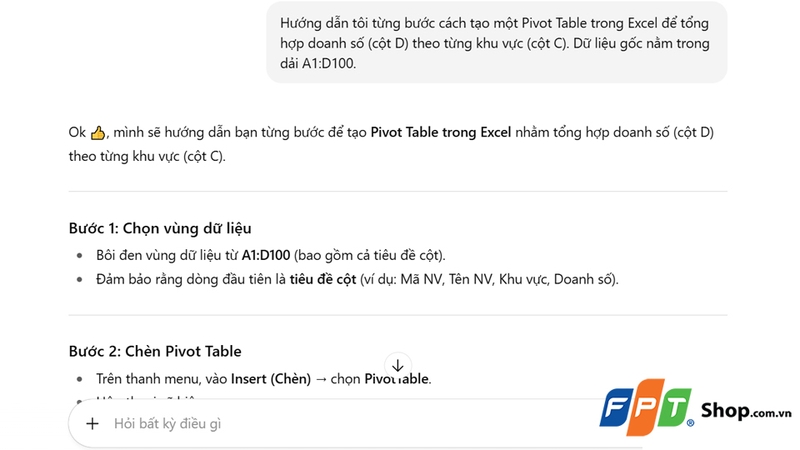
Giả sử bạn có một bảng dữ liệu bán hàng lớn và muốn tạo một Pivot Table để tổng hợp doanh số theo từng khu vực, bạn có thể thực hiện:
- Nhập vào ChatGPT: "Hướng dẫn từng bước cách tạo một Pivot Table trong Excel để tổng hợp doanh số (cột D) theo từng khu vực (cột C). Dữ liệu gốc nằm trong dải A1:D100."
- Lúc này, ChatGPT sẽ trả kết quả đáp án là hướng dẫn chi tiết cách thực hiện, bạn chỉ cần làm theo là đã có bảng Pivot Table.
b, Tạo biểu đồ:
Khi cần tạo một biểu đồ để theo dõi sự thay đổi của doanh thu qua các tháng, hãy thực hiện:
- Nhập vào ChatGPT: "Tôi có dữ liệu doanh thu hằng tháng như sau: [dán dữ liệu vào đây]. Cho biết loại biểu đồ nào phù hợp nhất để thể hiện sự thay đổi doanh thu theo thời gian và hướng dẫn cách tạo ra nó trong Excel."
- ChatGPT sẽ nhanh chóng cho những lời khuyên là hướng dẫn các bước tạo biểu đồ trên Excel nhanh chóng dựa trên thông tin bạn cung cấp.

Lời khuyên dùng ChatGPT trong Excel tối ưu
Bên cạnh nắm được cách dùng ChatGPT trong Excel, bạn cũng nên bỏ túi ngay cho mình một số bí quyết dưới đây:
Học cách "giao tiếp" với AI
Sự thành công khi dùng ChatGPT phụ thuộc lớn vào cách đặt câu hỏi. Nên coi AI như một người cộng sự thông minh nhưng chưa có bối cảnh. Bạn càng cung cấp thông tin chi tiết, kết quả nhận được sẽ càng chính xác. Việc đưa ra các chi tiết như tên cột, phạm vi ô và mục tiêu rõ ràng sẽ giúp ChatGPT tạo ra công thức đúng ý bạn ngay từ lần đầu tiên.
Kết hợp kiến thức Excel cá nhân
ChatGPT là công cụ tuyệt vời để tăng tốc nhưng đừng để nó thay thế hoàn toàn kiến thức của bản thân. Điều thông minh là biết sử dụng nó như một người thầy hoặc công cụ hỗ trợ. Khi bạn đã hiểu rõ một hàm cơ bản như VLOOKUP hoặc SUMIFS, việc tự viết công thức sẽ nhanh hơn nhiều so với việc phải mô tả cho AI. Nên dùng ChatGPT để giải quyết công thức phức tạp, bài toán chưa biết cách làm và sau đó học hỏi từ chính những câu trả lời của nó.
Tận dụng tính năng giải thích
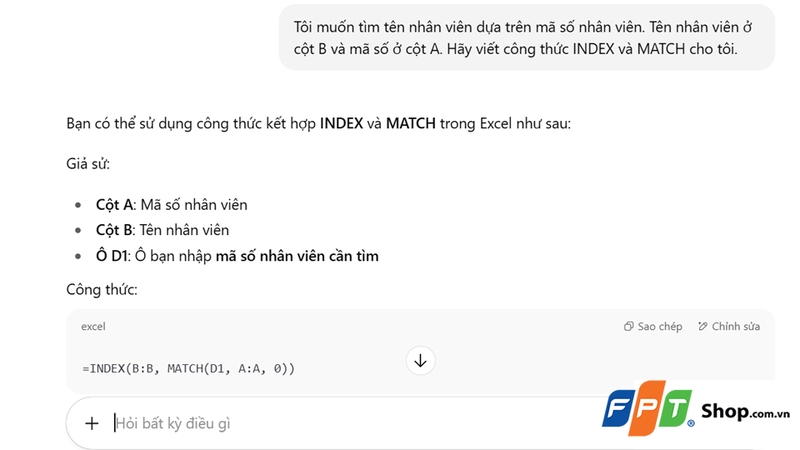
Khi bạn được một công thức phức tạp từ ChatGPT, tốt nhất là yêu cầu nó phân tích từng phần một.
Ví dụ có thể hỏi: Giải thích cho tôi công thức này hoạt động như thế nào?
ChatGPT sẽ chia nhỏ công thức ra thành các thành phần và giải thích chức năng của từng hàm, từng đối số. Điều này sẽ giúp bạn hiểu sâu hơn về logic và cách các hàm trong Excel kết hợp với nhau, từ đó có thể tự mình áp dụng chúng vào các tình huống tương tự trong tương lai.
Luôn kiểm tra lại công thức/hướng dẫn
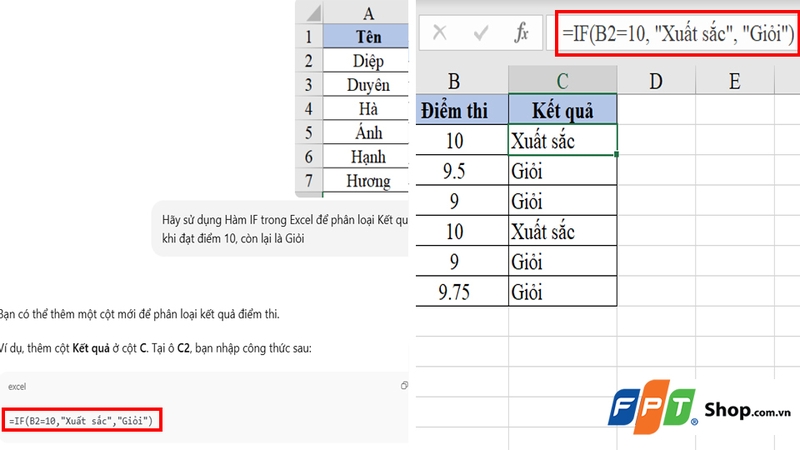
Mặc dù AI ngày càng thông minh nhưng những công thức hoặc hướng dẫn nó đưa ra đôi khi vẫn cần được tinh chỉnh để phù hợp với bối cảnh dữ liệu đặc thù. Ví dụ khi áp dụng vào bảng tính thực tế, nội dung ChatGPT đưa ra có thể cần điều chỉnh lại phạm vi ô, điều kiện hoặc tham số. Nếu phát hiện ra lỗi, bạn có thể quay lại trò chuyện với ChatGPT, mô tả lỗi đó và yêu cầu sửa lại.
Tạm kết
Cách dùng ChatGPT trong Excel để tạo công thức hoặc hướng dẫn bản thân thao tác sử dụng, không chỉ giúp tiết kiệm thời gian, giảm sai sót mà còn mở rộng khả năng phân tích dữ liệu cho người dùng ở mọi trình độ. ChatGPT sẽ trở thành trợ thủ đắc lực hỗ trợ làm việc hiệu quả hơn bao giờ hết nếu mỗi người biết tận dụng hợp lý. Hãy áp dụng hướng dẫn trong bài viết để sử dụng sức mạnh của trí tuệ nhân tạo nhé!
Laptop Lenovo với cấu hình mạnh mẽ, thiết kế bền bỉ và công nghệ tiên tiến hoàn toàn có thể đồng hành cùng bạn trên mọi hành trình học tập và làm việc. Đến ngay FPT Shop để trải nghiệm và sở hữu chiếc laptop phù hợp nhất cho bản thân.
Xem thêm:
:quality(75)/huong_dan_chen_ky_hieu_delta_trong_excel_thumb_b045d0d3b5.jpg)
:quality(75)/co_dinh_tieu_de_excel_01_b23b523006.jpg)
:quality(75)/cach_chinh_khoang_cach_giua_thanh_va_cot_trong_bieu_do_excel_a8bd2b2ee7.jpg)
:quality(75)/cach_chen_trendline_trong_excel_60443b79c2.jpg)
:quality(75)/huong_dan_cach_thay_doi_mau_vien_trong_excel_thumb_487f75046b.jpg)
:quality(75)/2_e824253bf1.jpg)


