:quality(75)/estore-v2/img/fptshop-logo.png)
:quality(75)/cach_chinh_khoang_cach_giua_thanh_va_cot_trong_bieu_do_excel_a8bd2b2ee7.jpg)
:quality(75)/2024_1_1_638397494608670897_409307496_924411505719855_5538812596272384266_n.jpg)
Cách chỉnh khoảng cách giữa thanh và cột trong biểu đồ Excel giúp biểu đồ đẹp và dễ đọc hơn
Trong quá trình tạo biểu đồ trên Excel, khoảng cách giữa các thanh hoặc cột không phù hợp dễ làm biểu đồ trông thưa thớt hoặc quá dày, gây khó khăn trong việc quan sát và so sánh dữ liệu. Vì vậy, nắm được cách chỉnh khoảng cách giữa thanh và cột trong biểu đồ Excel là rất quan trọng để tối ưu hóa tính thẩm mỹ và khả năng truyền đạt thông tin.
Hiểu về các loại biểu đồ và ý nghĩa của việc chỉnh khoảng cách
Phân loại biểu đồ trong Excel
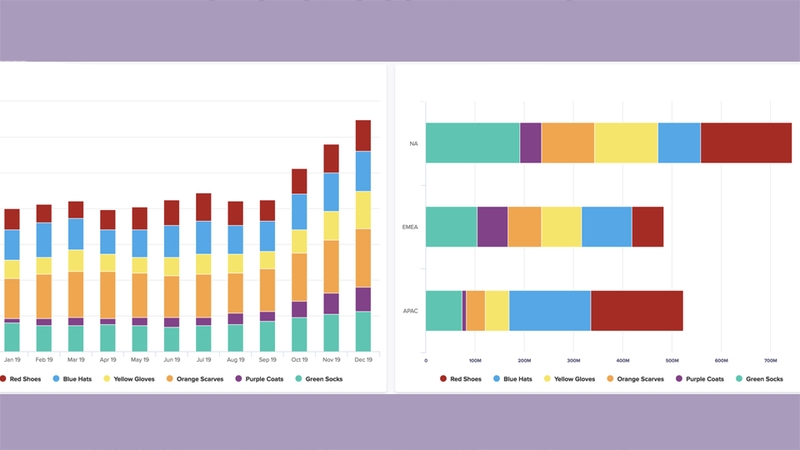
Trước khi đi sâu vào cách chỉnh khoảng cách giữa thanh và cột trong biểu đồ Excel, chúng ta cần hiểu rõ về các loại biểu đồ. Biểu đồ cột (Column Chart) và biểu đồ thanh (Bar Chart) là hai dạng thường được sử dụng nhất để so sánh giá trị giữa các danh mục khác nhau. Trong khi biểu đồ cột được sắp xếp theo chiều dọc thì biểu đồ thanh có các thanh nằm ngang.
Các khoảng cách giữa các thanh/cột trong biểu đồ Excel được đo bằng tỷ lệ phần trăm dựa trên chiều rộng của biểu đồ. Theo mặc định, một số khoảng cách được đặt khá rộng. Tuy nhiên, tùy vào nhu cầu trình bày, bạn có thể muốn thu hẹp hoặc nới rộng các khoảng này để làm cho biểu đồ vừa mắt hơn và phù hợp với dữ liệu hơn.
Vai trò của điều chỉnh khoảng cách
Không phải ngẫu nhiên mà cách chỉnh khoảng cách giữa thanh và cột trong biểu đồ Excel lại được nhiều người dùng quan tâm đến vậy, thao tác này giúp:
- Tăng tính trực quan và dễ đọc: Khi khoảng cách được điều chỉnh hợp lý, biểu đồ sẽ không bị quá dày hoặc quá thưa thớt, giúp người xem dễ dàng nhận diện và so sánh các giá trị.
- Tạo sự chuyên nghiệp: Biểu đồ được căn chỉnh tỉ mỉ, dù là ở chi tiết nhỏ nhất, sẽ thể hiện sự chuyên nghiệp và cẩn thận của người tạo báo cáo.
- Nhấn mạnh dữ liệu: Tăng khoảng cách có thể giúp tách biệt các nhóm dữ liệu, trong khi giảm khoảng cách sẽ tạo cảm giác liền mạch và liên kết hơn.

Cách chỉnh khoảng cách giữa thanh và cột trong biểu đồ Excel
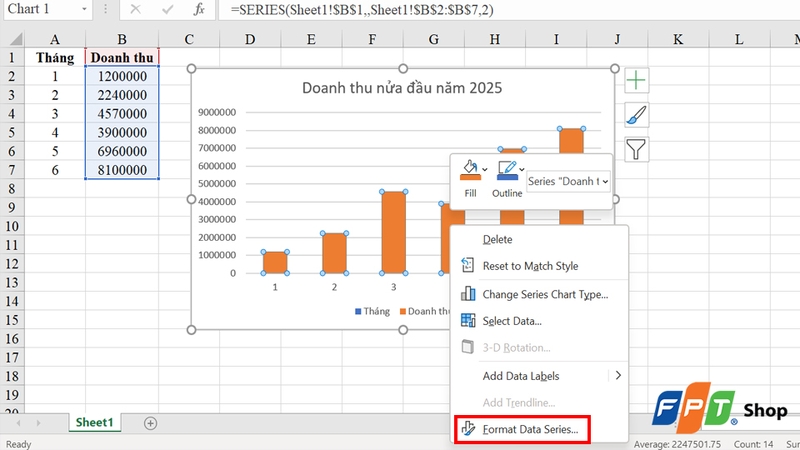
Bước 1: Chọn biểu đồ và vào phần định dạng chuỗi dữ liệu.
Mở file Excel và chọn biểu đồ cột hoặc thanh mà bạn muốn chỉnh sửa. Sau đó, bấm chuột phải lên một thanh/cột bất kỳ trong biểu đồ, chọn Format Data Series (Định dạng chuỗi dữ liệu) từ trình đơn ngữ cảnh hiện lên.
Bước 2: Tìm thanh tùy chỉnh khoảng cách.
Khi cửa sổ định dạng chuỗi dữ liệu xuất hiện (thường nằm ở phía bên phải màn hình), bạn hãy tìm đến phần Series Options (Tùy chọn chuỗi dữ liệu). Tại đây có hai thanh trượt quan trọng ảnh hưởng đến khoảng cách và kích thước của các thanh/cột:
- Series Overlap: Độ chồng chéo giữa các chuỗi dữ liệu (gần nhau hơn hoặc xa nhau).
- Gap Width: Khoảng cách giữa các thanh/cột. Giá trị càng nhỏ thì các thanh/cột càng sát nhau.

Bước 3: Chỉnh Gap Width để thay đổi khoảng cách.
Bước tiếp theo trong cách chỉnh khoảng cách giữa thanh và cột trong biểu đồ Excel là dùng chuột kéo thanh Gap Width xuống thấp hơn để thu hẹp khoảng cách giữa các cột, hoặc kéo lên cao để tăng khoảng cách. Thông thường, giá trị nhỏ hơn 100% sẽ làm các cột sát nhau hơn. Bạn có thể thử nhiều giá trị khác nhau cho đến khi biểu đồ đạt được sự cân đối như mong muốn.

Bước 4: Chỉnh Series Overlap nếu cần thiết.
Nếu biểu đồ có nhiều chuỗi dữ liệu và bạn cần các chuỗi này chồng lên nhau hoặc tách nhau ra, hãy điều chỉnh thanh Series Overlap. Giá trị dương làm các chuỗi chồng lên nhau, giá trị âm tách rời chuỗi dữ liệu.

Những lưu ý khi chỉnh khoảng cách giữa thanh và cột
Khi thực hiện theo cách chỉnh khoảng cách giữa thanh và cột trong biểu đồ Excel, người dùng nên biết những điều sau để đảm bảo hiệu quả nhất:
Khoảng cách không nên quá nhỏ
Cần lưu ý không nên giảm khoảng cách quá mức, nếu các thanh hoặc cột nằm quá sát nhau, nó có thể khiến biểu đồ trở nên chật chội và khó theo dõi. Điều này không chỉ làm giảm tính thẩm mỹ của biểu đồ mà còn gây khó khăn cho người xem trong việc phân biệt từng thanh hoặc cột riêng biệt.
Cân đối giữa khoảng cách và số lượng chuỗi dữ liệu
Nếu biểu đồ của bạn chứa nhiều chuỗi dữ liệu, việc điều chỉnh khoảng cách cần được thực hiện một cách cân đối hơn. Khoảng cách quá rộng hoặc quá hẹp đều ảnh hưởng đến hiển thị đồng thời các chuỗi dữ liệu, có thể làm một số chuỗi bị che khuất hoặc biểu đồ trở nên rối mắt. Vì vậy, cần phối hợp giữa thay đổi khoảng cách và điều chỉnh mức độ chồng lấp (overlap) để đảm bảo biểu đồ rõ ràng.
Chú ý đến kích thước tổng thể biểu đồ
Điều chỉnh khoảng cách giữa các thanh và cột cũng cần phải xem xét kích thước tổng thể. Nếu biểu đồ có kích thước nhỏ mà khoảng cách quá lớn, dữ liệu sẽ bị phân tán và biểu đồ trông thiếu điểm nhấn. Ngược lại, với biểu đồ lớn thì khoảng cách có thể nới rộng hơn để tạo cảm giác thoáng đãng và dễ nhìn mà không ảnh hưởng đến việc quan sát.
Kết hợp với các yếu tố khác trên biểu đồ
Khoảng cách giữa các thanh và cột không phải là yếu tố duy nhất tạo nên sự hoàn chỉnh của biểu đồ. Bạn cũng nên phối hợp với các yếu tố khác như tiêu đề, nhãn trục, chú thích và màu sắc để đảm bảo vừa đẹp mắt vừa truyền tải thông tin hiệu quả. Việc cân chỉnh tổng thể này giúp người xem hiểu hơn, từ đó đạt được mục tiêu trình bày dữ liệu.

Tạm kết
Việc thành thạo các kỹ năng chỉnh sửa biểu đồ, dù là chi tiết nhỏ như cách chỉnh khoảng cách giữa thanh và cột trong biểu đồ Excel, sẽ giúp bạn nâng cao đáng kể chất lượng các báo cáo và bài thuyết trình của mình. Hãy dành thời gian để thực hành, trình bày một cách khoa học và có thẩm mỹ để góp phần khẳng định năng lực chuyên môn của mình nhé!
Bạn đang tìm kiếm một chiếc laptop Lenovo chất lượng, đáp ứng hoàn hảo các tác vụ văn phòng như Excel? Hãy đến ngay FPT Shop để trải nghiệm đa dạng mẫu mã với hiệu năng ổn định, thiết kế bền bỉ và giá cả hợp lý.
Xem thêm:
:quality(75)/cach_dung_goi_y_cong_thuc_trong_excel_208c06c5f2.jpg)
:quality(75)/cach_dung_ham_wrapcols_trong_excel_369e87e315.jpg)
:quality(75)/cach_hien_an_truc_bieu_do_excel_f6c21eb42c.jpg)
:quality(75)/thong_bao_nha_du_lieu_trung_01_da42fceac3.jpg)
:quality(75)/chuyen_excel_sang_google_sheets_01_a41dabbfc6.jpg)
:quality(75)/xoa_dinh_dang_bang_excel_01_a9c2a9b372.jpg)


