:quality(75)/estore-v2/img/fptshop-logo.png)
:quality(75)/cach_ve_bieu_do_cot_trong_excel_0_bdff80e56e.jpg)
:quality(75)/att_f9_P_Fnl_Abje_KSHVOJ_Cz6sd3r81_I_Rx88wecx_Th_eho_V_Nk_745a148e47.jpg)
Chia sẻ cách vẽ biểu đồ cột trong Excel nhanh chóng và hiệu quả chỉ với vài bước cơ bản
Nếu bạn được giao nhiệm vụ báo cáo số liệu trong cuộc họp, thay vì in ra một tập tài liệu Excel với rất nhiều số liệu trong nhiều bảng biểu khác nhau khiến người xem bối rối và khó hiểu. Vậy thì hãy đơn giản hóa các bảng số liệu đó bằng các biểu đồ có tính tường minh cao hơn, thể hiện sự chuyên nghiệp hóa của mình. Trong bài viết dưới đây chúng tôi sẽ hướng dẫn các bạn cách vẽ biểu đồ cột trong Excel đơn giản, dễ làm để chuyên nghiệp hóa số liệu.
Biểu đồ cột trong Excel là gì?
Biểu đồ cột trong Excel là biểu đồ được sử dụng để biểu diễn dữ liệu theo các cột dọc hoặc bằng các hình chữ nhật. Chiều cao của cột biểu diễn giá trị của chuỗi dữ liệu cụ thể trong biểu đồ. Biểu đồ cột biểu diễn phép so sánh theo dạng cột từ trái sang phải. Nếu có một chuỗi dữ liệu duy nhất, bạn có thể dễ dàng thấy phép so sánh.
Ví dụ chúng ta cần biết doanh số bán của ba sản phẩm thực phẩm hàng đầu ở quốc gia A cho một cuộc khảo sát. Sau đó, chúng ta có thể chèn đầu ra vào biểu đồ cột, biểu diễn đồ họa theo thanh dọc hoặc cột dọc theo hai trục được vẽ với các giá trị biểu thị thước đo của danh mục sản phẩm thực phẩm cụ thể ở quốc gia A và hoàn thành một cuộc khảo sát ngắn gọn.
Hướng dẫn cách vẽ biểu đồ cột trong Excel
1. Tạo biểu đồ cột trong Excel
Bước 1: Mở ứng dụng Excel, truy cập menu File > Open để chọn file Excel có bảng dữ liệu mà bạn muốn vẽ biểu đồ cột.
Bước 2: Trong cửa sổ mới hiển thị, bạn sử dụng chuột để chọn vùng dữ liệu cần vẽ biểu đồ.
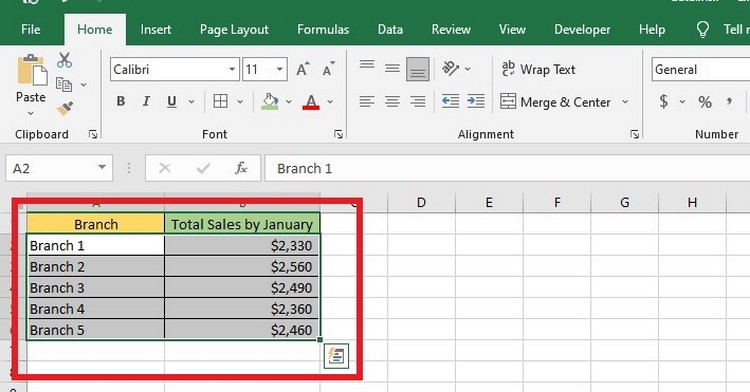
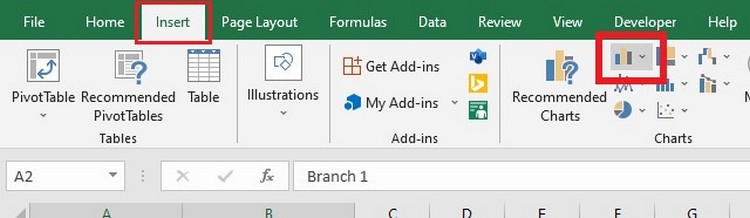
Bước 3: Tiếp theo truy cập menu Insert trên thanh công cụ ribbon. Sau đó kích nút Insert Column hoặc Bar Chart từ nhóm tính năng Charts.
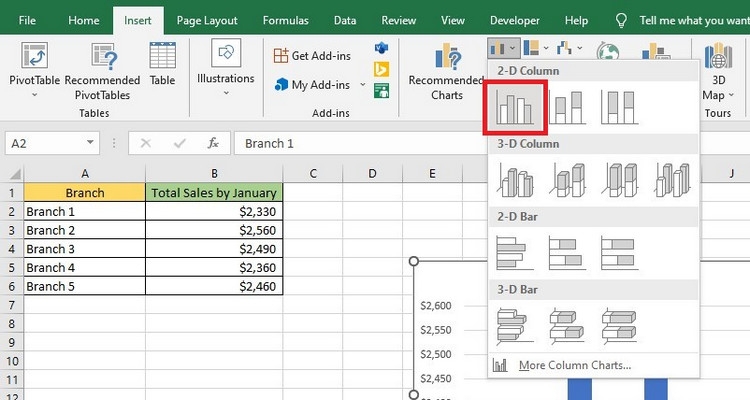
Bước 4: Từ menu xổ xuống, bạn kích chọn loại biểu đồ muốn sử dụng ngay dưới mục 2-D Column để lựa chọn kiểu biểu đồ dạng 2D.
Bước 5: Ngay sau khi chọn xong, Excel sẽ hiển thị cho bạn một biểu đồ cột cơ bản. Như bạn thấy, việc tạo một biểu đồ cột rất đơn giản, chỉ cần vài cú kích chuột là bạn đã hoàn thành.
2. Tùy chỉnh biểu đồ cột trong Excel
Sau khi đã biết cách vẽ biểu đồ cột trong Excel theo các bước ở trên. Tiếp theo bạn cần phải tùy chỉnh biểu đồ cột để giúp cho biểu đồ trông chuyên nghiệp hơn.
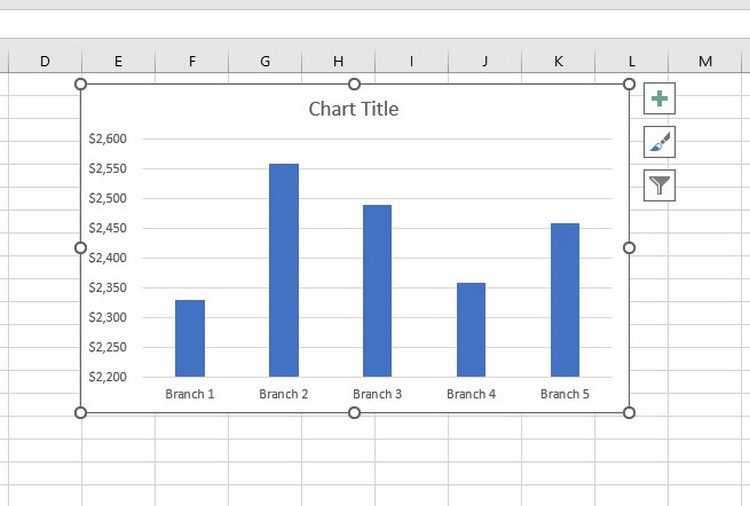
Hãy kích chuột vào biểu đồ và bạn sẽ thấy các công cụ mới hiển thị, cho phép bạn tùy chỉnh tiêu đề tổng, tiêu đề trục, màu sắc, kiểu, bộ lọc được sử dụng,... tùy theo nhu cầu.
Định dạng tiêu đề biểu đồ
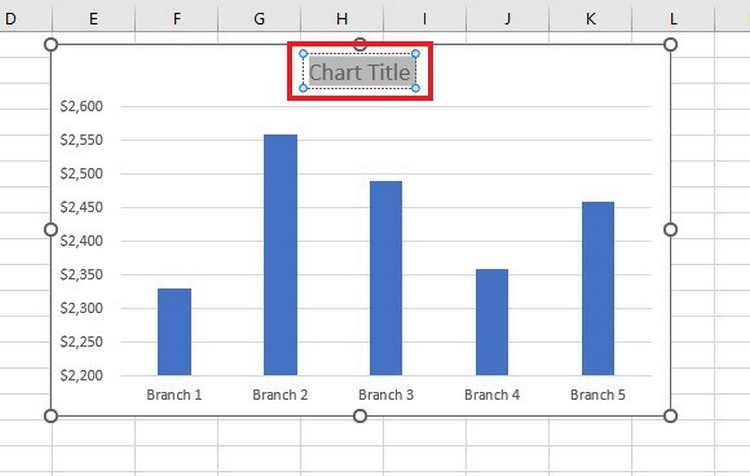
Bước 1: Từ giao diện biểu đồ cột đã chèn vào trong Excel, bạn kích chuột vào hộp văn bản Chart Title ở phía trên của biểu đồ để vào chế độ chỉnh sửa.
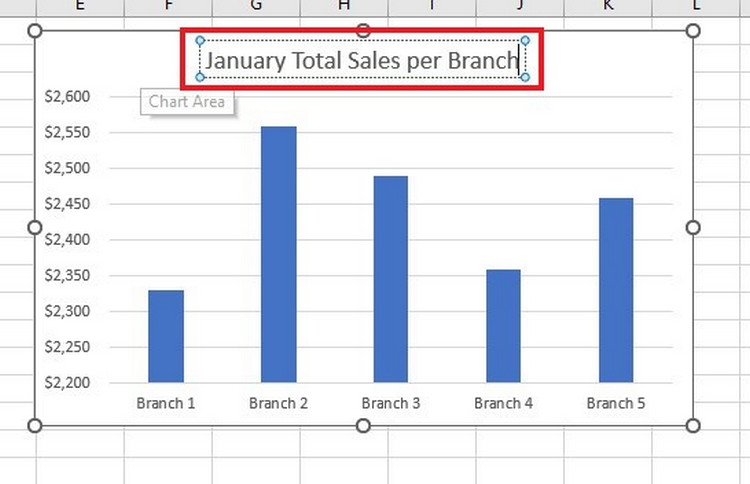
Bước 2: Tiếp theo hãy nhập tên mới cho biểu đồ. Tên của biểu đồ phải thể hiện được nội dung tổng quan của số liệu.
Thêm tiêu đề trục biểu đồ
Tương tự như tiêu đề tổng thể của biểu đồ, để thêm tiêu đề trục cho biểu đồ, bạn thực hiện theo các bước sau:
Bước 1: Vẫn trong biểu đồ đang chỉnh sửa, bạn kích vào biểu tượng Chart Elements và chọn tùy chọn Axis Titles ở bảng bên phải.
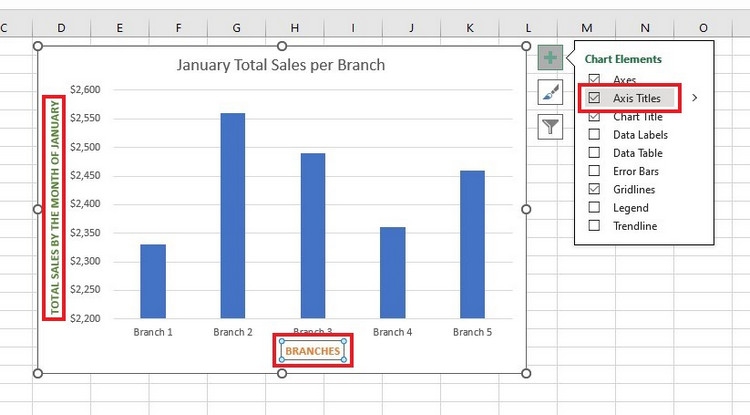
Bước 2: Bây giờ hãy thực hiện việc đổi tên cho tiêu đề trục X và trục Y tương tự như cách đặt tên cho tiêu đề biểu đồ ở trên.
Thêm chú thích biểu đồ cột, tiêu đề trục và đường xu hướng
Tiếp theo đây, nếu biểu đồ cột trong Excel của bạn có các số liệu trên mỗi cột. Bạn có thể muốn thêm chú thích cho các số liệu có liên quan này. Thực hiện theo các bước sau:
Bước 1: Kích vào biểu đồ cần chỉnh sửa.
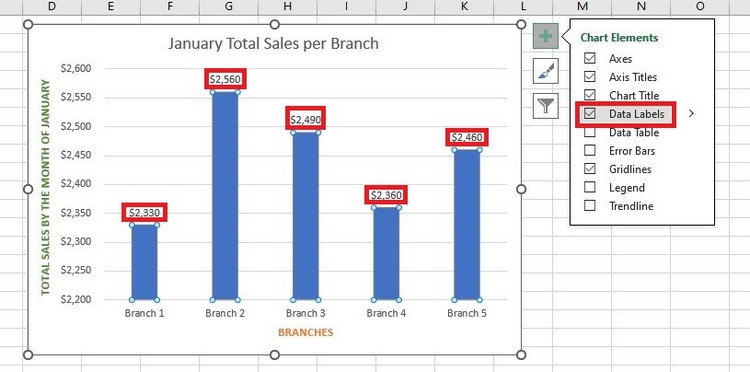
Bước 2: Từ menu Chart Elements hiển thị ở khung bên phải, bạn kích tùy chọn Data labels. Sau đó thêm giá trị của từng thanh hoặc cột theo nhu cầu.
Bước 3: Sau đó kích tiếp tùy chọn Legend trong menu Chart Elements ở khung bên phải.
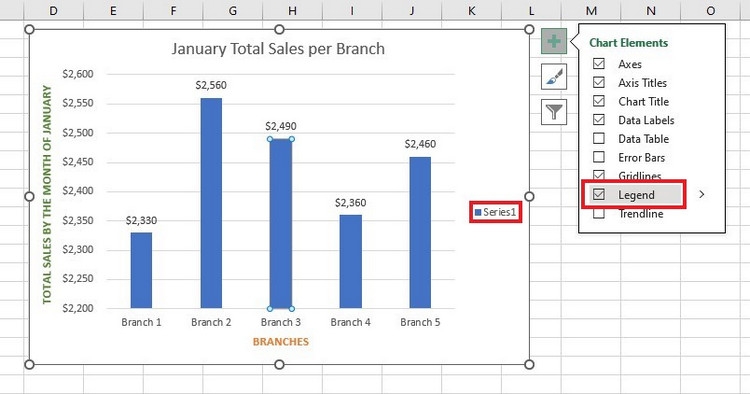
Bước 4: Tiếp theo chọn đường xu hướng Trendline từ bảng tùy chọn Chart Elements bên phải để hoàn tất.
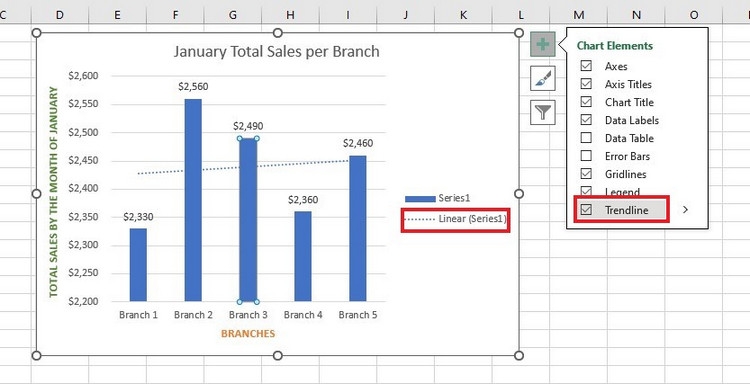
Sau khi biết cách vẽ biểu đồ cột trong Excel hoàn chỉnh ở trên, trong trường hợp bạn muốn thay đổi cách biểu đồ cột hiển thị trên trang tính Excel, bạn cũng có thể thay đổi bằng những kiểu biểu đồ khác, thay đổi bằng cách sau:
Bước 1: Kích vào biểu đồ số liệu mà bạn đã tạo trước đó.
Bước 2: Tiếp theo trên thanh công cụ ribbon bạn kích chọn thẻ Chart Tools. Bạn có thể tùy chỉnh bằng các công cụ trong tab Design.

Bước 3: Kích vào nút Quick Layout ở ngay phía dưới, sau đó hãy chọn kiểu biểu đồ cột mà mình muốn thay đổi ở khung Chart Styles bên phải. Mỗi khi bạn kích chuột vào một kiểu biểu đồ yêu thích thì biểu đồ hiện tại của bạn cũng sẽ hiển thị ảnh xem trước tương ứng. Khi đã ưng ý với kiểu biểu đồ nào đó, bạn chỉ cần kích chuột ra ngoài khỏi biểu đồ đó là xong.
3. Ưu và nhược điểm khi sử dụng biểu đồ cột trong Excel
Không thể phủ nhận tầm quan trọng của biểu đồ cột trong Excel, nhưng việc sử dụng loại biểu đồ này cũng có những ưu và nhược điểm nhất định sau:
Ưu điểm
- Sử dụng biểu đồ cột trong Excel giúp số liệu dễ đọc, dễ hiểu và hấp dẫn về mặt trực quan.
- Có thể được sử dụng để so sánh nhiều điểm dữ liệu và cung cấp sự so sánh hiệu quả giữa các danh mục khác nhau.
- Biểu đồ có thể được tùy chỉnh để phù hợp với nhu cầu của người dùng.
Nhược điểm
- Sử dụng biểu đồ cột trong Excel là có thể gây nhầm lẫn khi diễn giải nếu có quá nhiều điểm dữ liệu được hiển thị.
- Biểu đồ có thể khó đọc nếu các danh mục và nhãn không được xác định rõ ràng.
- Kích thước của biểu đồ có thể trở nên khó quản lý nếu có quá nhiều điểm dữ liệu được đưa vào.
Tạm kết
Như vậy các bạn có thể thấy cách vẽ biểu đồ cột trong Excel là tương đối đơn giản, tuy nhiên để biểu đồ dữ liệu của bạn đạt hiệu quả cao trong việc thể hiện số liệu. Bạn vẫn cần phải thực hiện một vài tùy chỉnh phù hợp, hoặc thậm chí là chọn kiểu biểu đồ khác để đảm bảo số liệu được thể hiện theo kiểu mà bạn mong muốn.
Hãy đến ngay FPT Shop để chọn mua những dòng laptop Acer chính hãng với nhiều ưu đãi hấp dẫn. Đội ngũ tư vấn chuyên nghiệp luôn sẵn sàng hỗ trợ bạn tìm ra sản phẩm phù hợp nhất!
Tham khảo ngay tại đây: Laptop Acer giá tốt.
Xem thêm
:quality(75)/cach_ve_khung_trong_word_13_131103a73b.jpg)
:quality(75)/cach_dem_so_luong_trong_excel_08_d51ac6706d.png)
:quality(75)/cach_co_dinh_nhieu_cot_trong_excel_bia_7fa78e03ad.jpg)
:quality(75)/dau_xap_xi_trong_word_6fbde0d59b.png)
:quality(75)/ham_cong_ngay_trong_excel_10_64ea945172.jpg)
:quality(75)/ham_loc_trung_trong_excel_15_615ddd7f75.jpg)


