:quality(75)/estore-v2/img/fptshop-logo.png)
:quality(75)/small/dau_tuong_duong_trong_word_10_4e01fa9b10.png)
:quality(75)/Anh_Nguyen_99ac7f0a25.jpg)
Hướng dẫn cách chèn dấu tương đương trong Word nhanh chóng, đơn giản, ai cũng có thể làm
Microsoft Word là công cụ xử lý văn bản phổ biến được sử dụng rộng rãi trong công việc, học tập và nghiên cứu. Trong nhiều trường hợp, việc sử dụng các ký hiệu chẳng hạn như dấu tương đương trong Word là cần thiết, đặc biệt đối với những ai làm việc trong các lĩnh vực khoa học, kỹ thuật hoặc giáo dục. Tuy nhiên, không phải ai cũng biết cách chèn ký hiệu dấu tương đương trong Word này một cách nhanh chóng.
Dấu tương đương là gì và ứng dụng trong tài liệu?
Dấu tương đương (⇔) là một ký hiệu được sử dụng phổ biến trong toán học và logic. Nó thường được dùng để biểu thị mối quan hệ tương đương giữa hai mệnh đề, hàm ý rằng cả hai điều kiện đều phải đúng hoặc sai cùng một lúc.

Ứng dụng của dấu tương đương:
- Trong toán học: Dùng để mô tả các định nghĩa hoặc biểu thức đồng nhất. Ví dụ: A⇔B (A tương đương với B).
- Trong logic học: Ký hiệu này được dùng để biểu diễn các biểu thức logic, đặc biệt trong các hệ thống suy luận.
- Trong lập trình và kỹ thuật: Một số tài liệu kỹ thuật cũng yêu cầu dấu tương đương để minh họa mối quan hệ giữa các biến hoặc trạng thái.
Do đó, việc biết cách chèn dấu tương đương trong Word sẽ hỗ trợ rất nhiều cho người dùng trong việc trình bày tài liệu một cách chuyên nghiệp và rõ ràng.

Các phương pháp chèn dấu tương đương trong Word
Sao chép và dán ký hiệu
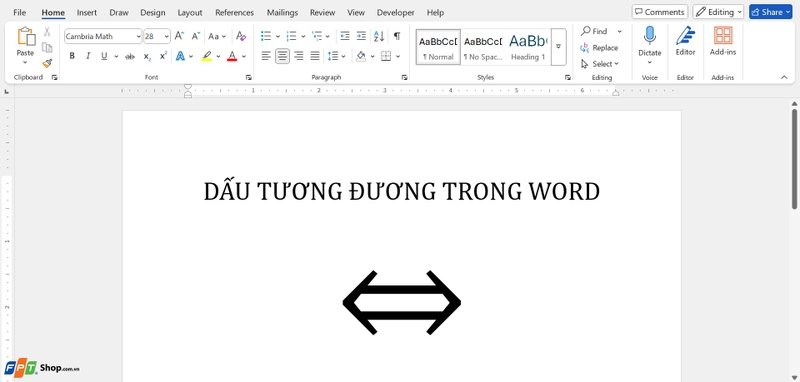
Đây là cách đơn giản nhất và không yêu cầu bạn phải thực hiện nhiều thao tác. Bạn có thể sao chép ký hiệu dấu tương đương từ một tài liệu, website, hoặc bảng mã ký tự và dán vào Word.
Cách thực hiện:
- Sao chép ký hiệu dấu tương đương từ đây: ⇔.
- Mở tài liệu Word của bạn và chọn vị trí muốn chèn ký hiệu.
- Nhấn chuột phải và chọn Paste (Dán) hoặc sử dụng phím tắt Ctrl + V.
Ưu điểm:
- Nhanh chóng và dễ thực hiện.
- Không yêu cầu kiến thức sâu về Word.
Nhược điểm: Không phù hợp nếu bạn cần chèn dấu tương đương nhiều lần.
Sử dụng tính năng Symbol (Ký hiệu) trong Word
Microsoft Word cung cấp một thư viện ký hiệu phong phú để người dùng chèn vào tài liệu của mình. Bạn có thể tìm thấy dấu tương đương trong danh sách các ký hiệu.
Cách thực hiện
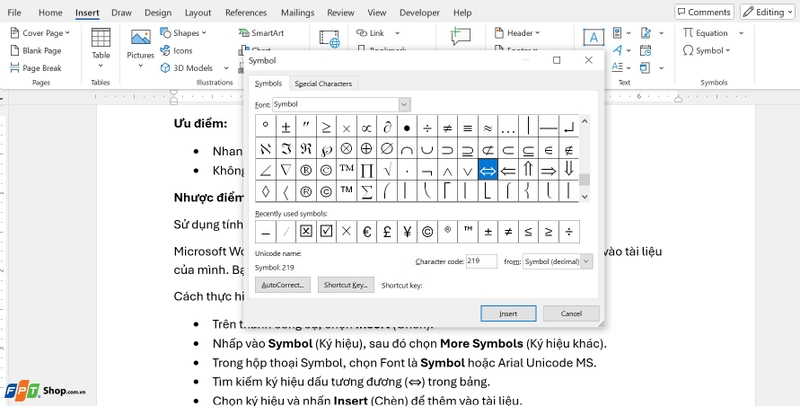
- Trên thanh công cụ, chọn Insert (Chèn).
- Nhấp vào Symbol (Ký hiệu), sau đó chọn More Symbols (Ký hiệu khác).
- Trong hộp thoại Symbol, chọn Font là Symbol hoặc Arial Unicode MS.
- Tìm kiếm ký hiệu dấu tương đương (⇔) trong bảng.
- Chọn ký hiệu và nhấn Insert (Chèn) để thêm vào tài liệu.
Ưu điểm:
- Có thể chèn nhiều loại ký hiệu khác ngoài dấu tương đương.
- Dễ dàng truy cập mà không cần cài đặt thêm.
Nhược điểm: Phải tìm kiếm trong bảng ký hiệu, có thể mất thời gian.
Sử dụng Equation (Phương trình)
Tính năng Equation của Word được thiết kế dành riêng cho việc soạn thảo các công thức toán học và khoa học. Đây là một cách chuyên nghiệp để chèn dấu tương đương khi soạn thảo tài liệu học thuật.
Cách thực hiện:
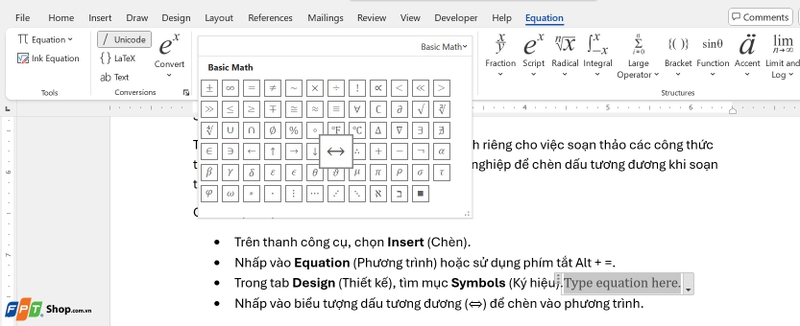
- Trên thanh công cụ, chọn Insert (Chèn).
- Nhấp vào Equation (Phương trình) hoặc sử dụng phím tắt Alt + =.
- Trong tab Design (Thiết kế), tìm mục Symbols (Ký hiệu).
- Nhấp vào biểu tượng dấu tương đương (⇔) để chèn vào phương trình.
Ưu điểm:
- Rất phù hợp khi bạn cần chèn nhiều ký hiệu trong công thức.
- Hỗ trợ các ký hiệu toán học phức tạp.
Nhược điểm: Không thuận tiện cho các tài liệu không có công thức.
Sử dụng phím tắt tự tạo trong Word
Nếu bạn thường xuyên sử dụng dấu tương đương, việc tạo một phím tắt tùy chỉnh sẽ giúp tiết kiệm thời gian.
Cách thực hiện:
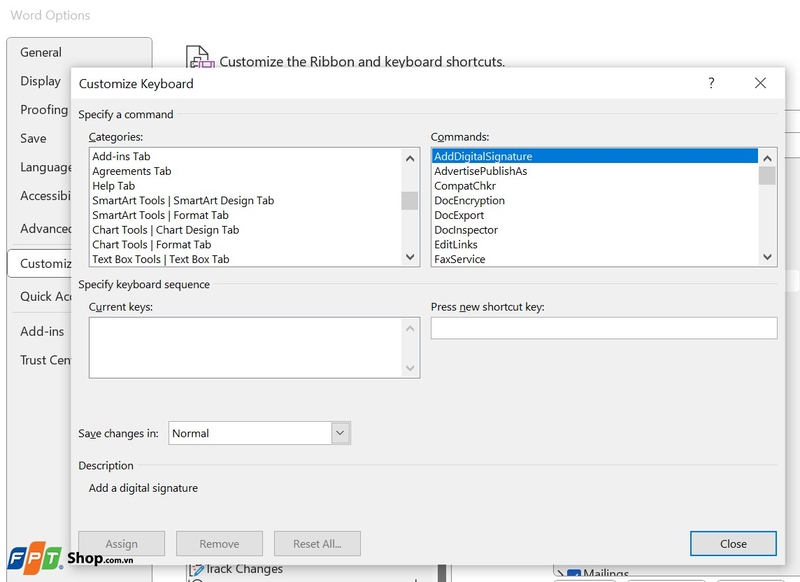
- Vào tab File → Options (Tùy chọn).
- Chọn Customize Ribbon (Tùy chỉnh Ruy-băng) và nhấp vào Customize (Tùy chỉnh).
- Trong mục Press new shortcut key, nhập phím tắt bạn muốn (ví dụ: Alt + ⇔).
- Nhấn Assign (Gán) để hoàn tất.
Ưu điểm:
- Linh hoạt và dễ sử dụng.
- Tùy chỉnh theo thói quen cá nhân.
Nhược điểm: Yêu cầu thiết lập ban đầu.
Cách gõ tạo dấu tương đương đơn giản
Cấu trúc gõ liền không cách liên tiếp 3 ký hiệu sau < = > bạn sẽ có được.
Ưu điểm: Nhanh, khá dễ nhớ dễ thao tác.
Nhược điểm: Dấu tương đương này không được thẩm mỹ và không phù hợp để trình bày công thức.
Lưu ý khi sử dụng dấu tương đương trong Word
Khi sử dụng dấu tương đương (⇔) trong Microsoft Word, cần chú ý một số điểm quan trọng để đảm bảo tính chuyên nghiệp và hiệu quả trong tài liệu:
Tùy thuộc vào tần suất sử dụng, bạn có thể chọn phương pháp đơn giản như sao chép và dán nếu chỉ cần dùng một lần hoặc lựa chọn các cách chuyên nghiệp hơn, chẳng hạn như tạo phím tắt tùy chỉnh, nếu bạn thường xuyên cần chèn ký hiệu này.

Không phải tất cả các font chữ đều hỗ trợ ký hiệu dấu tương đương. Để đảm bảo ký hiệu hiển thị chính xác, hãy sử dụng các font phổ biến như Arial Unicode MS hoặc Symbol, vốn được thiết kế để hỗ trợ đầy đủ các ký hiệu đặc biệt.
Nếu bạn cần xuất tài liệu sang các định dạng khác như PDF hoặc HTML, hãy kiểm tra kỹ lưỡng để đảm bảo rằng dấu tương đương không bị lỗi hiển thị. Điều này đặc biệt quan trọng khi tài liệu được chia sẻ hoặc in ấn.
Tạm kết
Dấu tương đương trong Word là một ký hiệu có thể dễ dàng chèn vào bằng nhiều cách khác nhau. Từ việc sao chép và dán, sử dụng tính năng Symbol, đến việc tạo phím tắt tùy chỉnh, mỗi phương pháp đều có ưu và nhược điểm riêng. Hy vọng bài viết này của FPT Shop sẽ giúp bạn lựa chọn được phương pháp phù hợp nhất với nhu cầu sử dụng của mình, đồng thời cải thiện hiệu quả làm việc và học tập.
Nếu bạn đang tìm kiếm một chiếc laptop mạnh mẽ để xử lý công việc, học tập hoặc sáng tạo nội dung, các dòng laptop ASUS như ASUS Vivobook, ASUS TUF Gaming hoặc ASUS ROG sở hữu hiệu năng vượt trội và thiết kế hiện đại là lựa chọn lý tưởng. Khám phá ngay các dòng sản phẩm này để nâng cấp trải nghiệm làm việc của bạn!
Xem thêm về các sản phẩm laptop ASUS tại đây:
Xem thêm:
:quality(75)/icon_dien_thoai_chinh_sua_1_da968b6765.jpg)
:quality(75)/Google_Keyword_tool_b74cc4bbc0.png)
:quality(75)/microsoft_word_thumb_124c43e1c6.jpg)
:quality(75)/google_word_coach_14_aa5056f8ac.jpg)
:quality(75)/mo_khoa_file_word_khong_cho_chinh_sua_f19c7ecc7b.jpg)
:quality(75)/chen_anh_vao_word_khong_bi_nhay_c1a83041c6.jpg)


