:quality(75)/estore-v2/img/fptshop-logo.png)
:quality(75)/2023_10_29_638341380264909160_chen-ky-tu-gamma-trong-van-ban-cuc-nhanh.png)
:quality(75)/2023_11_10_638351746334458491_326858863_578311153700599_2718241007294445435_n_aeed02c565.jpg)
Cách chèn ký tự gamma trong Word cực nhanh chỉ với vài thao tác
1. Ký tự gamma trong word là gì? Các trường hợp cần phải sử dụng ký tự đặc biệt
Ký tự gamma trong Word là những ký tự thường được sử dụng trong toán học,Gamma (chữ hoa Γ, chữ thường γ; tiếng Hy Lạp: Γάμμα) là chữ cái thứ ba trong bảng chữ cái Hy Lạp. Trong hệ thống các chữ số Hy Lạp, gamma mang giá trị là 3.
Một số ký tự đặc biệt khác trong word như:
Ký tự đặc biệt (Symbols trong Word) là ký tự giúp bạn thể hiện các nội dung, thuộc tính một cách dễ thương, sinh động, sẽ giúp thu hút người xem hơn khi đọc văn bản.
- Khi soạn thảo các công thức toán học.
- Khi cần thể hiện các ký tự như Delta, Radiant, Phi, Alpha…
- Khi cần chèn các biểu tượng như điện thoại, nhà, sách vở,...
2 . Cách chèn ký hiệu gamma bằng Symbol
Bước 1: Vào Insert trên thanh công cụ > Nhấn Chọn Symbols.
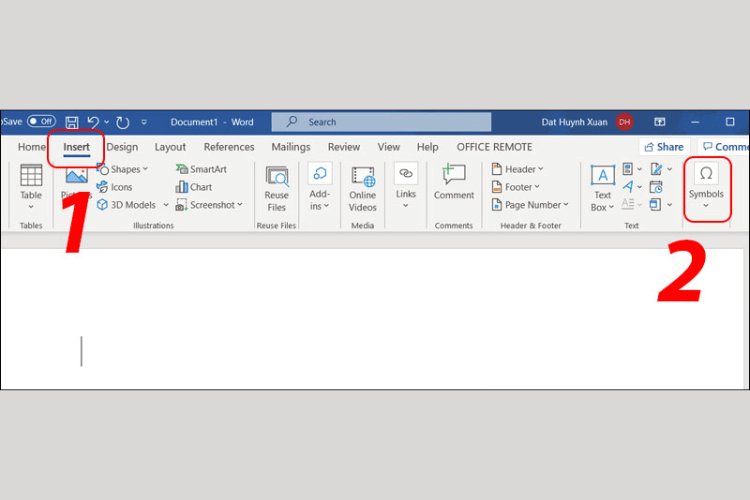
Bước 2: Chọn Symbol > Sau đó chọn More Symbols.
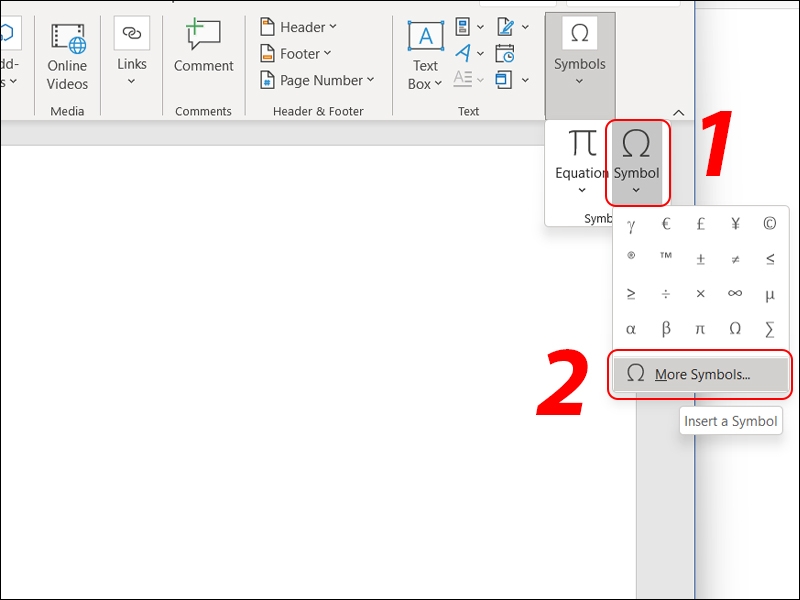
Bước 3: Trong mục Font, bạn chọn kiểu Symbol > chọn ký hiệu toán học (gamma) trong Word mà bạn muốn chèn như hình dưới đây.
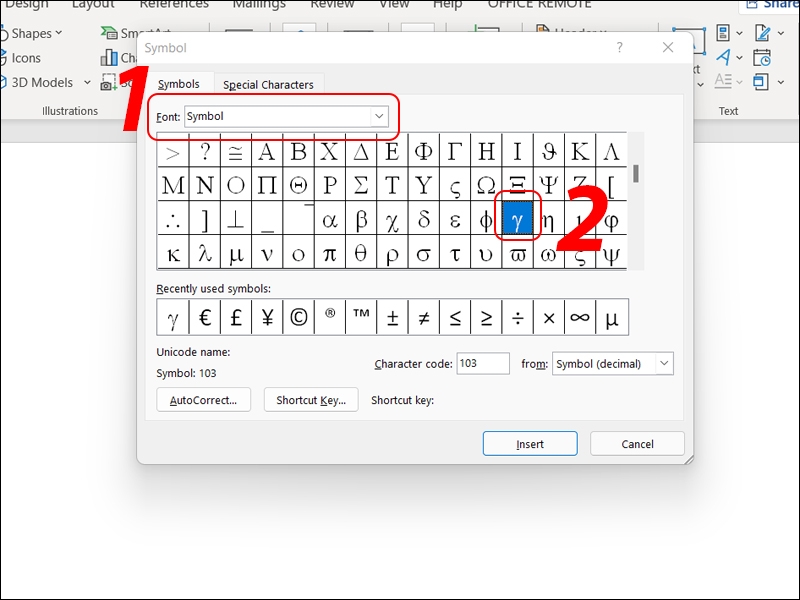
3. Cách chèn ký hiệu gamma bằng công thức toán học
Bước 1: Vào Insert trên thanh công cụ > Tiếp theo nhấp chọn Symbols.
Bước 2: Nhấp chọn Insert an Equation (Ký hiệu Pi).
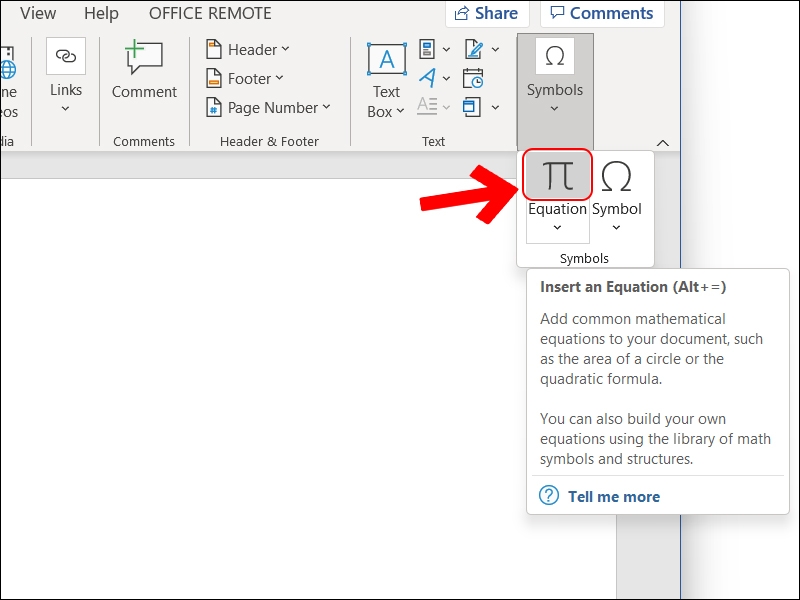
Bước 3: Tại hộp Symbol, nhấn mở rộng bảng Symbol
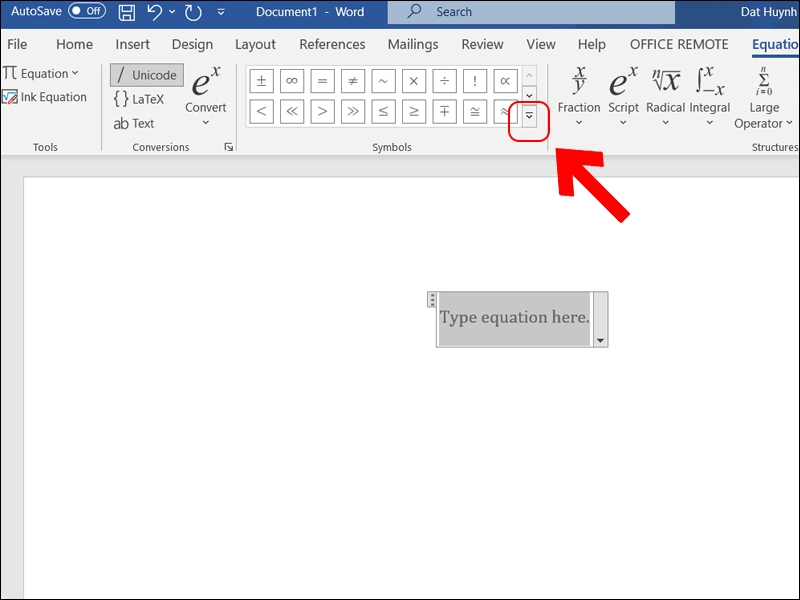
Bước 4: Tìm và nhấn chọn ký hiệu gamma.
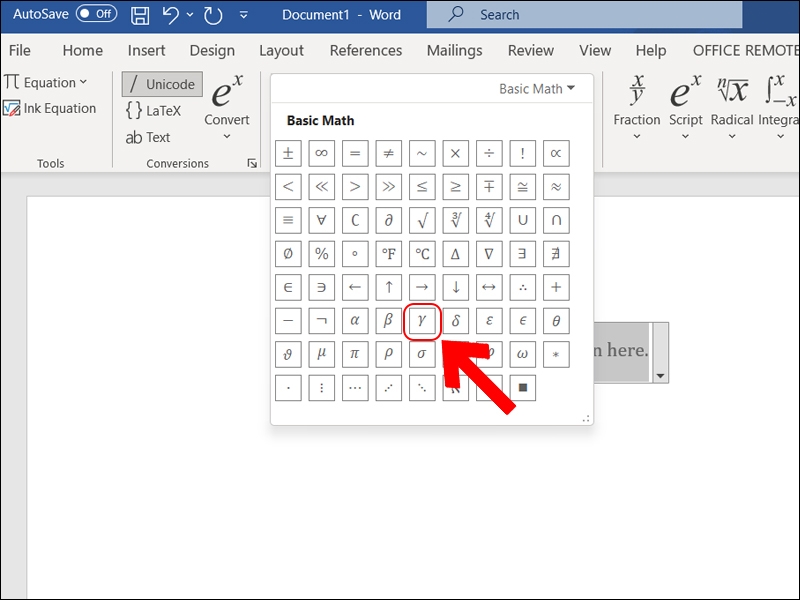
4. Cách chèn ký hiệu gamma bằng phím tắt
Để chèn nhanh ký hiệu gamma một cách nhanh chóng, bạn hoàn toàn có thể sử dụng phím tắt. Tuy nhiên cách chèn này có thể làm bạn khó có thể ghi nhớ hơn các cách trên.
Bước 1: Nhập chữ "g" vào vị trí chèn ký hiệu gamma.
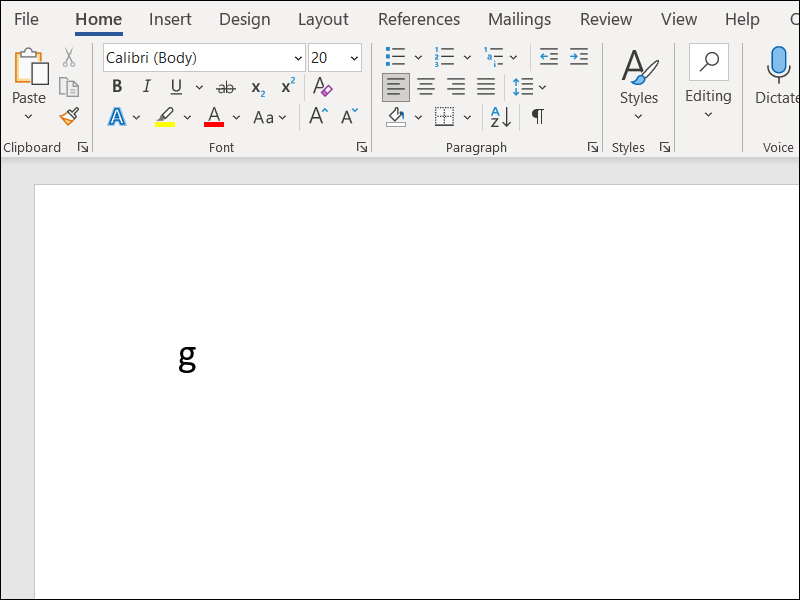
Bước 2: Bôi đen chữ "g" > sau đó Nhấn tổ hợp Ctrl + Shift + Q.

4. Chèn biểu tượng gamma bằng phần mềm Character Map trên Windows
Đây là 1 kiểu chèn ký tự bằng bảng ở bên ngoài file Word đang sử dụng hay rõ hơn là 1 chức năng của Windows.
Với cách này bạn có thể chèn các ký tự giống hệt như ký tự có sẵn trong file Word.
Bước 1: Đi đến thanh tìm kiếm của Windows > Nhập vào từ khóa Character Map.

Bước 2: Chọn phần mềm Character Map như trong hình dưới đây

Bước 3: Hộp thoại Charater Map hiện ra > Chọn ký tự bạn muốn chèn > Chọn Select > Chọn Copy để copy ký tự bạn được chọn.
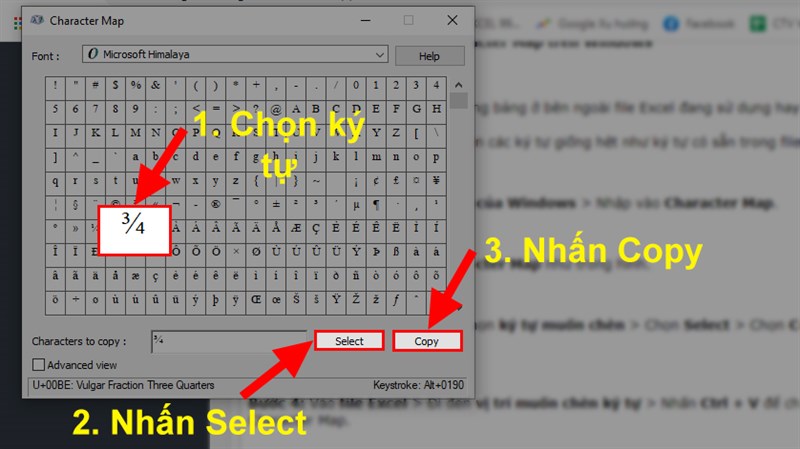
Bước 4: Vào file Word > Trỏ chuột vào vị trí muốn chèn ký tự > Nhấn Ctrl + V để chèn ký tự vừa copy bên trang Character Map.

5. Danh sách các ký hiệu Toán học trong Word bạn có thể sử dụng
Nếu bạn muốn chèn các ký tự trong phương trình toán học, hãy sử dụng công thức sau:
\ + Tên của biểu tượng.
Trong đó:
- α: \alpha
- β: \beta
- γ: \gamma
- δ: \delta
- ε: \epsilon
- ζ: \zeta
- η: \eta
- θ: \theta
- κ: kappa
- λ: \lambda
- μ: \mu
- v: \nu
- ξ: \xi
- o: \o
- π: \pi
- σ: \sigma
- T: \tau
- u: \upsilon
- Φ: \phi
- φ: \varphi
- x: \chi
- ψ: \psi
- ω: \omega
Cách gõ ký tự đặc biệt trong Word mà không cần sử dụng tính năng Insert Symbol

Sử dụng tính năng Insert Symbol là một cách để chèn ký tự đặc biệt vào Word, tuy nhiên cách đó vẫn làm cho chúng ta mất thời gian khá nhiều. Tuy vậy, ta vẫn còn một cách khác để có thể lấy ký tự đặc biệt một cách nhanh chóng và dễ dàng hơn. Nhưng nhược điểm phương pháp này là hạn chế một số ít ký tự đặc biệt, không phải ký tự nào cũng lấy theo cách này được.
Ở cách này thì chúng ta sẽ dùng tổ hợp phím Alt + số thứ tự để tạo ra các ký tự đặc biệt khác nhau.
Lưu ý:
- Khi bấm bạn phải luôn giữ phím Alt và bấm các số thứ tự bạn mới có thể ra được các ký tự.
- Bạn hãy sử dụng các phím số trên bàn phím sau đó bật Num Lock.
- Để đạt hiệu quả chèn ký tự đặc biệt tốt hơn, bạn hãy dùng bàn phím ở phía ngoài cùng bên phải
Công thức như sau: [Gõ ký tự] + [Alt+X].
Ví dụ bạn muốn gõ số pi: 03b1 rồi nhấn Alt+X.
Kết
Và đó là những cách có thể giúp bạn chèn ký hiệu gamma trong Word cực kỳ đơn giản và nhanh chóng. Nếu bạn có thắc mắc về cách làm hãy để lại bình luận bên dưới bạn nhé. Hy vọng bài viết sẽ hữu ích với bạn. Chúc bạn thành công!
Để sử dụng các ứng dụng tin học văn phòng mượt mà cần có ngay một chiếc laptop với cấu hình cao với đầy đủ những tính năng phù hợp. Nếu đang có nhu cầu như vậy thì bạn có thể ghé ngay FPT Shop để được tư vấn hoặc tham khảo ngay các mẫu máy tính xách tay chính hãng ở đường link phía bên dưới nhé.
Tham khảo máy tính xách tay văn phòng giá rẻ tại đây.
Xem thêm:
- Hướng dẫn cách làm mục lục trong Word 2010, 2013, 2016, 2019, 2021 đơn giản nhất
- Cách vẽ biểu đồ trong Word đơn giản nhất, chi tiết nhất dành cho nhân viên văn phòng
:quality(75)/2023_9_2_638292536643978941_fix-phuc-loi-powerpoint-can-t-locate-microsoft-word-1.jpg)
:quality(75)/2023_9_17_638305740167687730_fix-word-this-image-cannot-currently-be-displayed.jpg)
:quality(75)/2023_10_26_638338799471141215_them-tieu-de-4.png)


