:quality(75)/estore-v2/img/fptshop-logo.png)
:quality(75)/cach_co_dinh_nhieu_cot_trong_excel_bia_7fa78e03ad.jpg)
:quality(75)/Anh_Nguyen_99ac7f0a25.jpg)
Hướng dẫn cách cố định nhiều cột trong Excel chi tiết giúp quản lý dữ liệu hiệu quả
Microsoft Excel là một trong những công cụ bảng tính phổ biến và mạnh mẽ nhất hiện nay. Khi làm việc cùng các tập dữ liệu lớn, việc cuộn ngang để xem dữ liệu ở các cột khác có thể khiến bạn mất dấu các tiêu đề hoặc dữ liệu quan trọng. Vậy có cách cố định nhiều cột trong Excel không? Để giải quyết vấn đề này, Excel đã cung cấp tính năng "Freeze Panes" (Cố định ô), cho phép bạn giữ cố định một hoặc nhiều cột khi cuộn trang tính. Hãy cùng FPT Shop tìm hiểu về cách cố định nhiều cột trong Excel qua chia sẻ sau đây.
Tại sao cần cố định nhiều cột trong Excel?
Khi làm việc trong bảng tính lớn, các cột quan trọng như tiêu đề, mã khách hàng, tên sản phẩm hoặc những thông tin cần theo dõi liên tục thường bị "trôi" khỏi màn hình khi cuộn ngang. Điều này gây khó khăn trong việc theo dõi và phân tích dữ liệu. Việc cố định nhiều cột sẽ giúp:
- Theo dõi thông tin quan trọng dễ dàng: Các cột cố định sẽ luôn hiển thị dù bạn cuộn bảng tính, giúp dữ liệu trực quan hơn.
- Tăng năng suất công việc: Tiết kiệm thời gian khi xử lý dữ liệu lớn mà không cần liên tục kiểm tra lại các tiêu đề.
- Hạn chế nhầm lẫn: Dễ dàng đối chiếu và so sánh dữ liệu mà không lo mất đi bối cảnh thông tin quan trọng.

Cách cố định nhiều cột trong Excel đơn giản
Dưới đây là các bước chi tiết để cố định nhiều cột trong Excel:
Cố định nhiều cột bắt đầu từ cột đầu tiên
Nếu bạn muốn cố định các cột bắt đầu từ cột đầu tiên (ví dụ: cột A đến cột C), hãy thực hiện như sau:
- Mở bảng tính Excel: Đảm bảo rằng bảng tính của bạn đã sẵn sàng và các cột cần cố định đều hiển thị trên màn hình.
- Chọn ô nằm bên phải cột cuối cùng bạn muốn cố định: Nếu muốn cố định cột A đến cột C, bạn chọn ô D1 (ô thuộc cột D, ngay bên phải cột C).
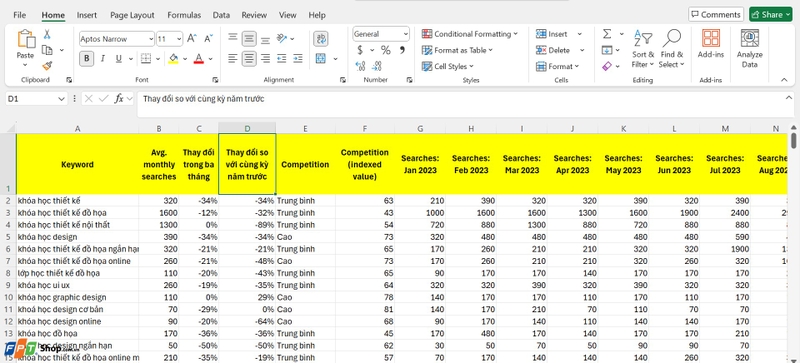
- Đi đến tab View trên thanh công cụ: Nhấp vào tab View ở phần trên cùng của giao diện Excel.
- Sử dụng tính năng “Freeze Panes”: Trong nhóm Window, nhấp vào tùy chọn Freeze Panes.
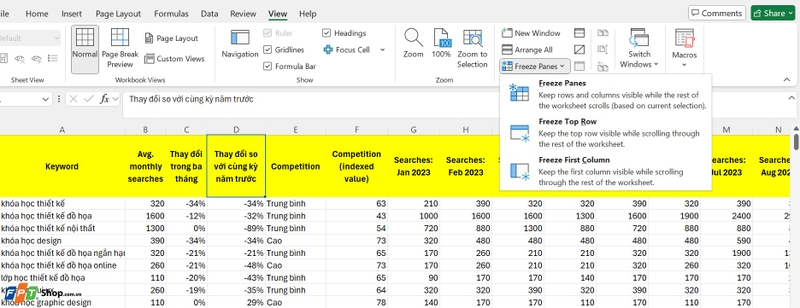
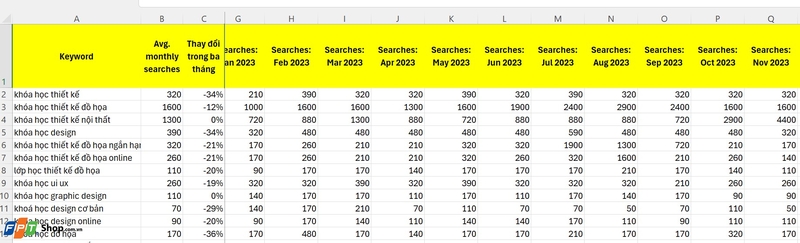
- Kết quả: Các cột từ cột A đến cột C sẽ được cố định. Khi bạn cuộn ngang sang phải, các cột này sẽ luôn hiển thị trên màn hình.
Cố định nhiều cột không bắt đầu từ cột đầu tiên
Excel không hỗ trợ cố định các cột nằm giữa bảng tính mà bỏ qua các cột bên trái. Do đó, bạn chỉ có thể cố định liên tiếp các cột từ cột A. Nếu bạn cần xem các cột cụ thể nằm giữa bảng tính, bạn có thể sử dụng mẹo sau:
- Sắp xếp lại dữ liệu để đưa các cột cần cố định lên vị trí gần cột A.
- Sau khi sắp xếp, sử dụng tính năng Freeze Panes để cố định như đã hướng dẫn ở trên.
Cố định cột và hàng đồng thời
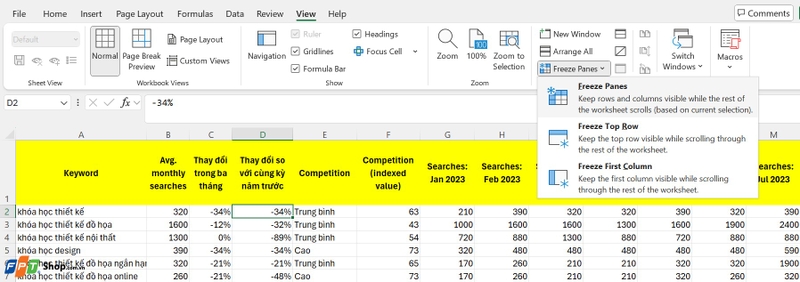
Nếu bạn muốn cố định cả cột và hàng để dễ dàng theo dõi dữ liệu theo cả hai chiều, hãy làm như sau:
Chọn ô giao giữa hàng và cột bạn muốn cố định:
Ví dụ: Muốn cố định cột A đến C và hàng 1, bạn chọn ô D2.
- Chọn tab View trên thanh công cụ.
- Nhấp vào Freeze Panes và chọn Freeze Panes từ menu.
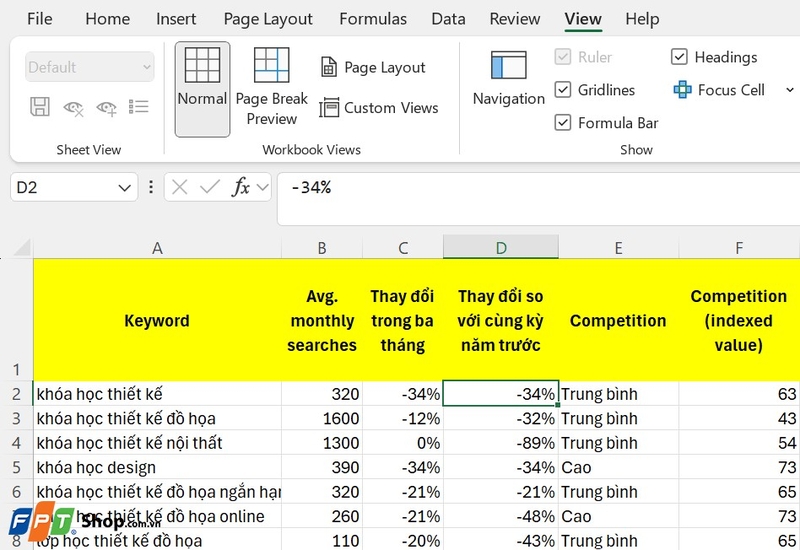
Kết quả: Cả các cột từ A đến C và hàng 1 sẽ được cố định. Khi cuộn theo chiều ngang hoặc dọc, các cột và hàng đã cố định vẫn sẽ hiển thị.
Hướng dẫn bỏ cố định cột trong Excel
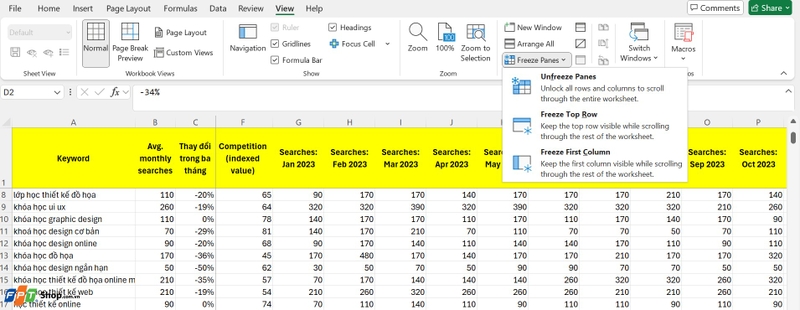
Khi bạn không cần cố định các cột hoặc muốn thay đổi phạm vi cố định, bạn có thể bỏ cố định bằng cách:
- Đi đến tab View.
- Trong nhóm Window, nhấp vào Freeze Panes.
- Chọn Unfreeze Panes (Bỏ cố định ô).
Lưu ý khi áp dụng cách cố định nhiều cột trong Excel
- Hiển thị đầy đủ các cột cần cố định: Trước khi cố định, hãy đảm bảo rằng các cột này không bị ẩn.
- Tính năng Freeze Panes không hoạt động trên một số định dạng: Nếu bảng tính của bạn đang ở chế độ chia đôi màn hình (Split), hãy tắt chế độ này trước khi cố định cột.
- Cố định cột trên Excel cho Web: Tính năng này khả dụng trên phiên bản Excel Online nhưng có thể bị hạn chế hơn so với phiên bản dành cho máy tính.

Một số mẹo khi sử dụng tính năng cố định cột
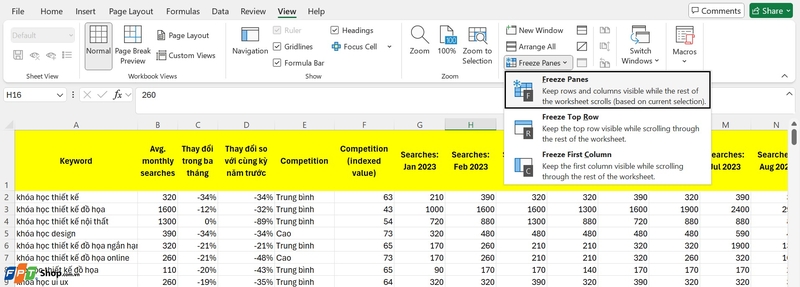
- Sử dụng phím tắt: Trên Windows, bạn có thể nhấn Alt + W + F + F để mở nhanh tính năng Freeze Panes.
- Cố định toàn bộ bảng: Nếu muốn giữ cố định toàn bộ bảng dữ liệu, hãy sử dụng tính năng Freeze Top Row để cố định hàng đầu tiên và sau đó cố định các cột mong muốn.
- Tùy chỉnh hiển thị: Kết hợp tính năng cố định cột với việc lọc dữ liệu hoặc tạo bảng (Table) để dễ dàng quản lý dữ liệu.
Lợi ích của việc áp dụng cách cố định nhiều cột trong Excel
Tăng tốc độ làm việc
Việc không phải liên tục cuộn lại để xem thông tin ở các cột đầu tiên giúp bạn tiết kiệm thời gian và tăng tốc độ xử lý dữ liệu.
Tránh nhầm lẫn
Khi các cột quan trọng luôn hiển thị, bạn sẽ dễ dàng so sánh và đối chiếu dữ liệu mà không lo bị nhầm lẫn.

Dễ dàng làm việc theo nhóm
Khi chia sẻ bảng tính, việc cố định các cột giúp đồng nghiệp hoặc đối tác nhanh chóng hiểu được cấu trúc dữ liệu.
Tạm kết
Biết cách cố định nhiều cột trong Excel là một kỹ năng quan trọng. Vì tính năng này sẽ giúp bạn tiết kiệm thời gian và tăng hiệu quả làm việc cũng như giảm sai sót trong quá trình xử lý dữ liệu. Bằng cách làm theo hướng dẫn chi tiết ở trên của FPT Shop bạn có thể dễ dàng áp dụng tính năng này vào công việc hàng ngày.
Để tối ưu hóa trải nghiệm làm việc với Excel, một chiếc laptop mạnh mẽ và đáng tin cậy là điều không thể thiếu. Nếu bạn đang tìm kiếm những chiếc laptop Dell chính hãng, hãy ghé thăm FPT Shop để khám phá các dòng sản phẩm mới nhất có hiệu năng vượt trội, phù hợp cho cả công việc văn phòng lẫn nhu cầu học tập và giải trí. Đừng bỏ lỡ cơ hội sở hữu ngay một chiếc laptop Dell chất lượng để đồng hành cùng bạn!
Xem thêm về các sản phẩm laptop Dell chính hãng giá tốt tại đây:
Xem thêm:
:quality(75)/cach_ve_bieu_do_trong_excel_c56355ed70.jpg)
:quality(75)/ham_IFNA_01_00fdfdfe22.jpg)
:quality(75)/ham_MAXIFS_01_914ed373c0.jpg)
:quality(75)/small/cach_ve_bieu_do_cot_chong_0_ecf4b9f438.jpg)
:quality(75)/excel_conditional_formatting_2f6dc7566a.jpg)
:quality(75)/microsoft_excel_8_e449999086.jpg)


