:quality(75)/estore-v2/img/fptshop-logo.png)
:quality(75)/2024_4_28_638499181488335612_ghim-dong-tren-excel.jpg)
:quality(75)/2023_10_23_638336715108600430_thiet_ke_chua_co_ten_2023_10_23t152517_401_cdc7224edf.jpg)
Hướng dẫn cách ghim dòng trong Excel, cách cố định dòng, cột đơn giản mà không phải ai cũng biết
Trong bài viết về cách ghim dòng trong Excel này, bạn sẽ được hướng dẫn các bước chi tiết về cách ghim một dòng hoặc nhiều dòng, ghim cố định một hoặc nhiều cột, hoặc ghim cố định cột và dòng cùng một lúc.
1. Cách ghim cố định dòng (hàng) trong Excel
Ghim dòng trong Excel là một thủ thuật khá đơn giản nhưng lại có tính ứng dụng cao và vô cùng cần thiết trong thực tiễn công việc. Để bạn có thể cố định được các dòng (hàng) trên Excel một cách dễ dàng thì FPT Shop sẽ hướng dẫn bạn các bước cụ thể bên dưới đây.
Cách ghim dòng đầu tiên
Bước 1: Bạn hãy mở file Excel mà bạn muốn ghim dòng đầu tiên.
Bước 2: Nhấn vào tab View -> Nhấn vào Freeze Panes -> Freeze Top Row.
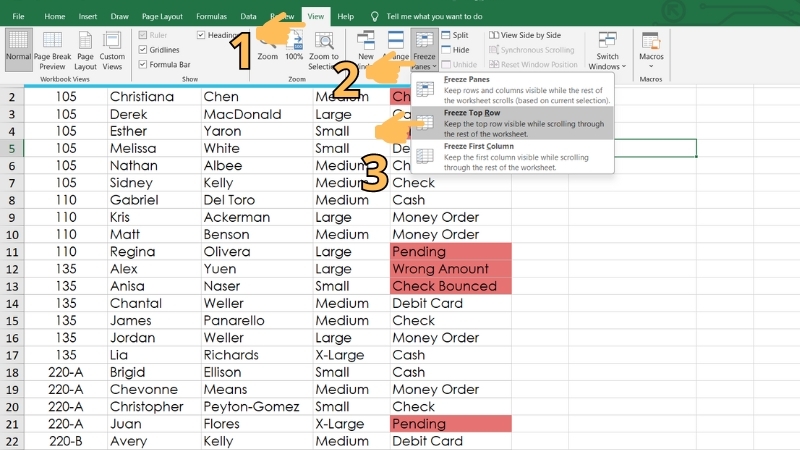
Để kiểm tra xem thao tác đã thành công hay chưa, bạn hãy cuộn chuột thử trên file dữ liệu nhé. Ngoài ra, bạn cũng có thể xác định dòng trên cùng đã được cố định khi có một đường kẻ xám dày và đậm hơn ở bên dưới nó.
.jpg)
Cách ghim nhiều dòng
Đôi khi không phải bảng dữ liệu nào cũng có tiêu đề được đặt ở dòng đầu tiên. Do đó, việc cố định hàng thứ hai hoặc thứ ba có thể cần thiết để hiển thị thông tin chính xác nhất. Cách cố định nhiều dòng trong Excel để các dòng vẫn hiển thị khi bạn cuộn xuống phần còn lại của dữ liệu cũng rất đơn giản, bạn hãy làm theo các bước sau:
Bước 1: Bạn mở trang tính mà bạn muốn cố định nhiều dòng trên Excel -> Chọn dòng bên dưới dòng cuối cùng bạn muốn cố định.
Ví dụ: Nếu bạn muốn cố định ba dòng đầu tiên, bạn hãy chọn dòng thứ 4.
.jpg)
Bước 2: Bạn nhấn chọn tab View -> Nhấn chọn Freeze Panes -> Freeze Panes.
.jpg)
Cách này sẽ cố định tất cả các dòng phía trên dòng mà bạn đã chọn và giữ cho chúng luôn hiển thị khi bạn cuộn xuống các nội dung khác của trang tính. Điều này hữu ích để bạn ghim các tiêu đề hoặc dữ liệu quan trọng ở đầu bảng tính trong khi bạn có thể dễ dàng so sánh, đối chiếu với các phần khác của dữ liệu.
2. Cách ghim cố định cột trong Excel
Bên cạnh cách ghim dòng trong Excel thì FPT Shop cũng sẽ hướng dẫn bạn thêm cách ghim cố định cột trong Excel để bạn tham khảo nhé.
Cách ghim cột đầu tiên
Để cố định cột đầu tiên trong file Excel, đảm bảo nó vẫn hiển thị khi bạn cuộn ngang dữ liệu của mình, bạn hãy làm theo các bước đơn giản sau:
Bước 1: Bạn mở file Excel mà bạn muốn cố định cột đầu tiên.
Bước 2: Nhấn vào tab View trên thanh công cụ ở đầu Excel -> Chọn Freeze Panes -> Freeze First Column.
.jpg)
Sau khi bạn thực hiện xong bước này, cột đầu tiên của trang tính sẽ được cố định ở phía bên trái, cho phép bạn cuộn ngang sang phần còn lại của dữ liệu trong khi vẫn hiển thị cột đầu tiên. Bạn có thể xác định cột đã được ghim nếu có đường viền dày và đậm màu hơn như trong hình minh họa bên dưới.
.jpg)
Cách ghim nhiều cột
Trong trường hợp bạn muốn ghim cố định nhiều cột thì đây là các bước bạn cần thực hiện:
Bước 1: Bạn mở trang tính mà bạn muốn cố định nhiều cột trên Excel -> Chọn cột bên phải cột cuối cùng bạn muốn ghim cố định.
Ví dụ: Bạn muốn ghim cố định dữ liệu ở cột 1 và 2 thì bạn hãy chọn cột 3.
.jpg)
Bước 2: Bạn nhấn vào tab View -> Nhấn chọn Freeze Panes -> Freeze Panes.
.jpg)
Thao tác này sẽ ghim cố định hai cột đầu tiên và bạn có thể cuộn sang bên phải để xem nội dung các ô khác mà vẫn giữ nguyên vị trí 2 cột đã cố định.
3. Cách ghim cố định kết hợp dòng và cột trong Excel
Ngoài ra, Excel còn cho phép bạn cố định cả dòng và cột cùng một lúc. Sau đây, FPT Shop sẽ hướng dẫn bạn cách thực hiện:
Bước 1: Bạn mở trang tính mà bạn muốn cố định dòng, cột trên Excel -> Chọn ô ở bên dưới dòng cần cố định và bên phải cột cần cố định.
Ví dụ: Để cố định dòng đầu tiên và cột đầu tiên thì bạn hãy chọn ô B2.
.jpg)
Bước 2: Nhấn chọn View -> Nhấn chọn Freeze Panes -> Freeze Panes.
.jpg)
4. Bỏ ghim cố định dòng/cột trong Excel
Sau khi ghim dòng trong Excel thì để bỏ ghim, bạn hãy làm theo các bước: Mở trang tính mà bạn muốn bỏ ghim cố định dòng/cột trên Excel -> Chọn View -> Chọn Freeze Panes -> Unfreeze Panes.
Cách này sẽ giúp xóa hết tất cả các thao tác ghim cố định dòng/cột bạn đã cài đặt trên trang tính.
.jpg)
Lời kết
Sau bài viết về cách ghim dòng trong Excel này thì chắc hẳn bạn đã biết rõ các thao tác mà mình cần thực hiện rồi phải không nào. Để biết thêm nhiều mẹo hay và hàm hữu ích trong Excel thì bạn hãy xem thêm một số bài viết gợi ý bên dưới đây của FPT Shop nhé.
Xem thêm:
- Hướng dẫn cách đánh số thứ tự không liên tục trong Excel với các bước đơn giản
- Mách bạn cách copy bảng từ PDF sang Excel đơn giản, nhanh chóng mà hiệu quả để phục vụ các mục đích khác nhau
Nếu bạn đang tìm một mẫu laptop văn phòng giá tốt, chất lượng, cấu hình mạnh thì mời bạn hãy tham khảo qua các mẫu sản phẩm đang có bán tại FPT Shop nhé:
:quality(75)/2024_4_4_638478592520467208_ca-ch-da-nh-so-thu-tu-kho-ng-lie-n-tu-c-trong-excel-0.jpg)
:quality(75)/2024_4_15_638487934369172815_num-la-loi-gi-02.PNG)
:quality(75)/2024_4_9_638482967397337298_tao-list-trong-excel-1-1.jpg)
:quality(75)/2024_4_3_638477792513586541_ta-o-do-ng-da-u-cha-m-trong-excel-0.jpeg)
:quality(75)/2024_4_3_638477756827356335_the-m-sheet-trong-excel-0.jpg)


