:quality(75)/estore-v2/img/fptshop-logo.png)
:quality(75)/small/cach_ve_bieu_do_cot_chong_0_ecf4b9f438.jpg)
:quality(75)/small/l_f5095523f4.jpg)
Khám phá cách vẽ biểu đồ cột/chồng trong Excel: Hướng dẫn chi tiết từ A đến Z cho người mới
Bạn đã bao giờ cảm thấy bối rối khi cần trình bày dữ liệu một cách trực quan và ấn tượng? Biểu đồ cột/chồng trong Excel chính là "vị cứu tinh" giúp bạn biến những con số khô khan thành những hình ảnh sinh động và dễ hiểu. Vậy làm thế nào để tạo ra một biểu đồ cột/chồng hoàn hảo trong Excel? Hãy cùng FPT Shop khám phá ngay trong bài viết này.
Phân loại biểu đồ cột/chồng cơ bản
Biểu đồ cột chồng (Stacked Vertical Bar Chart) và biểu đồ thanh ngang chồng (Stacked Horizontal Bar Chart) là hai loại biểu đồ phổ biến trong việc trực quan hóa dữ liệu. Nhất là khi chúng ta cần vẽ loại biểu đồ hiển thị các thành phần cấu thành của tổng thể. Mỗi loại biểu đồ có những đặc điểm riêng, phù hợp với các mục đích sử dụng khác nhau.
Loại biểu đồ cột chồng (Stacked Vertical Bar Chart)
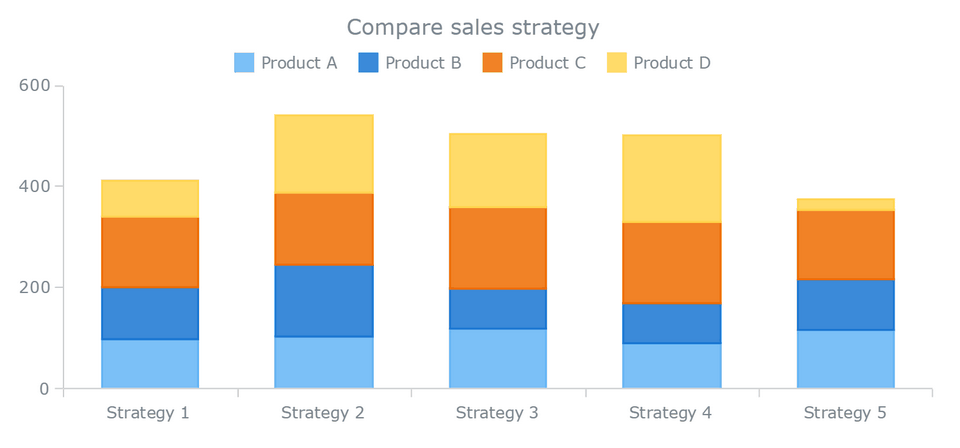
- Hướng trình bày: Các cột được vẽ theo chiều dọc (vertical), với trục X (trục ngang) hiển thị các danh mục hoặc nhóm dữ liệu và trục Y (trục dọc) hiển thị giá trị số liệu.
- Cấu trúc cột: Mỗi cột được chia thành các phần nhỏ hơn (segments), mỗi phần đại diện cho một thành phần cụ thể trong tổng thể của danh mục đó. Chiều cao tổng thể của cột biểu thị tổng giá trị, chiều cao của từng phần biểu thị giá trị của từng thành phần.
- Màu sắc và chú thích: Mỗi phần tử thành phần thường được phân biệt bằng các màu sắc hoặc mẫu khác nhau. Nội dung chú thích (legend) được sử dụng để giải thích ý nghĩa của từng màu sắc.
- Ứng dụng phổ biến: Loại biểu đồ này thường được sử dụng để hiển thị dữ liệu theo thời gian (ví dụ: doanh thu hàng tháng) hoặc để so sánh các danh mục có số lượng thành phần khác nhau (ví dụ: doanh thu từ các sản phẩm khác nhau trong một năm).
Loại biểu đồ thanh ngang chồng (Stacked Horizontal Bar Chart)
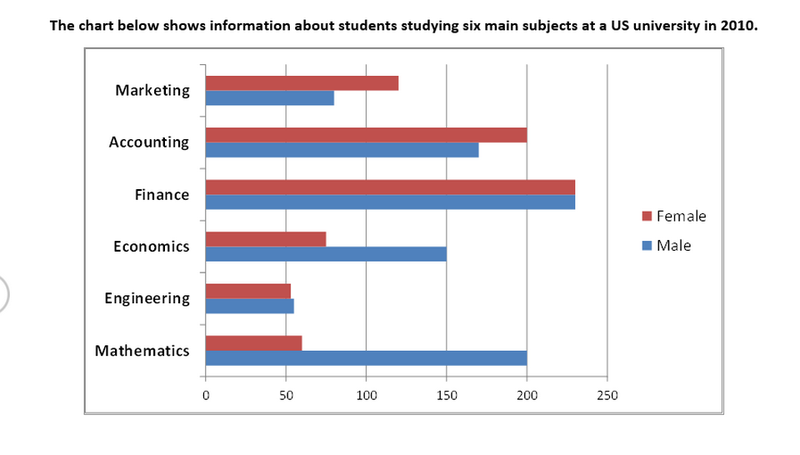
- Hướng trình bày: Các thanh (bars) được vẽ theo chiều ngang (horizontal) với trục Y (trục dọc) hiển thị các danh mục hoặc nhóm dữ liệu và trục X (trục ngang) hiển thị giá trị số liệu.
- Cấu trúc thanh: Mỗi thanh được chia thành các phần nhỏ hơn (segments), tương tự như biểu đồ cột chồng. Chiều dài tổng thể của thanh biểu thị tổng giá trị, chiều dài của từng phần biểu thị giá trị của từng thành phần.
- Màu sắc và chú thích: Các phần tử thành phần cũng được đại diện bằng các màu sắc hoặc mẫu khác nhau, với chú thích giải thích ý nghĩa của từng màu sắc.
- Ứng dụng phổ biến: Loại biểu đồ này thường được sử dụng khi các danh mục có tên dài hoặc khi cần hiển thị dữ liệu theo thứ tự giảm dần (ví dụ: xếp hạng các quốc gia theo dân số với các thành phần như độ tuổi hoặc giới tính).
Cách vẽ biểu đồ cột/chồng trong Excel chi tiết
Để vẽ biểu đồ cột/chồng (Stacked vertical bar chart) trong Excel, bạn hãy tham khảo các bước dưới đây:
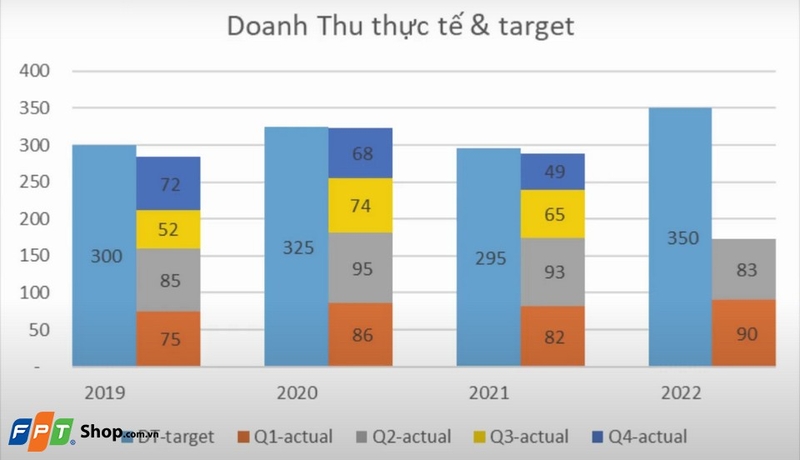
- Bước 1: Đầu tiên, khi muốn vẽ biểu đồ thì chúng ta cần chuẩn bị bảng dữ liệu trên Excel. Hãy quan sát bảng dữ liệu về doanh thu thực tế và doanh thu target như hình.
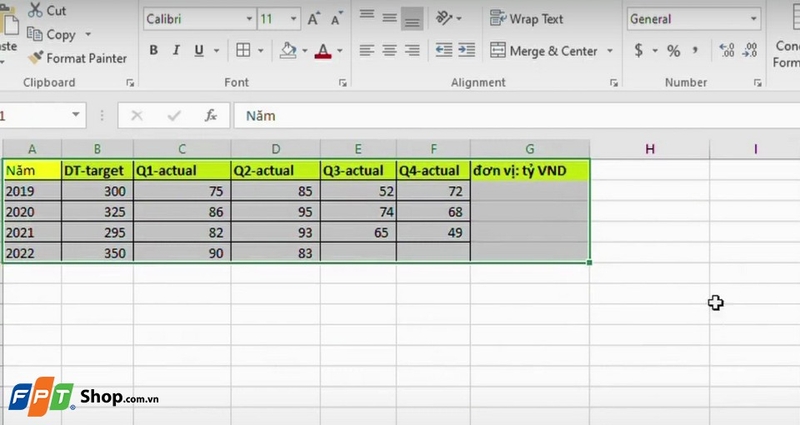
- Lưu ý: Mục đích của chúng ta là vẽ biểu đồ so sánh doanh thu thực tế và target.
- Bước 2: Hãy sắp xếp dữ liệu của bảng dữ liệu bằng cách nhấn vào nút Insert trên thanh công cụ của Excel. Bước này giúp bạn chèn thêm hai hàng nằm ở phía dưới hàng của mỗi năm 2019, 2020…
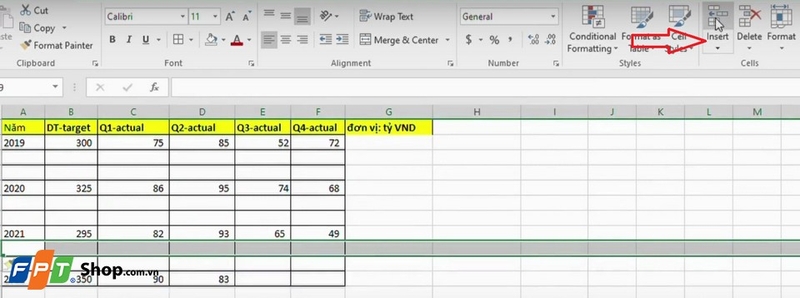
- Bước 3: Tiếp tục phần xử lý bảng dữ liệu, bạn hãy copy phần doanh thu tiền tệ vào dòng thứ hai của mỗi năm.
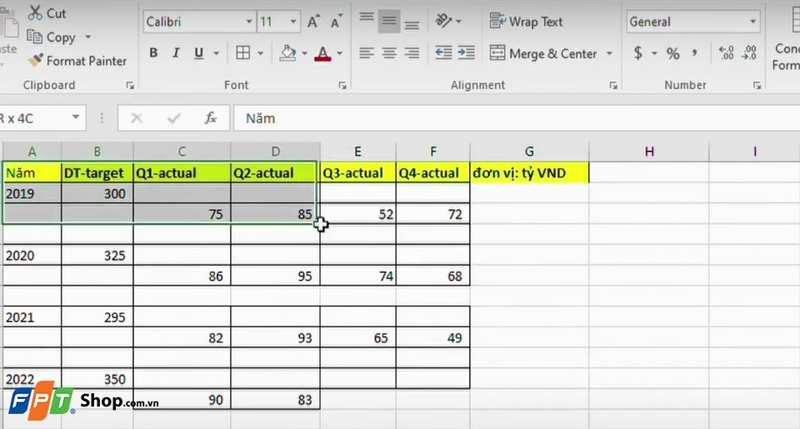
- Bước 4: Bắt đầu cách vẽ biểu đồ cột chồng với bảng dữ liệu này, bạn hãy bôi đen bảng dữ liệu. Nhấn vào mục Insert để chọn phần Recommended Charts, tiếp tục chọn vào vị trí biểu đồ cần vẽ.
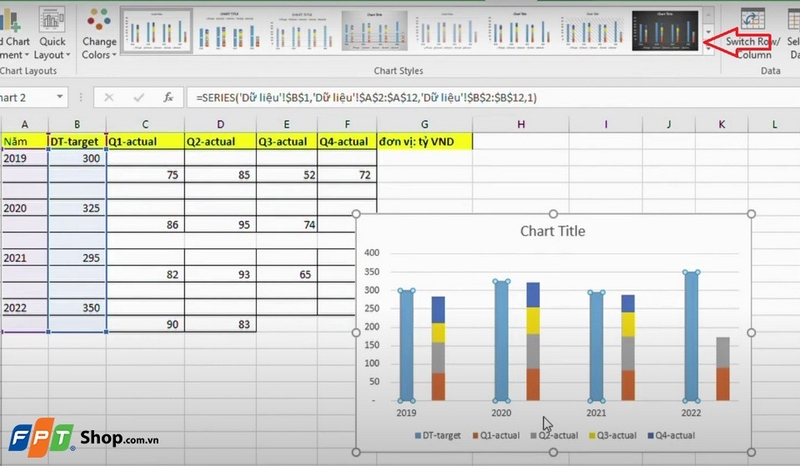
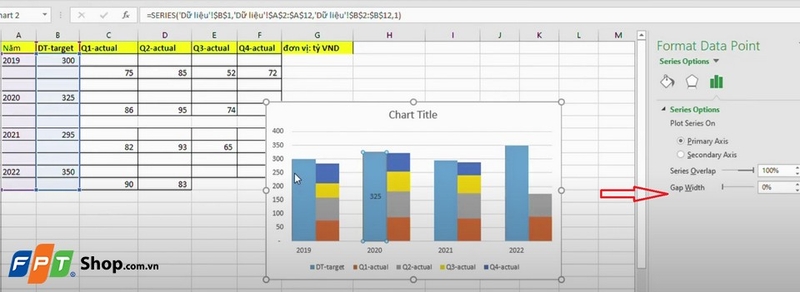
- Bước 5: Để khoảng cách giữa hai cột bằng nhau trên biểu đồ, bạn cần nhấn chuột phải để chọn Format. Khi đó, bảng Format Data Series sẽ hiển thị, hãy chọn mục Gap Width nằm ở cuối hộp thoại này. Chúng ta cần kéo phần Gap Width về 0%.
- Bước 6: Tiếp theo, chúng ta cần thêm dữ liệu số trên cột của biểu đồ. Hãy nhấp vào từng cột rồi nhấn chuột phải, chọn Format, chọn Data Labels. Sau đó, bạn hãy di chuyển chuột đến từng cột. Số liệu của các cột lần lượt hiển thị theo thao tác của bạn.
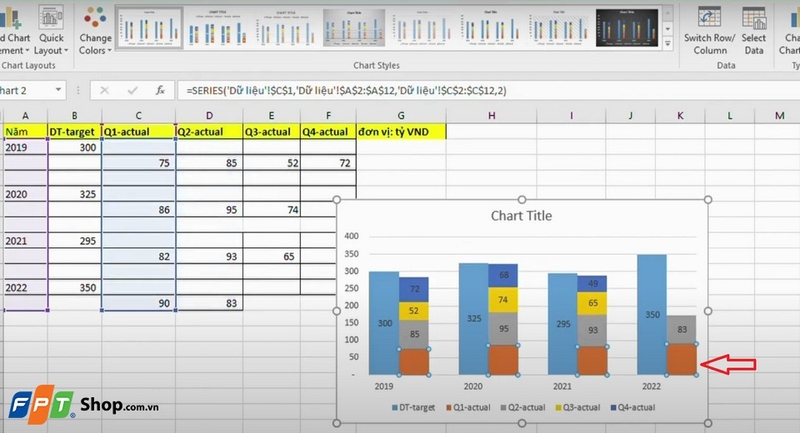
- Bước 7: Cuối cùng, chúng ta có thể đổi tên cho biểu đồ cột chồng bằng cách nhấp chuột vào phần Chart Title. Lúc này, bạn hãy nhập tên Doanh thu thực tế & target như yêu cầu ban đầu.
Lưu ý cần biết khi vẽ biểu đồ cột/chồng trong Excel
Chuẩn bị và tổ chức dữ liệu
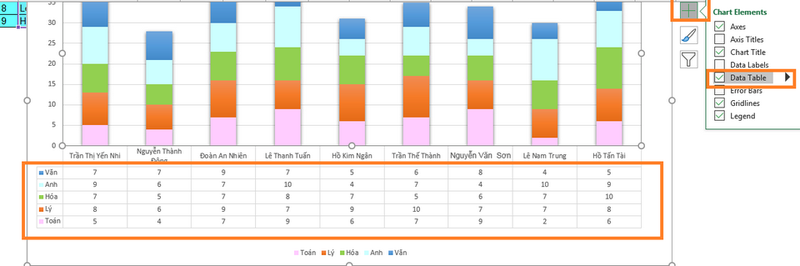
Trước khi bắt đầu vẽ biểu đồ, việc sắp xếp dữ liệu một cách logic và nhất quán là vô cùng quan trọng. Dữ liệu cần được phân loại rõ ràng theo cột và hàng với các tiêu đề được đặt tên dễ hiểu. Tránh để ô trống hoặc dữ liệu không liên quan trong phạm vi được chọn, vì điều này có thể gây ra sai lệch trong biểu đồ cuối cùng.
Chọn tỷ lệ và đơn vị đo lường
Việc lựa chọn tỷ lệ thích hợp trên trục tung có ý nghĩa quyết định đến tính chính xác của biểu đồ. Nên bắt đầu từ số 0 để tránh gây hiểu nhầm về sự chênh lệch giữa các giá trị. Đơn vị đo lường cần được thể hiện rõ ràng và nhất quán. Trong trường hợp các giá trị có sự chênh lệch lớn, bạn có thể cân nhắc sử dụng thang logarit hoặc chia nhỏ đơn vị để dễ theo dõi.
Màu sắc và định dạng
Việc sử dụng màu sắc cần đảm bảo tính tương phản và dễ nhìn. Nên chọn bảng màu có sự hài hòa và phù hợp với mục đích trình bày. Đối với biểu đồ chồng, các màu sắc của các phần tử trong cùng một cột cần có sự phân biệt rõ ràng nhưng không quá chói. Tránh sử dụng quá nhiều màu sắc khác nhau trong cùng một biểu đồ, điều này có thể gây rối mắt và khó theo dõi.
Nhãn và chú thích
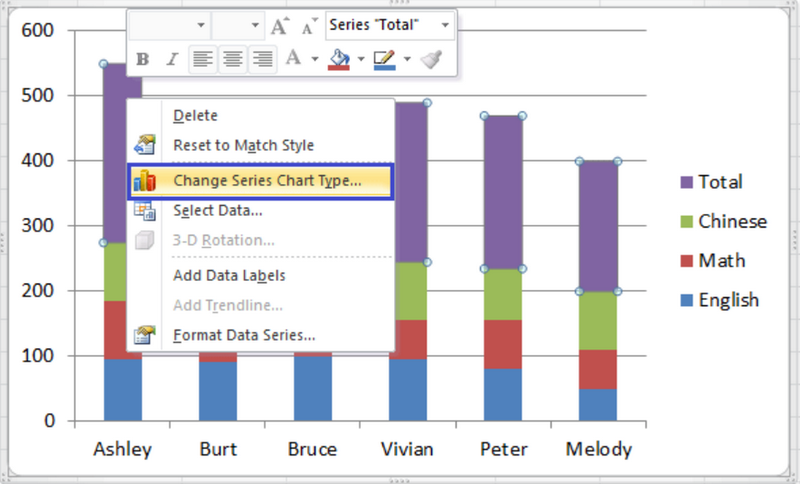
Mọi thành phần trong biểu đồ cần được gắn nhãn rõ ràng. Hãy đặt tiêu đề biểu đồ súc tích nhưng vẫn đảm bảo điều kiện đầy đủ thông tin. Chú thích (legend) cần được đặt ở vị trí thuận tiện cho việc đọc hiểu. Với các giá trị quan trọng, bạn có thể thêm nhãn dữ liệu trực tiếp trên biểu đồ để người đọc dễ nắm bắt thông tin.
Kích thước và bố cục
Chúng ta cần cân đối kích thước của biểu đồ với không gian trình bày. Độ rộng của các cột không nên quá dày hoặc quá mỏng. Đảm bảo khoảng cách giữa các cột hợp lý để tránh biểu đồ trở nên quá chật hoặc quá thưa. Với biểu đồ cột/chồng, hãy sắp xếp các phần tử trong cột đủ lớn để có thể phân biệt và đọc được nhãn dữ liệu.
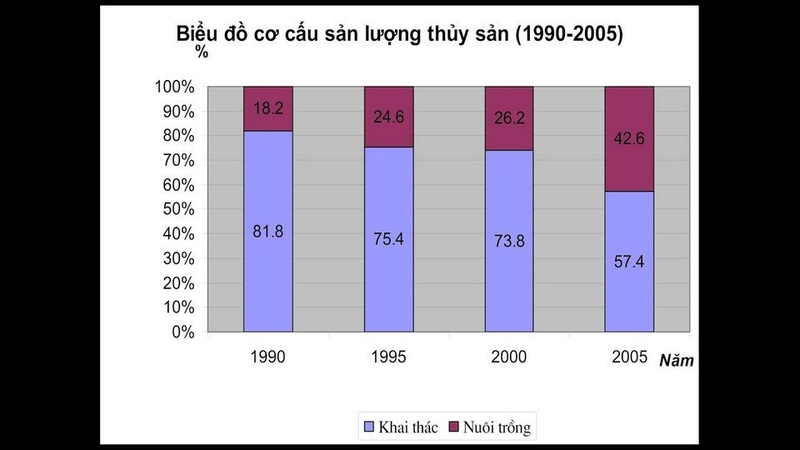
Trước khi hoàn thành, bạn cần kiểm tra lại tính chính xác của dữ liệu, đảm bảo tất cả các thành phần đều được hiển thị đúng và đầy đủ. Nên xem trước biểu đồ ở các góc độ khác nhau và trong các điều kiện hiển thị khác nhau để đảm bảo tính rõ ràng và chuyên nghiệp của biểu đồ.
Tạm kết
Với những hướng dẫn chi tiết và lưu ý quan trọng trên, bạn đã nắm được cách vẽ biểu đồ cột/chồng trong Excel vô cùng hiệu quả và chuyên nghiệp. Hãy áp dụng ngay phương pháp này để biến những con số khô khan thành các loại biểu đồ trực quan, giúp bạn dễ dàng trình bày và phân tích dữ liệu trong công việc hoặc học tập.
Tại FPT Shop cung cấp nhiều dòng máy tính xách tay phục vụ đa dạng nhu cầu của khách hàng. Từ dòng máy gaming chơi game mượt mà đến laptop văn phòng pin bền, hiệu năng cao, mẫu mã đa dạng… Hãy ghé ngay cửa hàng gần nhất để sắm cho mình một sản phẩm phù hợp nhé!
Mời bạn xem thêm:
:quality(75)/ham_COUNTA_01_a55b5fd35d.jpg)
:quality(75)/bieu_do_xuong_ca_3_c5b2cb8826.jpg)
:quality(75)/Venn_Diagram_01_de3ba91592.jpg)
:quality(75)/Diagram_01_da9a45ed04.jpg)
:quality(75)/google_charts_5c4d196295.jpg)
:quality(75)/UML_la_gi_2_a9ab9d7300.png)


