:quality(75)/estore-v2/img/fptshop-logo.png)
:quality(75)/2024_5_5_638505296079376401_bieu-do-ket-hop-17.jpg)
:quality(75)/2023_10_13_638328073405548695_khunganhonline-com_15ee73d1c22c7.jpg)
Hướng dẫn cách tạo biểu đồ kết hợp cột và đường trong PowerPoint: Vừa đơn giản, vừa dễ thực hiện
Biểu đồ kết hợp cột và đường là một công cụ trực quan mạnh mẽ, thích hợp để hiển thị các xu hướng và số liệu cùng lúc. Điều này đặc biệt quan trọng nếu bạn là giáo viên hoặc sinh viên và cần phải thể hiện dữ liệu một cách rõ ràng và hiệu quả. Bài viết này sẽ cung cấp hướng dẫn từng bước để vẽ biểu đồ kết hợp cột và đường trong PowerPoint, từ việc lựa chọn kiểu biểu đồ cho đến nhập dữ liệu và điều chỉnh các thiết kế, giúp bạn hoàn thành công việc một cách suôn sẻ.
Các loại biểu đồ trong PowerPoint
Dưới đây là một số loại biểu đồ phổ biến bạn có thể tạo trong PowerPoint để trình bày dữ liệu một cách trực quan và hiệu quả:
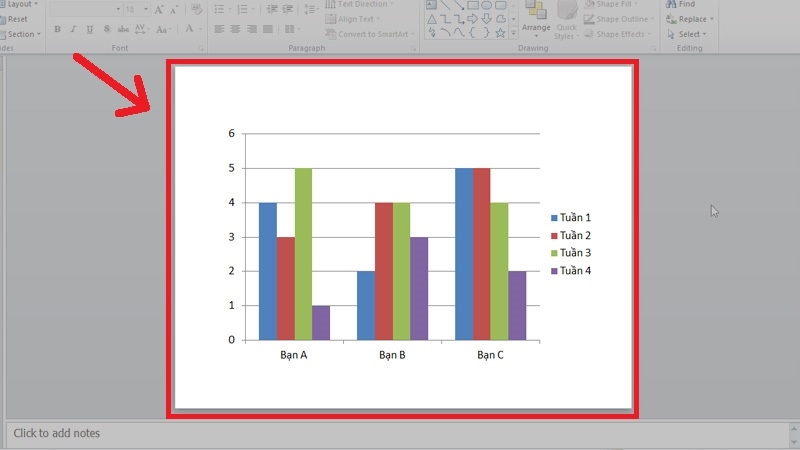
Biểu đồ cột (Column Chart)
Biểu đồ cột là một công cụ trực quan hóa dữ liệu cực kỳ phổ biến, cho phép bạn so sánh số lượng hoặc tỷ lệ giữa các danh mục khác nhau một cách rõ ràng. Trong PowerPoint, bạn có thể dễ dàng tùy chỉnh màu sắc của các cột để phân biệt các phân đoạn dữ liệu.
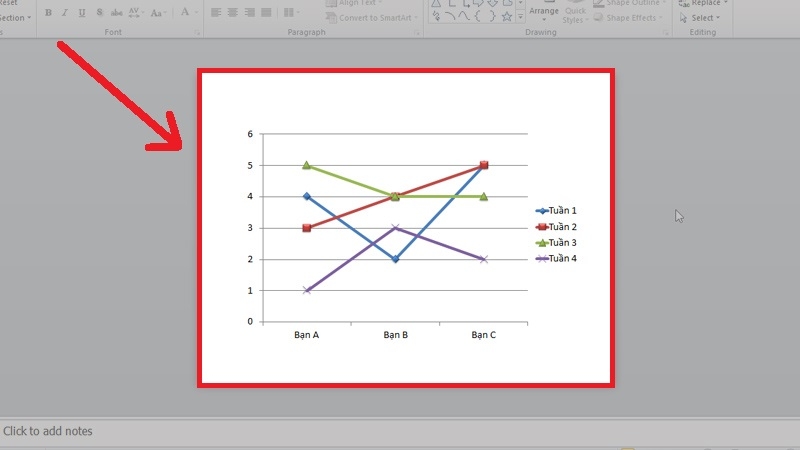
Biểu đồ đường (Line Chart)
Biểu đồ đường thích hợp để thể hiện sự thay đổi của dữ liệu theo thời gian. Với biểu đồ này, bạn có thể minh họa xu hướng phát triển của một hoặc nhiều nhóm dữ liệu qua các khoảng thời gian khác nhau, làm nổi bật được sự tăng giảm hoặc các biến động theo thời gian.
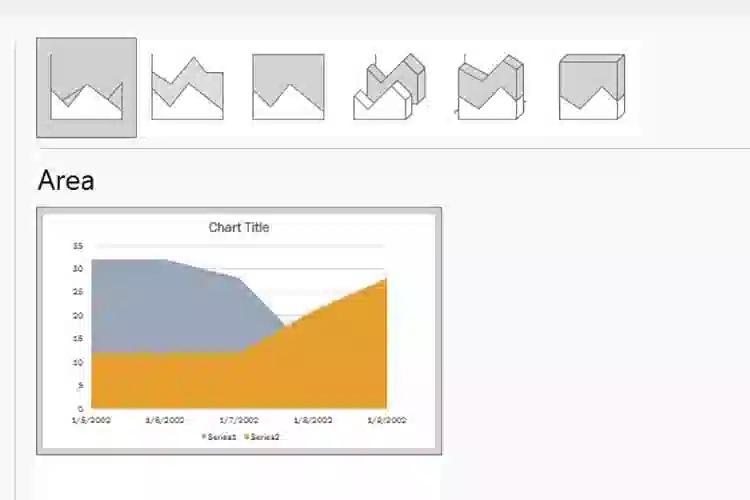
Biểu đồ vùng (Area Chart)
Biểu đồ vùng tương tự như biểu đồ đường nhưng có phần diện tích dưới đường được tô màu, giúp nhấn mạnh khối lượng dữ liệu trong một khoảng thời gian nhất định. Đây là một lựa chọn tuyệt vời để so sánh sự phân bố dữ liệu giữa các nhóm và hiển thị mức độ tích lũy.
Hướng dẫn vẽ biểu đồ kết hợp đường và cột
Nếu bạn mới làm quen với việc tạo biểu đồ kết hợp cột và đường trong PowerPoint, dưới đây là các bước chi tiết để bạn thực hiện:
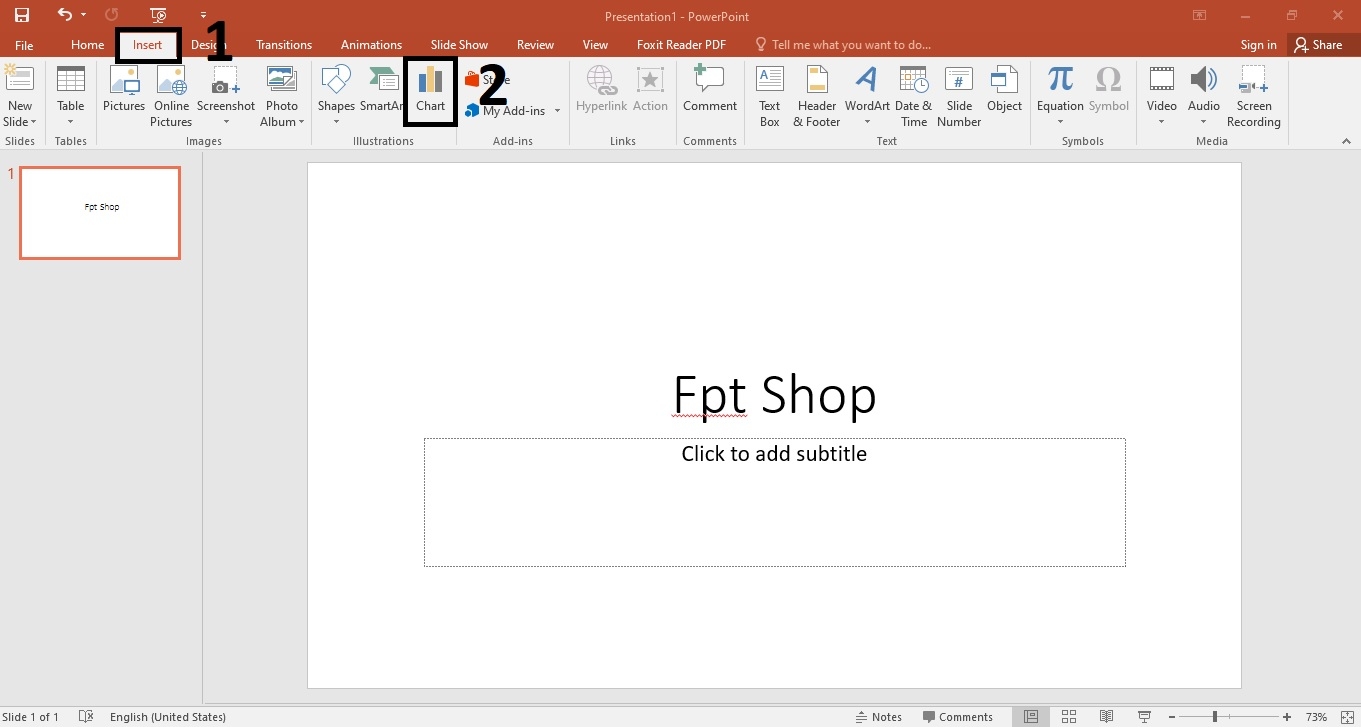
Bước 1: Mở PowerPoint
- Khởi động PowerPoint và mở một bản trình bày mới.
- Trên thanh công cụ, chọn Insert rồi nhấn vào Chart.
Bước 2: Chọn kiểu biểu đồ kết hợp phù hợp
- Trong cửa sổ Insert Chart, các loại biểu đồ sẽ được hiển thị. Tìm và chọn loại biểu đồ Combo nếu có sẵn vì Combo sẽ bao gồm nhiều dạng biểu đồ khác nhau, trong đó có cả biểu đồ kết hợp đường - cột.
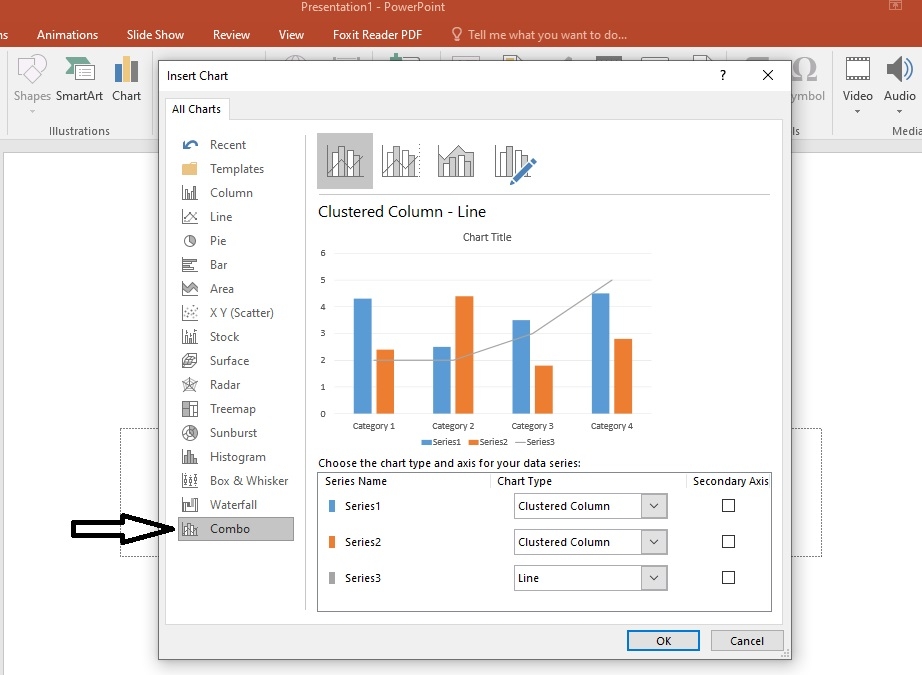
Bước 3: Nhập và điều chỉnh dữ liệu
- Sau khi chọn biểu đồ trong PowerPoint, một bảng Excel tạm thời sẽ xuất hiện trên giao diện chính để bạn nhập dữ liệu. Bạn hãy nhập dữ liệu vào bảng này.
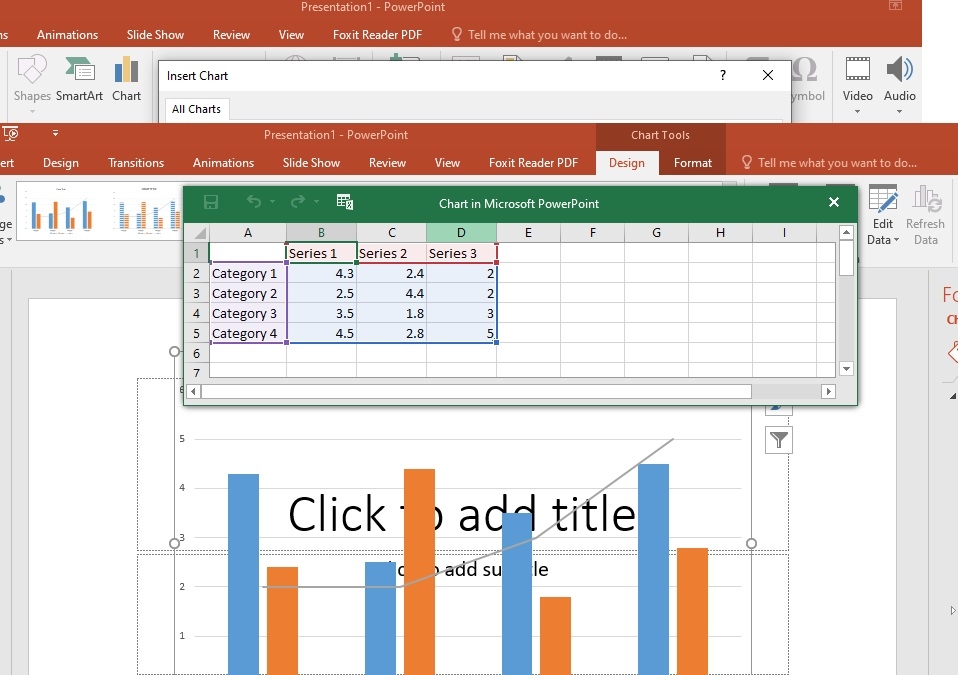
Bước 4: Tinh chỉnh biểu đồ
- Hãy điền dữ liệu cụ thể vào bảng. Sau khi nhập xong dữ liệu, bạn có thể đóng bảng tính bằng cách nhấn vào dấu x trên bảng Excel.
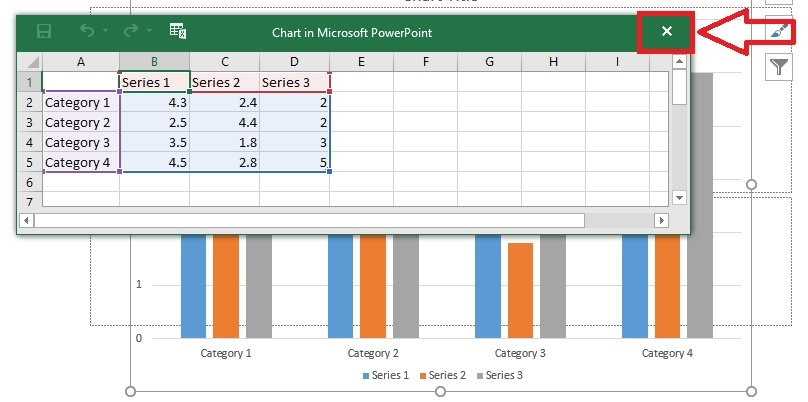
- Bằng cách thực hiện theo các bước trên, bạn sẽ có thể tạo một biểu đồ kết hợp cột và đường trong PowerPoint một cách dễ dàng, giúp bản trình bày của bạn trở nên dễ hiểu hơn.
Hướng dẫn tùy chỉnh biểu đồ trong PowerPoint
Nếu sau khi nhập dữ liệu bạn nhận ra rằng kiểu biểu đồ hiện tại không còn phù hợp do thay đổi trong dữ liệu hoặc yêu cầu khác, bạn có thể dễ dàng thay đổi kiểu biểu đồ. Để bạn hiểu rõ hơn, sau đây sẽ là một ví dụ để đổi từ biểu đồ cột sang biểu đồ đường:
Bước 1: Chọn biểu đồ và thay đổi kiểu
- Click vào biểu đồ bạn muốn chỉnh sửa. Trên thanh công cụ, tìm đến tab Design và xem phần Change Chart Stype.
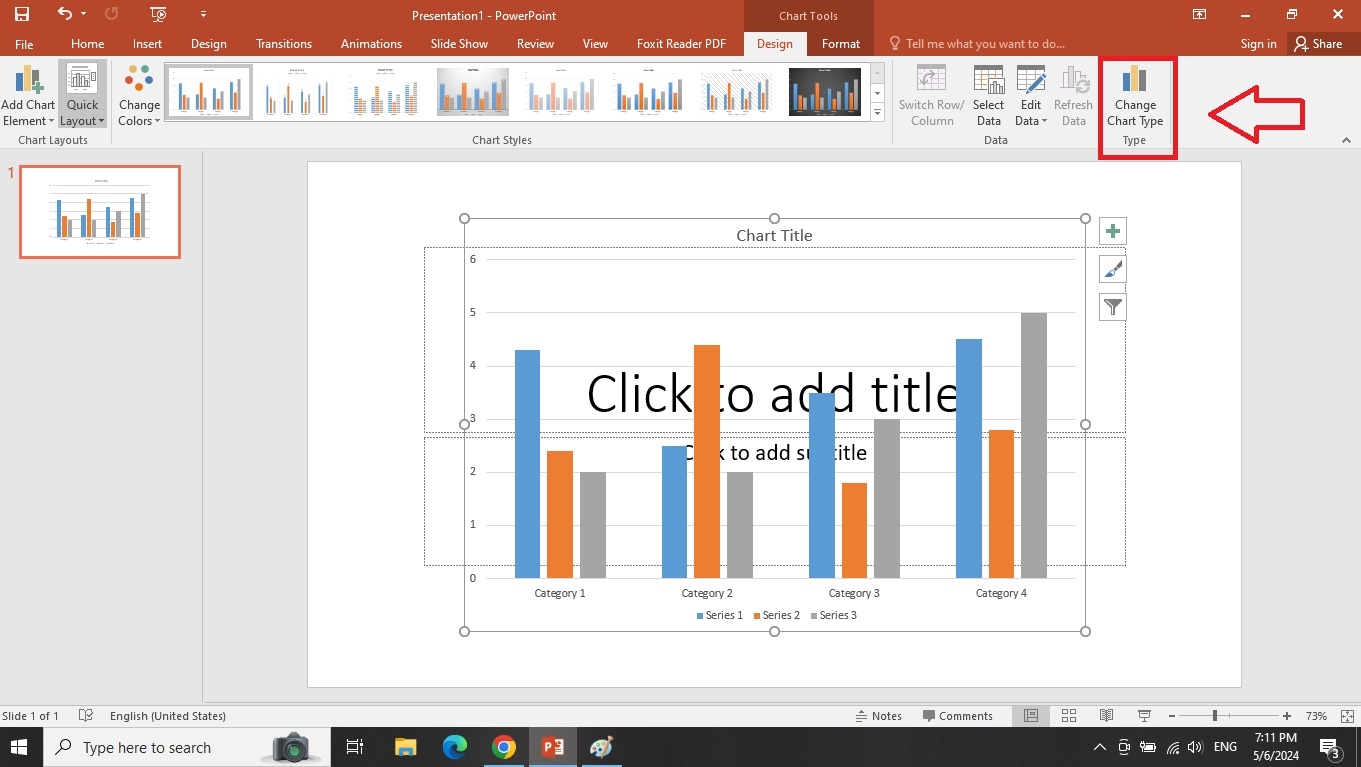
Bước 2: Lựa chọn và áp dụng kiểu biểu đồ mới
- Trong hộp thoại Change Chart Stype mở ra, bạn sẽ thấy nhiều lựa chọn về các kiểu biểu đồ khác nhau. Cụ thể, chúng ta sẽ đổi sang biểu đồ đường bằng cách chọn vào Line và nhấn OK.
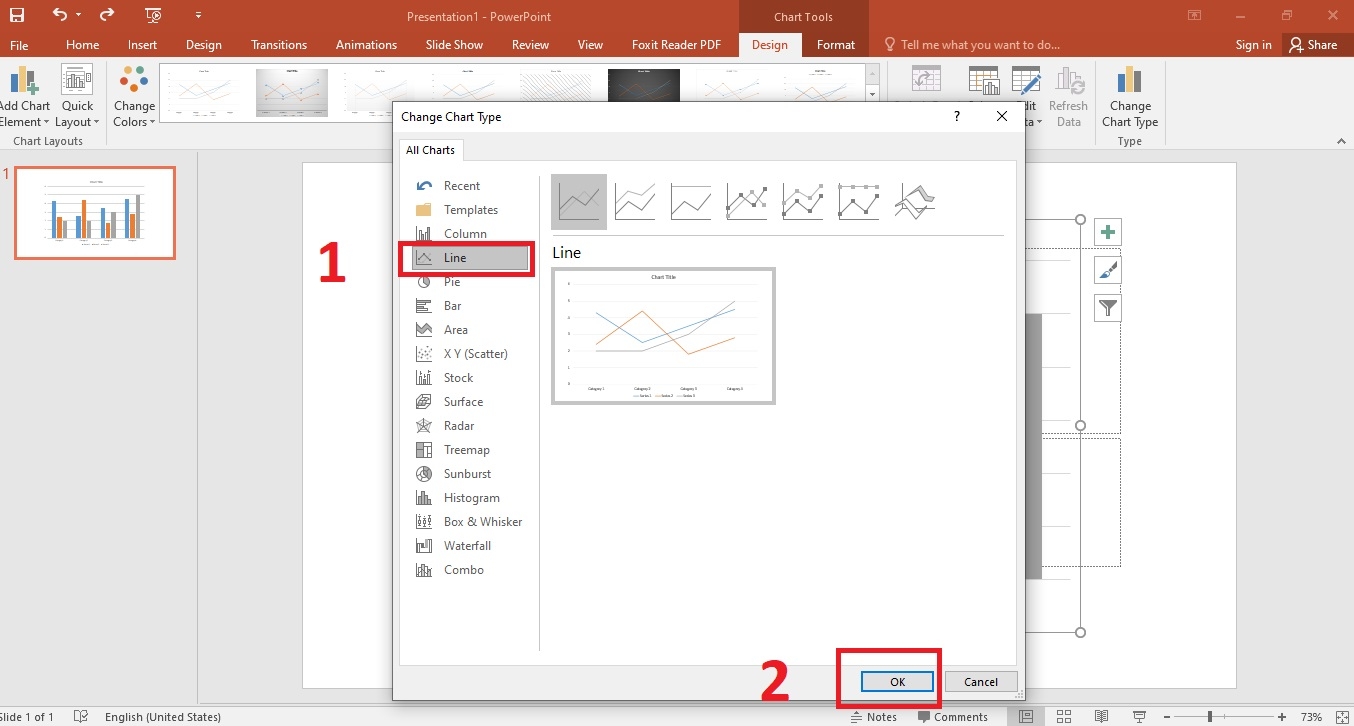
Việc thay đổi kiểu biểu đồ sẽ giúp biểu đồ của bạn phù hợp hơn với dữ liệu mới hoặc cách bạn muốn trình bày thông tin, đảm bảo rằng biểu đồ của bạn luôn phản ánh chính xác và hiệu quả thông tin cần thể hiện.
Hướng dẫn đổi dữ liệu hàng và cột trong biểu đồ PowerPoint
Đôi khi, bạn có thể cần phải thay đổi cách tổ chức dữ liệu hiện có trong biểu đồ của mình hoặc bạn có bảng dữ liệu mới cần được trình bày khác biệt. PowerPoint cho phép bạn dễ dàng chuyển đổi giữa dữ liệu hàng và cột trong biểu đồ, điều này giúp bạn có thể thay đổi cách hiển thị dữ liệu mà không cần thay đổi dữ liệu gốc.
Bước 1: Truy cập tùy chọn chỉnh sửa dữ liệu
- Chọn biểu đồ kết hợp mà bạn muốn chỉnh sửa.
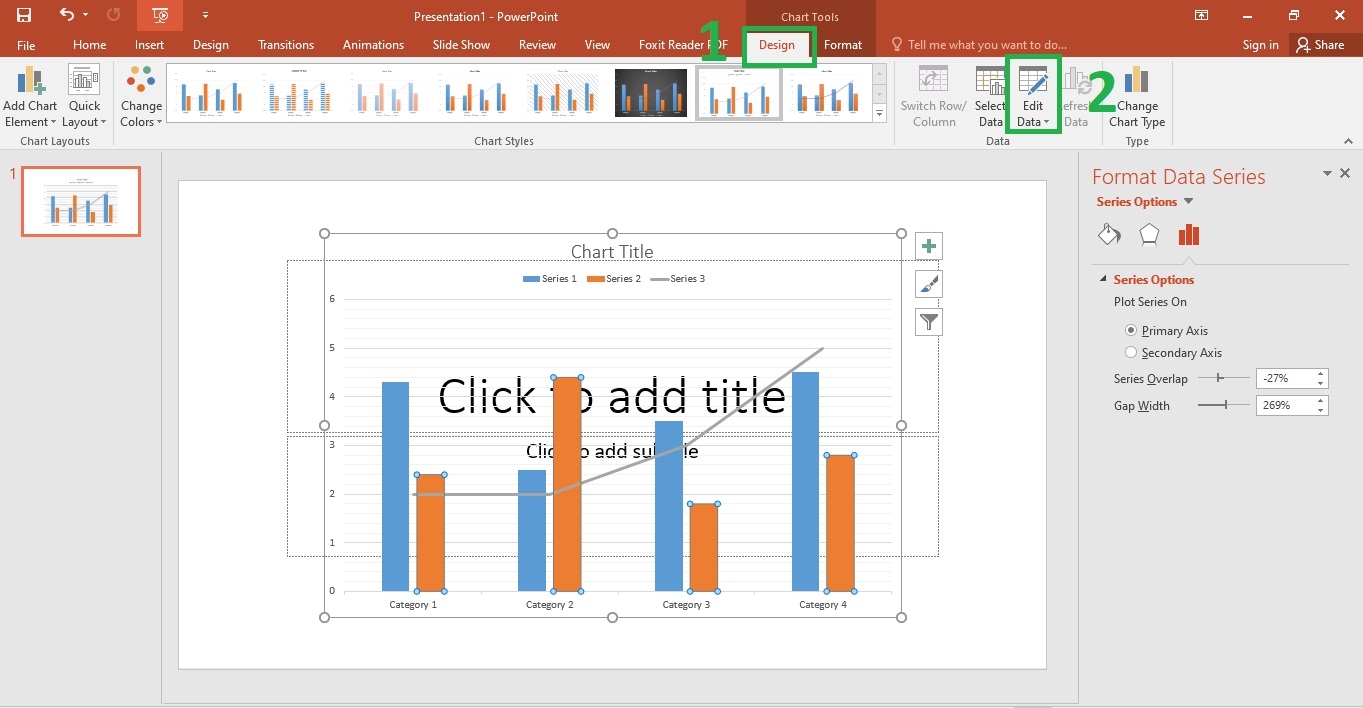
- Trên thanh công cụ của PowerPoint, chọn tab Design.
- Trong tab Design, tìm và chọn Edit Data để mở bảng dữ liệu gốc.
Bước 2: Chuyển đổi dữ liệu hàng và cột
- Khi bảng dữ liệu đã mở, trong cùng một tab Design, tìm đến mục Switch Row/Column.
- Nhấn vào Switch Row/Column để thay đổi cách dữ liệu được tổ chức trong biểu đồ của bạn.
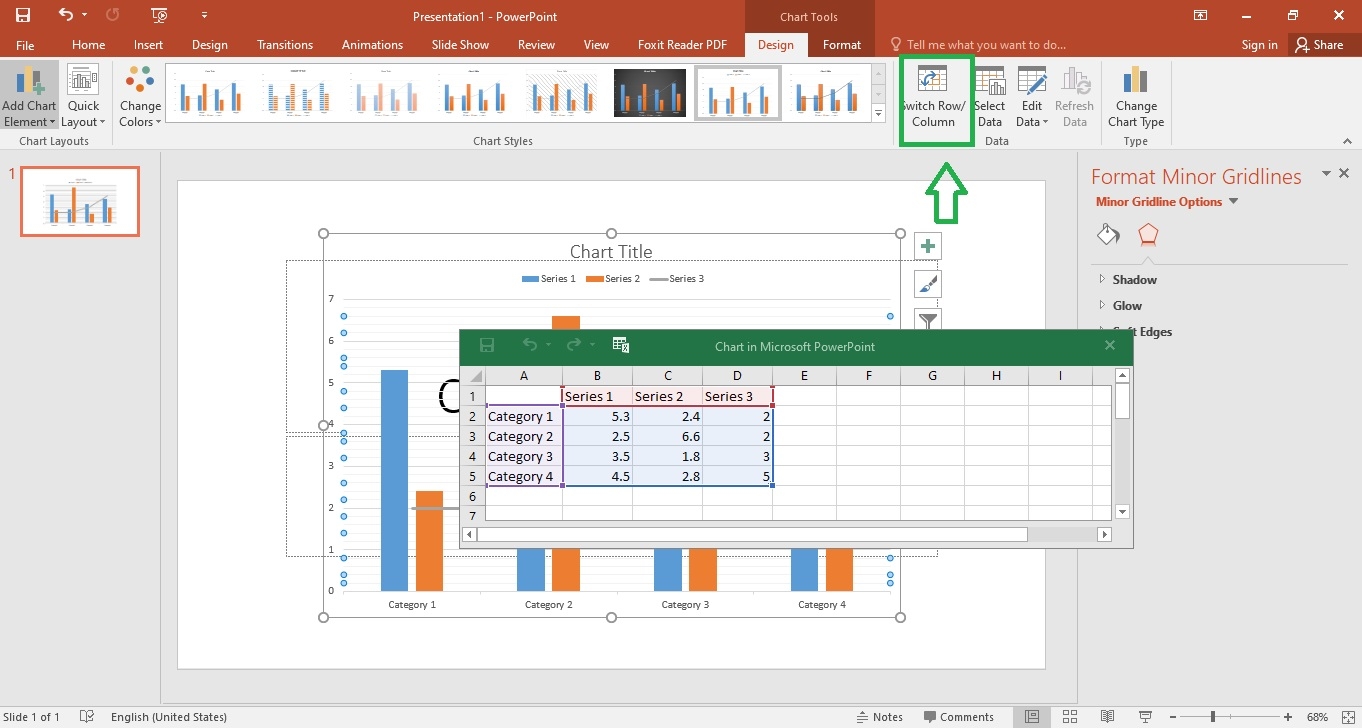
Việc sử dụng tính năng Switch Row/Column này giúp bạn có thể thay đổi cách biểu đồ của mình hiển thị dữ liệu, chẳng hạn từ biểu đồ hiển thị dữ liệu theo hàng sang dữ liệu được tổ chức theo cột và ngược lại, mà không cần phải nhập lại hoặc sắp xếp lại dữ liệu.
Cách thay đổi bố cục biểu đồ trong PowerPoint
Để biểu đồ trở nên dễ hiểu và trực quan hơn, bạn có thể tùy chỉnh bố cục biểu đồ trong PowerPoint. Công cụ này cung cấp nhiều lựa chọn để bạn điều chỉnh các yếu tố như tiêu đề, chú thích và nhãn dữ liệu. Sau đây là hướng dẫn chi tiết cách thay đổi bố cục biểu đồ trong PowerPoint:
Bước 1: Chọn biểu đồ và truy cập tùy chọn bố cục
- Click vào biểu đồ mà bạn muốn chỉnh sửa.
- Trên thanh công cụ PowerPoint, chọn tab Design.
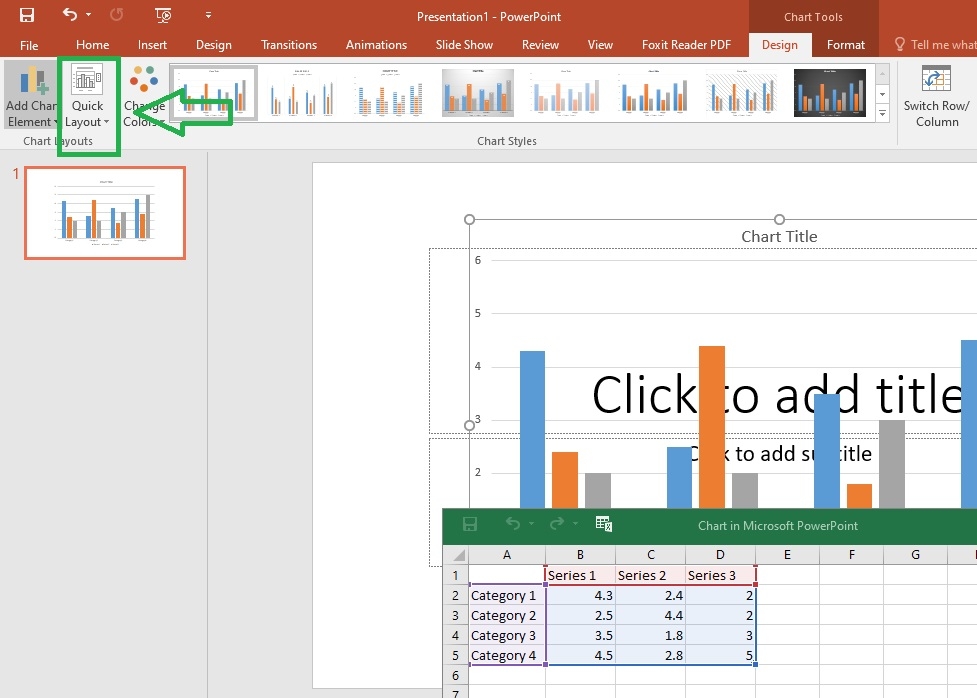
- Trong tab này, hãy tìm đến phần Quick Layouts và nhấp vào nút mở rộng để hiển thị các tùy chọn bố cục đa dạng.
Bước 2: Duyệt và lựa chọn bố cục mới
- Một menu sẽ xuất hiện với nhiều bố cục khác nhau. Các bố cục này sẽ bao gồm các thiết kế khác nhau cho các thành phần của biểu đồ như tiêu đề, nhãn và chú thích.
- Bạn hãy lựa chọn cho mình bố cục phù hợp nhất trong menu này.
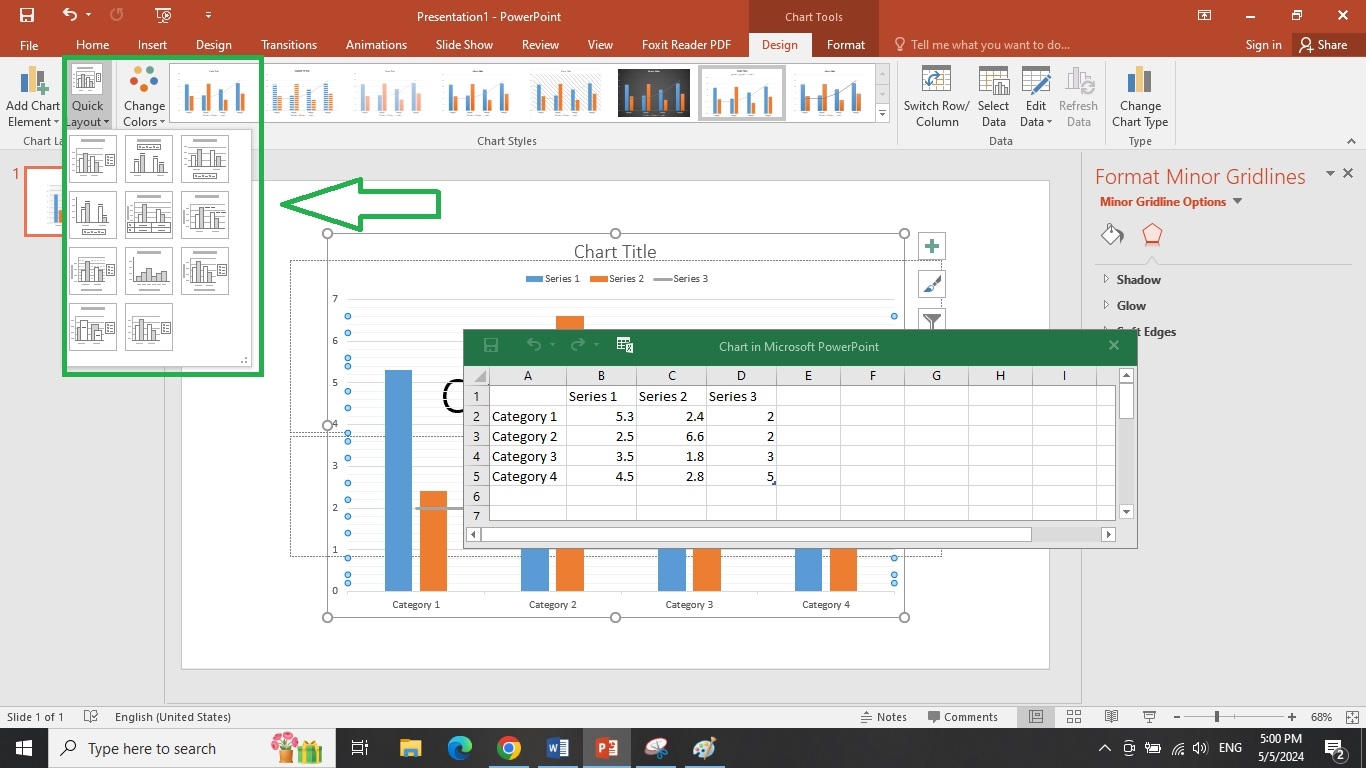
Bước 3: Áp dụng và xem trước bố cục mới
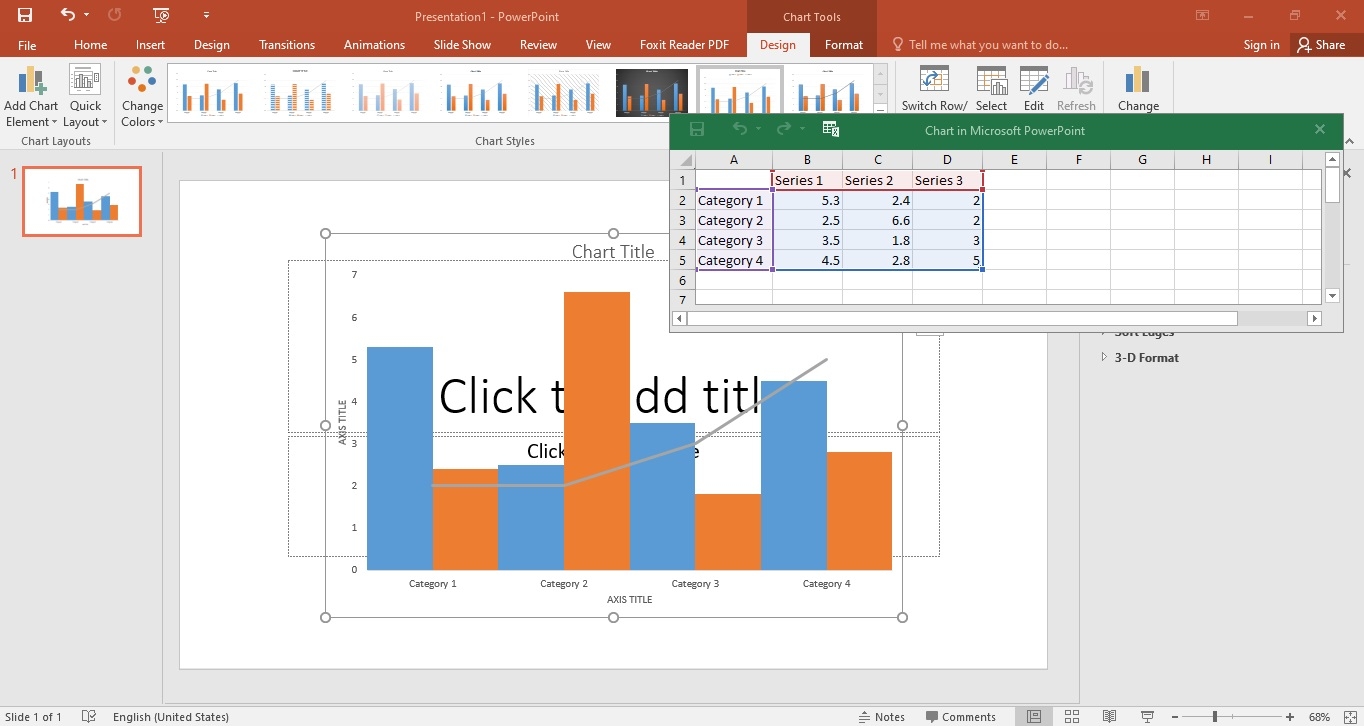
- Bố cục bạn chọn sẽ được auto cập nhật ngay.
- Kiểm tra lại để đảm bảo rằng tất cả các thông tin hiển thị đều đúng và biểu đồ của bạn đã trở nên dễ hiểu hơn.
Hướng dẫn tạo hiệu ứng cho biểu đồ trong PowerPoint
Để tạo thêm hiệu ứng cho biểu đồ trong PowerPoint giúp buổi thuyết trình trở nên sống động, bắt mắt và thu hút sự chú ý của khán giả, bạn có thể thực hiện theo các thao tác dưới đây:
Bước 1: Chọn biểu đồ và thêm hiệu ứng
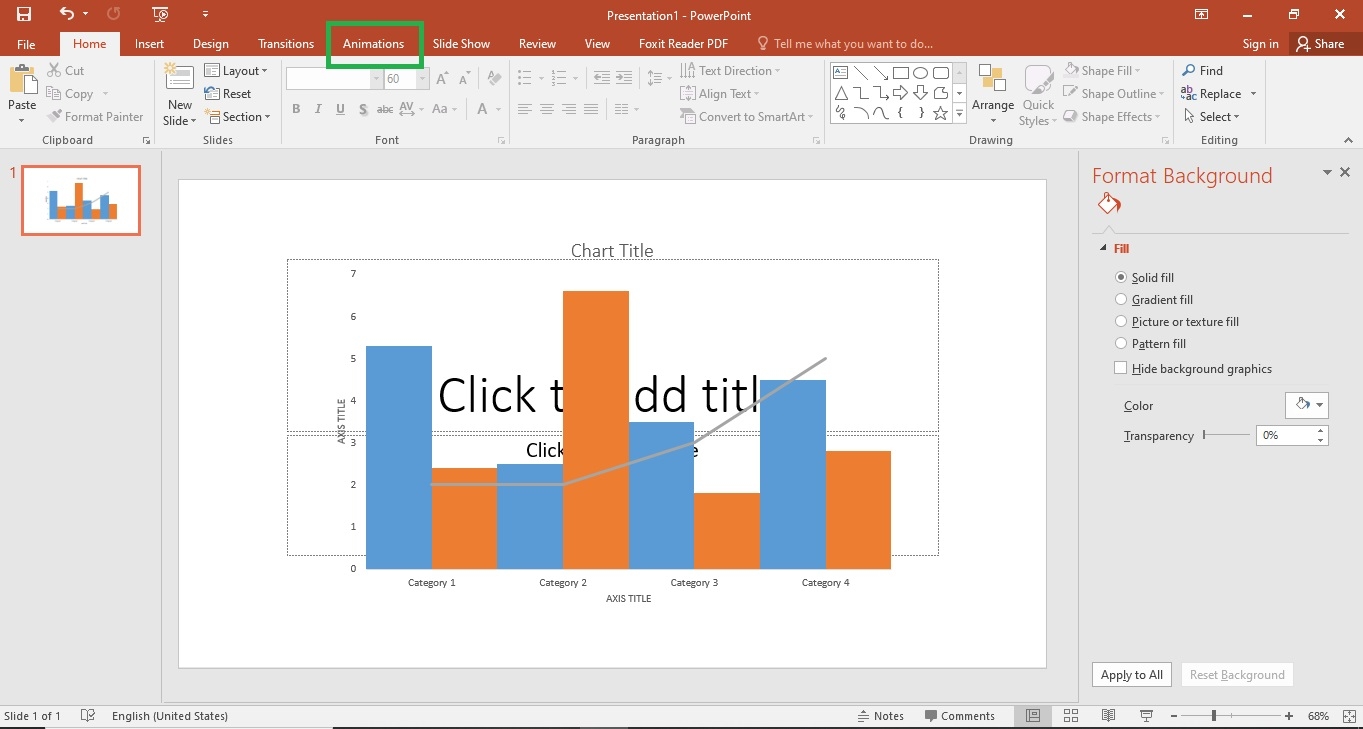
- Đầu tiên, click vào biểu đồ mà bạn muốn thêm hiệu ứng.
- Truy cập tab Animations trên thanh công cụ.
- Chọn Add Animation để mở ra danh sách các hiệu ứng khác nhau. Tại đây, bạn có thể chọn hiệu ứng phù hợp nhất cho biểu đồ của mình từ các lựa chọn như Appear, Fade, Fly In, Entrance, Emphasis, Exit và Motion Paths...
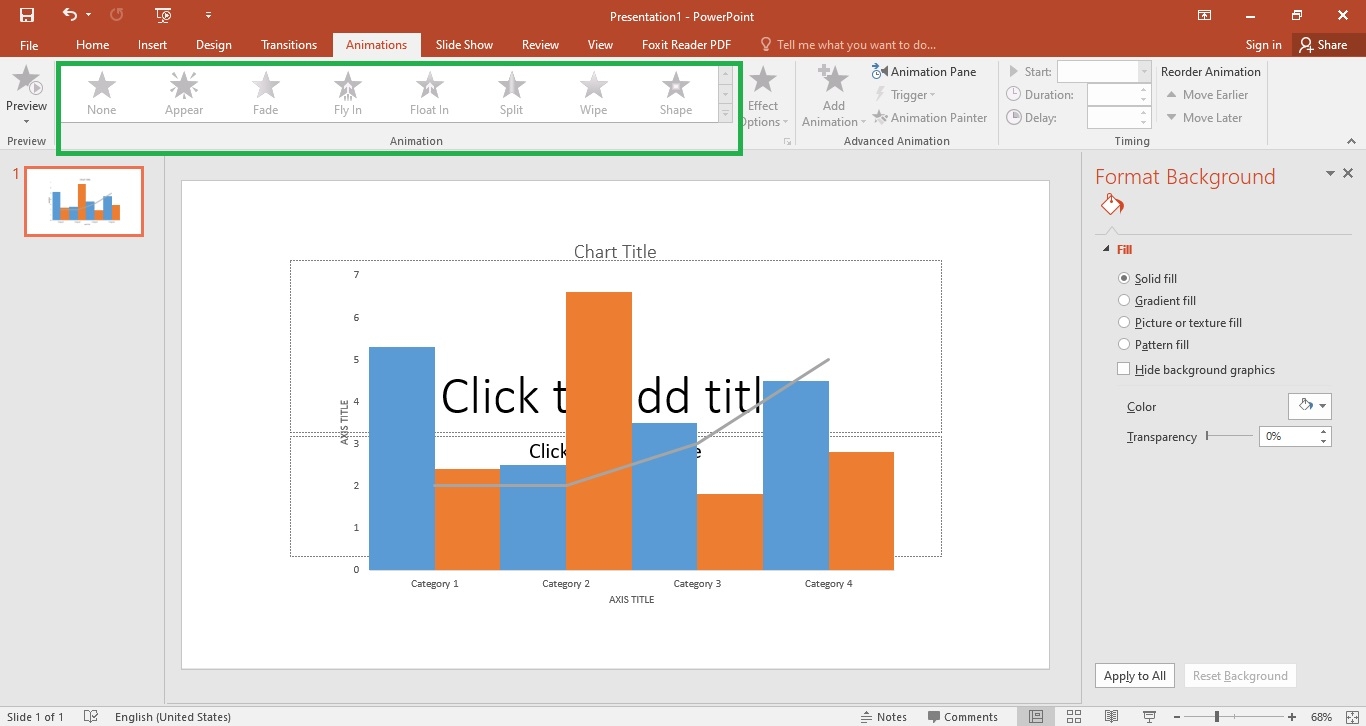
Bước 2: Tinh chỉnh hiệu ứng xuất hiện từng phần
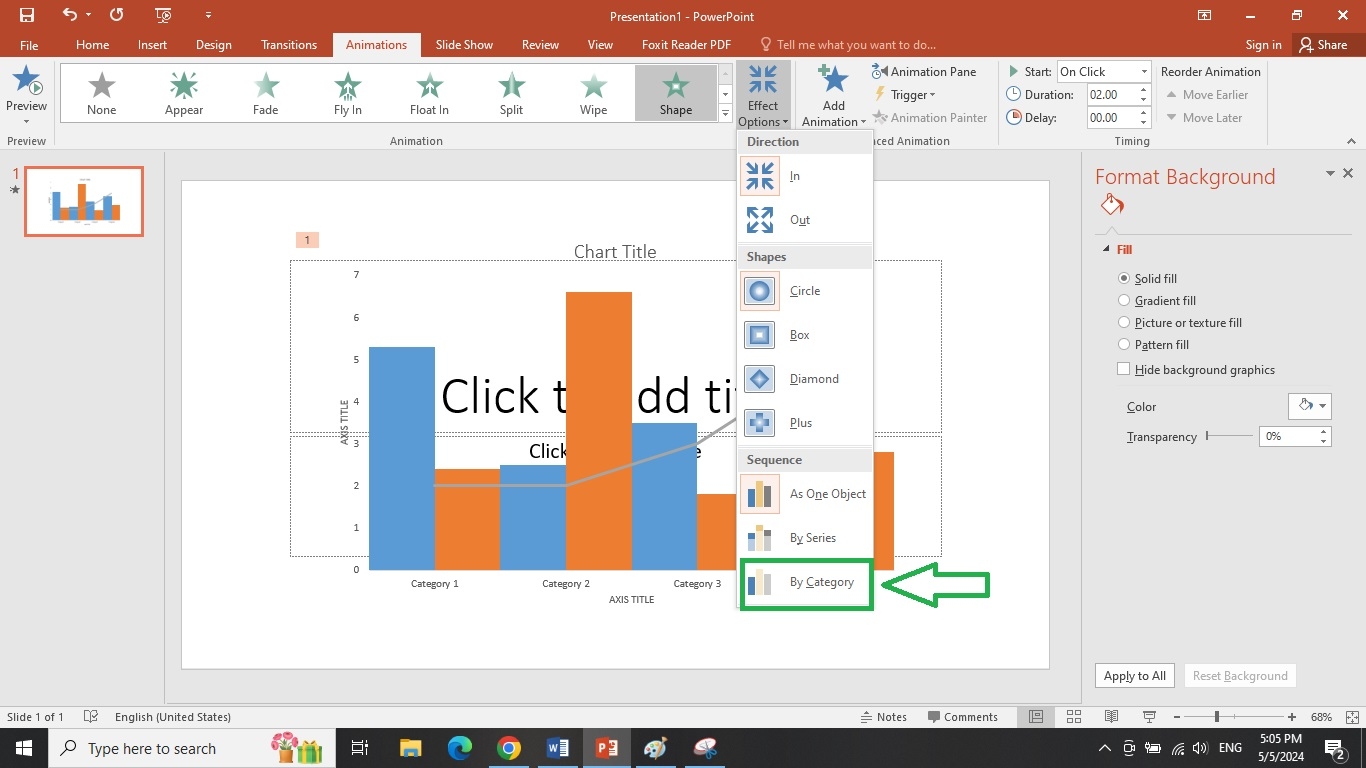
- Nếu bạn muốn các phần của biểu đồ xuất hiện theo từng danh mục riêng biệt, hãy chọn Effect Options sau khi đã thêm hiệu ứng.
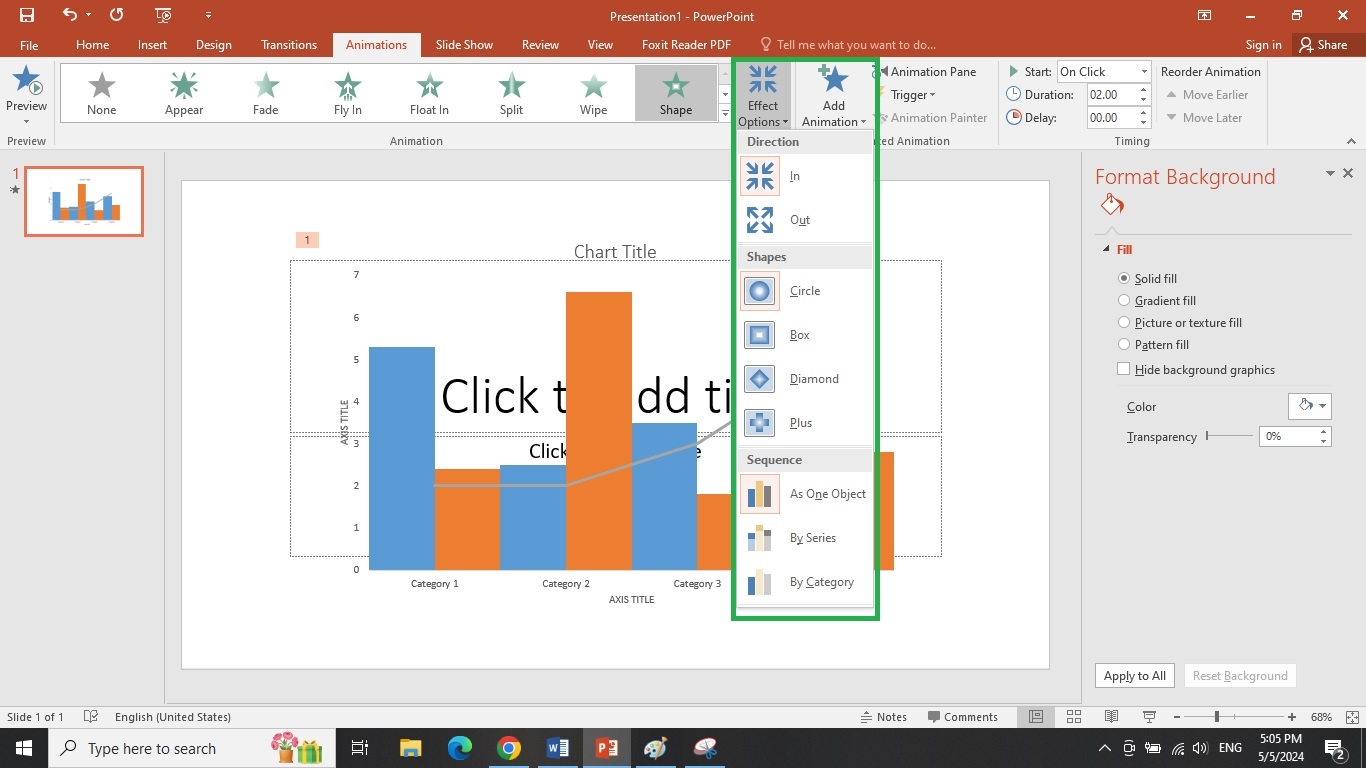
- Trong Effect Options, chọn By Category. Lựa chọn này sẽ cho phép hiệu ứng của bạn được áp dụng lần lượt theo từng phần của biểu đồ, như từng cột hoặc từng đường trên biểu đồ.
Lời kết
Trên đây là hướng dẫn chi tiết từng bước để vẽ biểu đồ kết hợp cột và đường trong PowerPoint, được FPT Shop chia sẻ. Hiểu và khai thác hiệu quả các tính năng này sẽ giúp bạn thành công hơn trong công việc và học tập. Chúc bạn áp dụng thành công những kiến thức PowerPoint này vào thực tế. Nếu bạn có bất kỳ phương pháp hay mẹo nào khác để tăng hiệu quả khi sử dụng biểu đồ trong PowerPoint, đừng ngần ngại chia sẻ bằng cách để lại bình luận dưới đây nhé.
Xem thêm:
- Mách bạn cách trình chiếu PowerPoint ai cũng cần biết
- Cách tạo hiệu ứng trong PowerPoint đẹp mắt và hấp dẫn
Nếu bạn đang tìm kiếm chiếc laptop văn phòng giá tốt, bền bỉ để phục vụ công việc, có thể tham khảo một số mẫu ngay dưới đây:
:quality(75)/2022_5_27_637892606128482977_zoom-ppt.jpg)
:quality(75)/2024_1_8_638403303883286991_powerpoint-online-1.png)
:quality(75)/2024_2_15_638436299304678345_cach-tai-canva-ve-powerpoint-don-gian-nhanh-chong-va-khong-bi-mat-hieu-ung6.jpg)
:quality(75)/2024_2_27_638446177849246962_anh-dong-powerpoint-6.jpg)
:quality(75)/2024_3_25_638469993226357196_tong-hop-phim-tat-trinh-chieu-powerpoint.jpg)
:quality(75)/2024_1_5_638400618094786242_cach-lam-tro-choi-o-chu-tren-powerpoint-chi-tiet-tung-buoc-don-gian-va-de-thuc-hien27.jpg)


