:quality(75)/estore-v2/img/fptshop-logo.png)
:quality(75)/excel_conditional_formatting_2f6dc7566a.jpg)
:quality(75)/att_f9_P_Fnl_Abje_KSHVOJ_Cz6sd3r81_I_Rx88wecx_Th_eho_V_Nk_745a148e47.jpg)
Conditional Formatting là gì? Cách sử dụng định dạng có điều kiện trong Excel dành cho người mới
Conditional Formatting cho phép bạn tự động áp dụng định dạng, chẳng hạn như màu sắc và biểu tượng, cho các ô đáp ứng các tiêu chí cụ thể. Với các công thức định dạng có điều kiện trong Excel, bạn có thể tùy chỉnh cách trình bày dữ liệu và làm nổi bật thông tin chính một cách dễ dàng.
Cho dù bạn cần tạo bản đồ nhiệt, làm nổi bật các mục trùng lặp hay hiển thị xu hướng, định dạng có điều kiện trong Excel với công thức giúp bạn thực hiện việc này một cách đơn giản và hiệu quả.
Conditional Formatting trong Excel là gì?
Conditional Formatting hay định dạng có điều kiện trong Excel là một tính năng trong bảng tính Excel. Tính năng này thường được sử dụng như định dạng dựa trên màu sắc để làm nổi bật, nhấn mạnh hoặc phân biệt giữa dữ liệu và thông tin được lưu trữ trong bảng tính Excel.
Khi nói đến việc áp dụng các biểu mẫu thay thế cho dữ liệu phù hợp với các tiêu chí cụ thể, định dạng có điều kiện của Excel là một tính năng rất hữu ích. Nó có thể giúp bạn dễ dàng thu hút sự chú ý vào các chi tiết chính trong bảng tính của mình và nhanh chóng xác định sự khác biệt trong các giá trị ô.
Các loại định dạng có điều kiện trực quan hóa
Bạn có thể sử dụng các quy tắc cài đặt sẵn, bao gồm Thang màu (Color scales), thanh dữ liệu (Data Bar), Icon Set (các biểu tượng), bộ lọc sắp xếp (Sort filter),… để định dạng dữ liệu có điều kiện hoặc bạn có thể xây dựng các quy tắc riêng để chỉ định thời điểm và cách tô sáng các ô đã chọn.
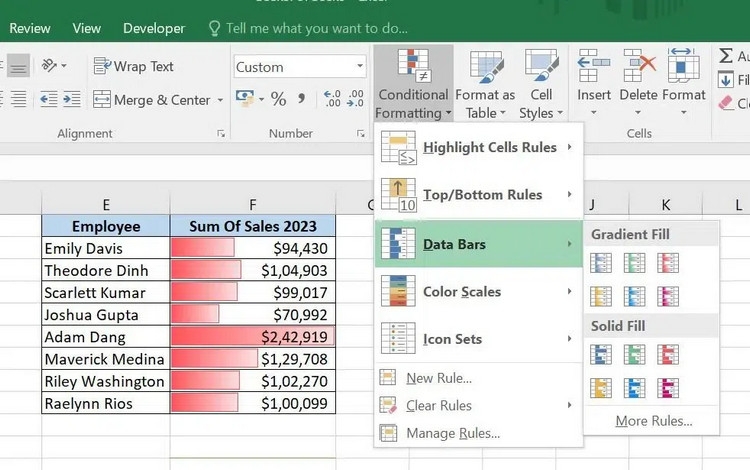
- Thanh dữ liệu: Tương tự như biểu đồ thanh, thanh dữ liệu là các thanh ngang được thêm vào mỗi ô.
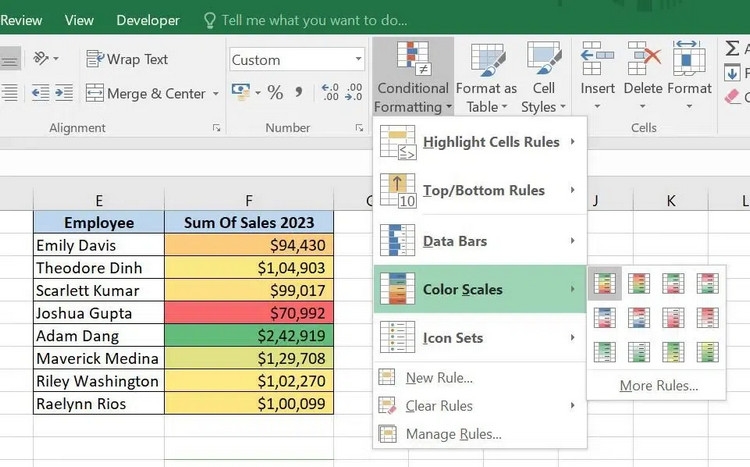
- Thang màu: Thay đổi màu của từng ô tùy thuộc vào giá trị của nó. Trong đó một gradient hai hoặc ba màu sẽ được sử dụng cho mỗi thang màu.
- Bộ biểu tượng: Dựa trên giá trị của mỗi ô, bộ biểu tượng sẽ gán một biểu tượng riêng biệt cho mỗi ô.

Định dạng có điều kiện ở đâu trong Excel?
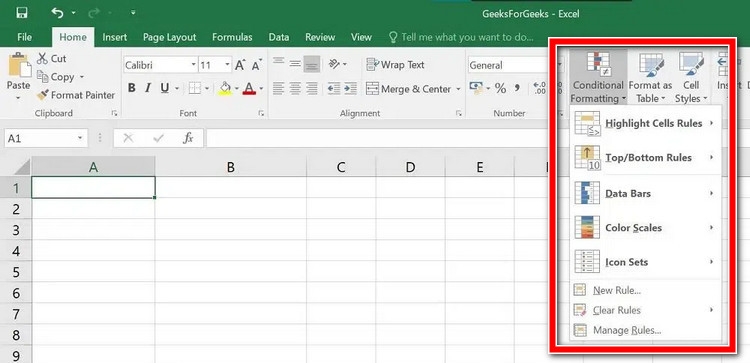
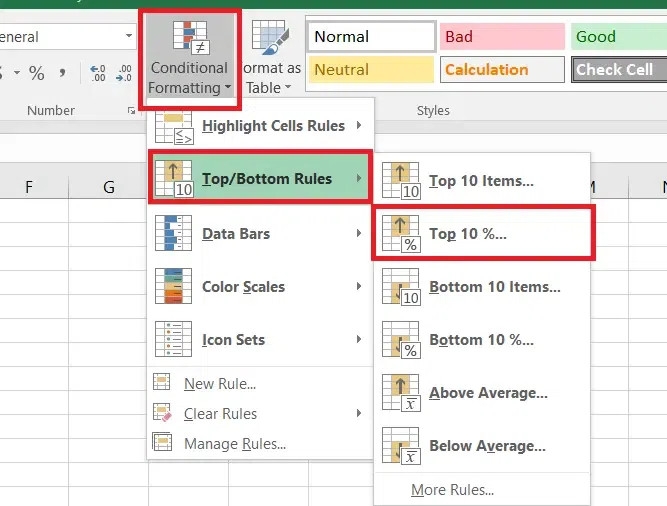
Bằng cách điều hướng đến tab Home, truy cập nhóm Style và chọn mũi tên thả xuống bên cạnh mục Conditional Formatting. Sau đó chọn Top/Bottom Rules. Điều quan trọng cần lưu ý là bạn có thể tìm thấy menu Conditional Formatting ở cùng một vị trí trên các phiên bản Excel từ 2010 đến Excel 365.
Cách sử dụng Conditional Formatting trong Excel
Bước 1: Chọn các ô bạn muốn sử dụng tính năng Conditional Formatting trong bảng tính Excel.
Bước 2: Kích nút Conditional Formatting từ tab Home thuộc nhóm Styles.
Bước 3: Từ một tập hợp các quy tắc được thiết lập sẵn trong menu xổ xuống, hãy chọn quy tắc phù hợp nhất với nhu cầu của bạn.

Bước 4: Nhập giá trị vào ô bên trái hộp thoại và chọn định dạng đã chọn từ danh sách thả xuống bên phải (với mặc định là Light Red Fill with Dark Red Text).
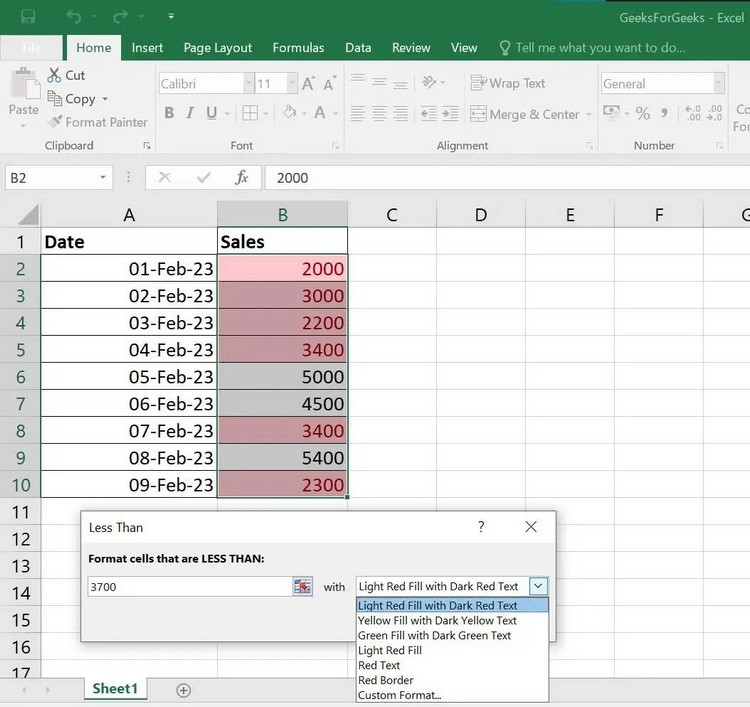
Tương tự như vậy, bạn có thể linh hoạt lựa chọn một loại quy tắc khác phù hợp hơn với dữ liệu của mình. Ví dụ, bạn có thể lựa chọn:
- Greater than or equal to (Lớn hơn hoặc bằng).
- Between two values (Giữa hai giá trị).
- Text that contains specific words or characters (Văn bản có chứa các từ hoặc ký tự cụ thể).
- Date occurring in a certain range (Ngày xảy ra một phạm vi nhất định).
- Duplicate values (Giá trị trùng lặp).
1. Sử dụng các quy tắc cài đặt sẵn với Custom Formatting
Bạn có thể chọn bất kỳ màu nào khác cho nền, văn bản hoặc đường viền của ô nếu không có bố cục chuẩn nào áp dụng cho dữ liệu mà mình ưng ý. Cách thực hiện như sau:
Bước 1: Chọn Custom Format trong hộp thoại quy tắc cài đặt sẵn, từ danh sách thả xuống bên phải.
Bước 2: Chuyển đổi giữa các tab Font, Border và Fill trong cửa sổ hộp thoại Format Cells để chọn kiểu phông chữ, kiểu đường viền và màu nền ưa thích, sau đó kích nút OK.
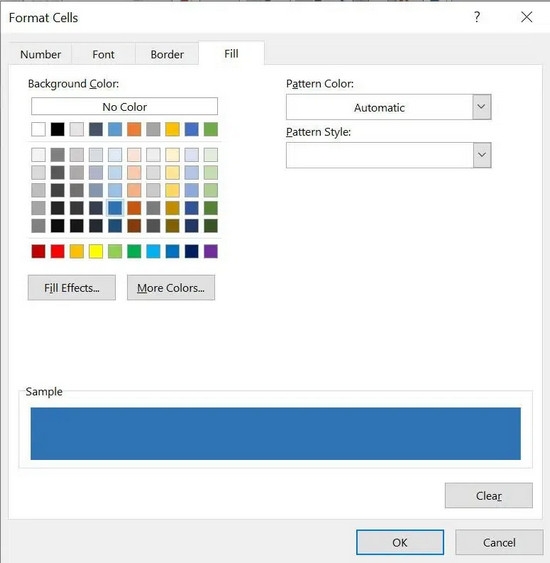
Bước 3: Kích nút OK một lần nữa để áp dụng định dạng tùy chỉnh theo lựa chọn của bạn.
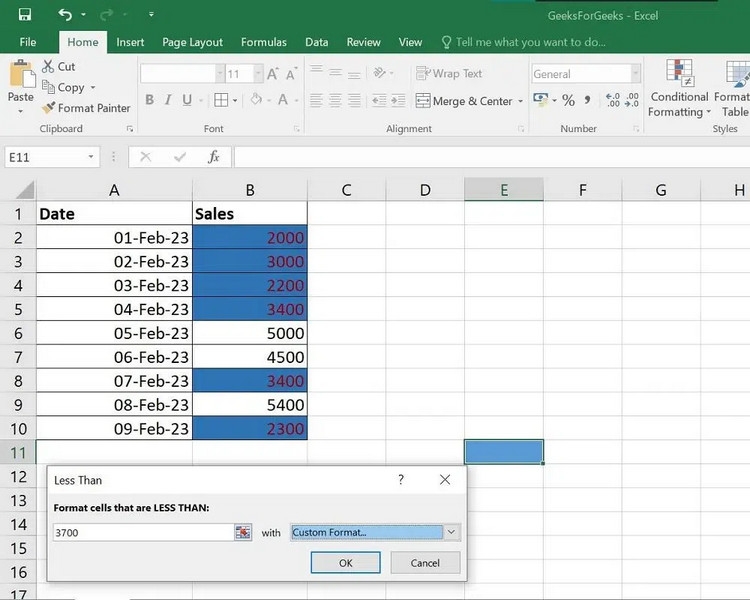
2. Cách tạo quy tắc định dạng có điều kiện mới trong Excel
Bạn có thể tạo một quy tắc định dạng có điều kiện mới trong Excel từ đầu theo cách mình muốn theo các bước dưới đây.
Bước 1: Chọn ô hoặc các ô bạn muốn định dạng.

Bước 2: Điều hướng đến tab Home và kích nút Conditional Formatting, từ menu xổ xuống chọn tùy chọn New Rule để bắt đầu tạo một bộ quy tắc mới theo cách mình muốn.
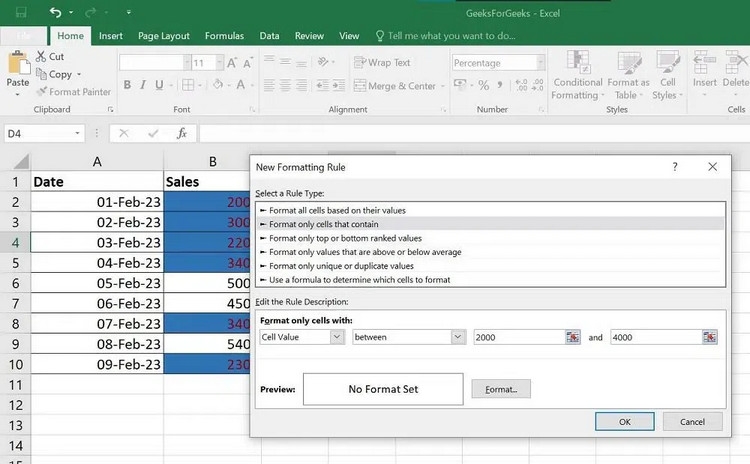
Bước 3: Tiếp theo hãy chọn loại quy tắc trong hộp thoại New Formatting Rule hiển thị.
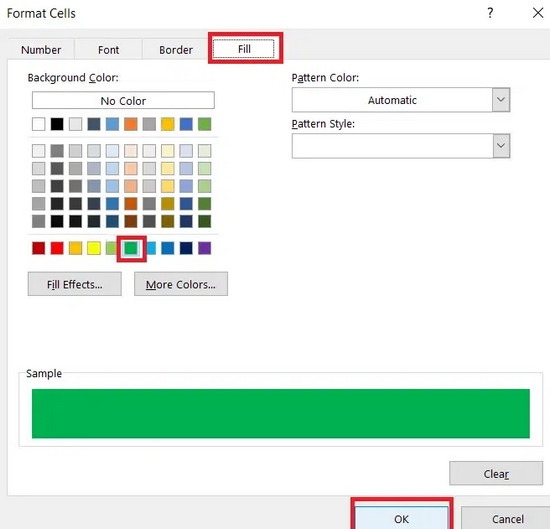
Bước 4: Kích vào nút Format, sau đó kích chọn thẻ Color rồi chọn màu hiển thị tương ứng và kích nút OK để xem kết quả thiết lập.
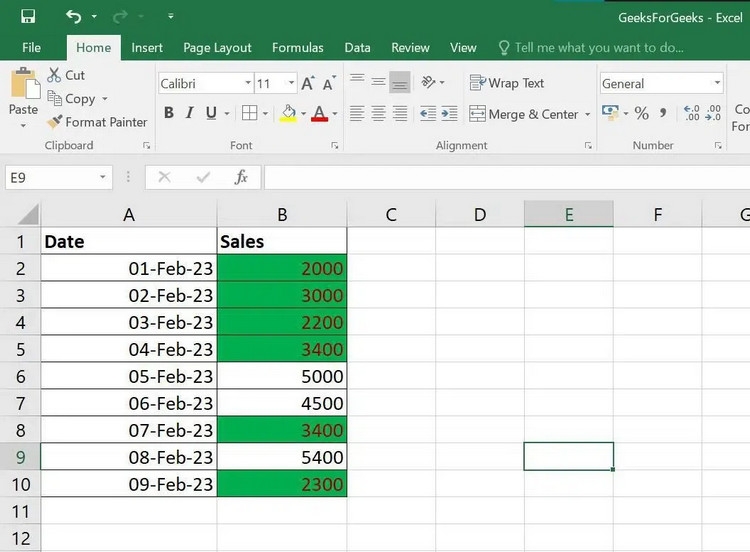
3. Cách chỉnh sửa quy tắc định dạng có điều kiện trong Excel
Để thực hiện bất kỳ thay đổi nào trong quy tắc định dạng có điều kiện Conditional Formatting hiện có trong Excel, hãy làm theo các bước sau.
Bước 1: Chọn bất kỳ ô nào đã áp dụng quy tắc.

Bước 2: Điều hướng đến tab Home, sau đó kích nút Conditional Formatting thuộc nhóm Styles.

Bước 3: Từ menu xổ xuống, chọn tùy chọn Manage Rules. Thao tác này sẽ mở hộp thoại của trình quản lý quy tắc Rules Manager, kích chọn quy tắc bạn muốn sửa đổi trong danh sách, sau đó kích nút Edit Rules.

Bước 4: Thực hiện các thay đổi cần thiết trong cửa sổ hộp thoại Edit Formatting Rule, sau đó kích nút OK để áp dụng thay đổi.
4. Ví dụ về sử dụng Conditional Formatting trong Excel
Sau đây là một số ví dụ dựa trên tình huống về định dạng có điều kiện Conditional Formatting trong Excel.
Cách tìm bản sao trong Excel
Bước 1: Chọn các ô mà bạn muốn xác định các giá trị trùng lặp trong một bảng dữ liệu Excel. Như trong ví dụ này chọn cột TOT như trong hình.
Bước 2: Điều hướng đến tab Home và kích nút Conditional Formatting > New Rules. Bây giờ một cửa sổ mới sẽ xuất hiện, kích tùy chọn format only unique and duplicate values ngay dưới mục Select a Rule Type và kích nút Format.
Bước 3: Kích chọn tab Fill trong cửa sổ Format Cells và chọn màu nền theo ý thích của bạn rồi kích nút OK > OK.

Bước 4: Ngay lập tức các giá trị trùng lặp như trong hình sẽ được đánh dấu theo màu sắc mà bạn đã chọn.
Cách làm nổi bật các ô có giá trị lớn hơn hoặc nhỏ hơn một số trong Excel
Thực hiện theo các bước dưới đây để tô sáng các ô có giá trị lớn hơn hoặc nhỏ hơn một số nhất định khi sử dụng Conditional Formatting trong Excel.
Bước 1: Mở bảng dữ liệu Excel, kích chọn các ô mà bạn muốn tô sáng bằng giá trị lớn hơn hoặc nhỏ hơn một số.
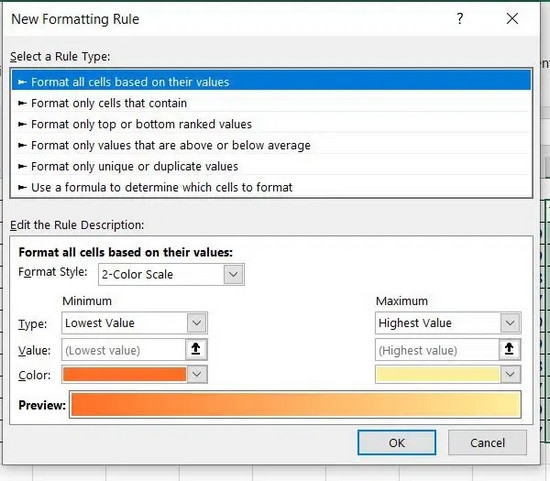
Bước 2: Điều hướng đến tab Home và kích nút Conditional Formatting > New Rules. Trong cửa sổ mới hiển thị, kích tùy chọn Format all cells based on their values ngay dưới mục Select a Rule Type. Tiếp theo tại mục Minimum hãy chọn giá trị bạn muốn xác định các giá trị nhỏ hơn và chọn màu tương ứng ngay ô phía dưới.
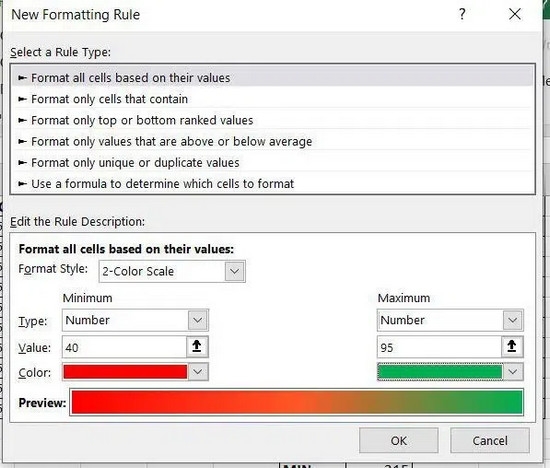
Tương tự như vậy tại mục Maximum, hãy chọn giá trị bạn muốn xác định các giá trị nhỏ hơn và chọn màu tương ứng. Cuối cùng kích nút OK để đóng hộp thoại New Formatting Rule.
Bước 3: Trong hình bên dưới, kết quả trả về các giá trị có màu xanh lá cây biểu thị giá trị lớn hơn và các giá trị có màu đỏ biểu thị giá trị nhỏ hơn giá trị được thiết lập ở bước 2 ở trên.
Cách làm nổi bật các giá trị trên cùng hoặc dưới cùng trong Excel
Bước 1: Để làm nổi bật những mục ở trên cùng và/hoặc ở dưới cùng, hãy chọn các ô mà bạn muốn làm nổi bật những mục ở trên cùng và dưới cùng.
Bước 2: Điều hướng đến tab Home và kích nút Conditional Formatting.
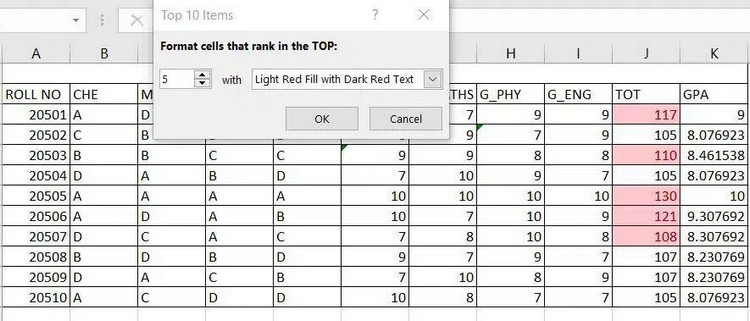
Bước 3: Từ menu xổ xuống, chọn tùy chọn Top/bottom cells->Top 10 Items. Trong hộp thoại Top 10 Items hiển thị hãy chọn giá trị trong định dạng ô xếp hạng ở trên cùng và chọn định dạng tương ứng, sau đó kích nút OK để áp dụng.
Bước 4: Kết quả hiển thị như trong hình bên dưới, màu đỏ biểu thị 5 giá trị đứng đầu trong thứ hạng.
Cách sao chép Conditional Formatting sang ô khác trong Excel
Bạn sẽ không cần phải bắt đầu lại định dạng có điều kiện khi áp dụng Conditional Formatting đã thiết lập cho dữ liệu khác. Để chuyển các quy tắc định dạng có điều kiện hiện tại sang một tập hợp dữ liệu khác, chỉ cần sử dụng tùy chọn Format Painter.
Bước 1: Chọn ô dữ liệu Excel có định dạng có điều kiện đã thiết lập trước đó mà bạn muốn sao chép.
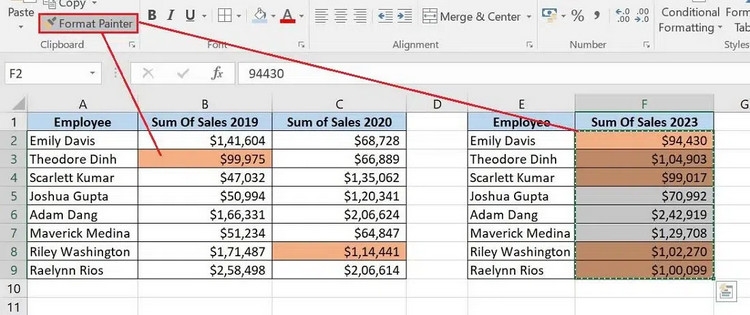
Bước 2: Kích nút Format Painter dưới thẻ Home. Sau đó kích giữ chuột vào ô đầu tiên trong phạm vi bạn muốn áp dụng định dạng đã sao chép rồi kéo cọ xuống ô cuối cùng để dán định dạng đã sao chép.
Cách xóa định dạng có điều kiện trong Excel
Có hai cách dễ dàng để xóa các quy tắc định dạng có điều kiện trong Excel.
Bước 1: Kích chọn cột dữ liệu hoặc phạm vi ô mong muốn xóa định dạng có điều kiện.
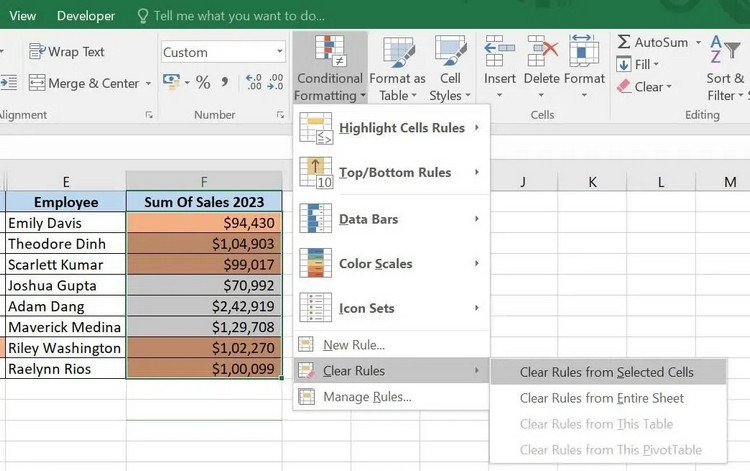
Bước 2: Từ tab Home, kích nút Conditional Formatting và chọn Clear Rules từ menu xổ xuống là xong.
Xóa định dạng có điều kiện trong Excel có thể là một nhiệm vụ nhanh chóng và dễ dàng với các phím tắt phù hợp. Nếu bạn muốn xóa tất cả các quy tắc định dạng có điều kiện khỏi một phạm vi ô đã chọn, bạn có thể làm theo các bước sau:
Bước 1: Chọn phạm vi ô muốn xóa định dạng có điều kiện.
Bước 2: Nhấn tổ hợp phím Alt + H + E + F trên bàn phím.
Chuỗi phím tắt này sẽ mở menu Clear Rules, cho phép bạn xóa định dạng có điều kiện khỏi các ô đã chọn. Việc thành thạo phím tắt này có thể giúp bạn tiết kiệm thời gian và hợp lý hóa quy trình quản lý dữ liệu, đảm bảo bảng tính luôn sạch sẽ và có tổ chức.
Lưu ý: Để sử dụng phím tắt được cung cấp ở trên, hãy bắt đầu bằng cách tô sáng các ô mà bạn muốn xóa Conditional Formatting. Sau đó, nhấn các phím được chỉ định.
5. Sử dụng Conditional Formatting trong Excel tốt nhất khi nào?
Làm nổi bật giá trị trên cùng và dưới cùng: Bạn có thể sử dụng định dạng có điều kiện để làm nổi bật giá trị cao nhất và thấp nhất trong một bộ dữ liệu Excel để có thể dễ dàng xác định các điểm dữ liệu quan trọng.
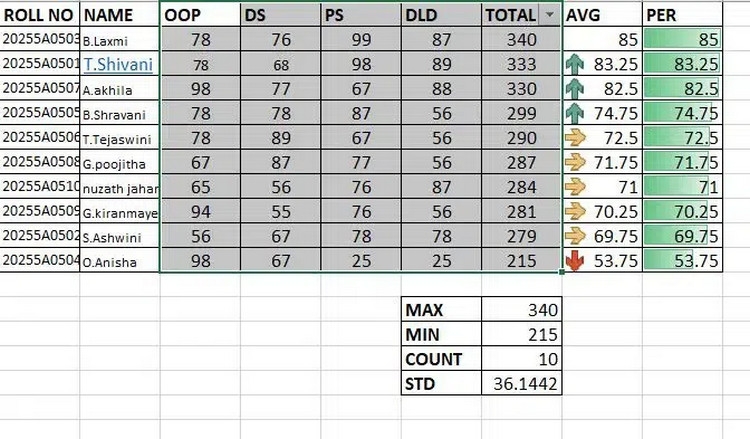
- Thanh dữ liệu và thang màu: Biểu diễn dữ liệu trực quan bằng thanh dữ liệu hoặc thang màu để tạo bản đồ trực quan, giúp các mẫu hình và xu hướng trở nên rõ ràng hơn.
- Bộ biểu tượng: Áp dụng bộ biểu tượng vào các ô bằng cách sử dụng các ký hiệu như mũi tên hoặc dấu kiểm để nhanh chóng đánh giá dữ liệu theo các điều kiện được cài đặt trước.
Tạm kết
Việc thành thạo định dạng có điều kiện Conditional Formatting Rules Manager trong Excel có thể cách mạng hóa cách bạn xử lý dữ liệu, cung cấp thông tin chi tiết rõ ràng hơn và các bài thuyết trình hiệu quả hơn. Bằng cách tận dụng các công thức định dạng có điều kiện của Excel và áp dụng các quy tắc dựa trên các ô khác, bạn có thể tạo các hình ảnh dữ liệu động và tương tác làm nổi bật thông tin chính một cách dễ dàng.
Tại FPT Shop cung cấp nhiều dòng máy tính để phục vụ đa dạng nhu cầu của khách hàng. Từ dòng máy chơi game đến laptop văn phòng mỏng nhẹ hay laptop đồ họa hiệu năng cao,... Hãy ghé ngay cửa hàng FPT Shop nơi gần nhất để sắm cho mình một sản phẩm phù hợp nhé!
Xem thêm:
:quality(75)/cach_ve_bieu_do_trong_excel_c56355ed70.jpg)
:quality(75)/ham_XOR_01_a5813cbbfa.jpg)
:quality(75)/ham_IFNA_01_00fdfdfe22.jpg)
:quality(75)/ham_MAXIFS_01_914ed373c0.jpg)
:quality(75)/small/cach_ve_bieu_do_cot_chong_0_ecf4b9f438.jpg)
:quality(75)/ham_sqrt_00_3bf6a81bc4.jpg)


