:quality(75)/estore-v2/img/fptshop-logo.png)
:quality(75)/cach_ke_o_trong_excel_01_d180563242.jpg)
:quality(75)/xuan_hai_5022f16098.jpg)
Cách kẻ ô trong Excel: Bí quyết tạo bảng dữ liệu chuyên nghiệp chỉ trong vài phút
Excel là một trong những công cụ xử lý bảng tính phổ biến nhất hiện nay. Nó được sử dụng rộng rãi trong rất nhiều lĩnh vực. Một trong những tính năng cơ bản nhưng vô cùng quan trọng để tạo bảng dữ liệu dễ đọc và chuyên nghiệp chính là kẻ ô. Việc kẻ ô trong Excel giúp bạn phân chia dữ liệu rõ ràng, hỗ trợ cho việc trình bày nội dung một cách hợp lý, dễ hiểu hơn. Trong bài viết này, FPT Shop sẽ hướng dẫn bạn cách kẻ ô trong Excel để tạo bảng dữ liệu chuyên nghiệp chỉ trong vài phút.
Tại sao cần kẻ ô trong Excel?

Việc biết cách kẻ ô trong Excel sẽ mang lại nhiều lợi ích thiết thực cho bạn. Dưới đây là một số lợi ích nổi bật:
- Phân chia dữ liệu: Việc kẻ ô sẽ giúp chia dữ liệu thành các phần rõ ràng, dễ theo dõi hơn.
- Tạo cấu trúc logic: Một bảng có cấu trúc sẽ giúp người xem hiểu rõ mối quan hệ giữa các dữ liệu.
- Tăng tính thẩm mỹ: Kẻ ô và định dạng bảng giúp bảng dữ liệu trở nên chuyên nghiệp và gọn gàng.
- Dễ dàng quản lý dữ liệu: Với các bảng đã được kẻ ô, việc quản lý, chỉnh sửa hoặc cập nhật dữ liệu trở nên thuận tiện hơn.
Cách kẻ ô trong Excel
Có một số cách kẻ ô trong Excel mà bạn có thể sử dụng. Tùy theo tình huống, bạn có thể lựa chọn phương pháp phù hợp:
Cách 1: Sử dụng công cụ Border
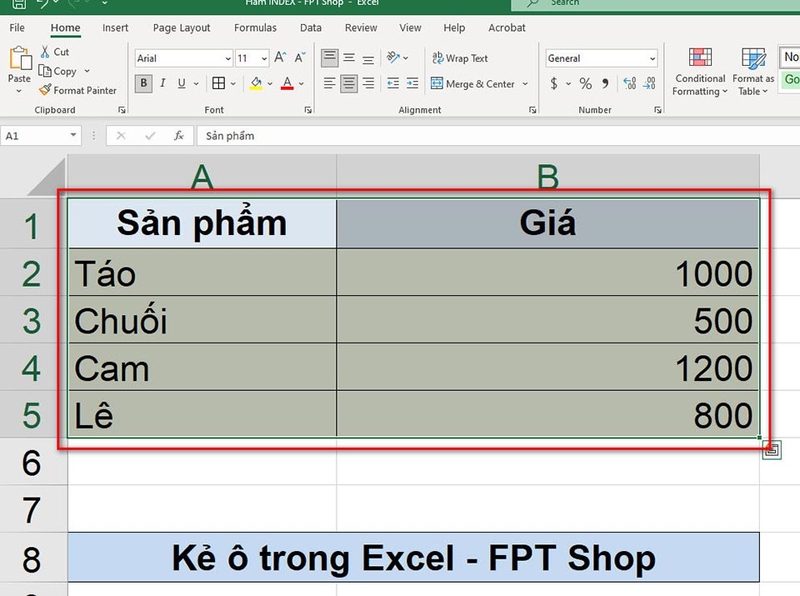
Bước 1: Trước tiên, bạn hãy mở bảng tính Excel và chọn (bôi đen) vùng dữ liệu bạn muốn kẻ ô. Bạn có thể bôi đen một hoặc nhiều cột, hàng tùy thuộc vào kích thước bảng dữ liệu của bạn.
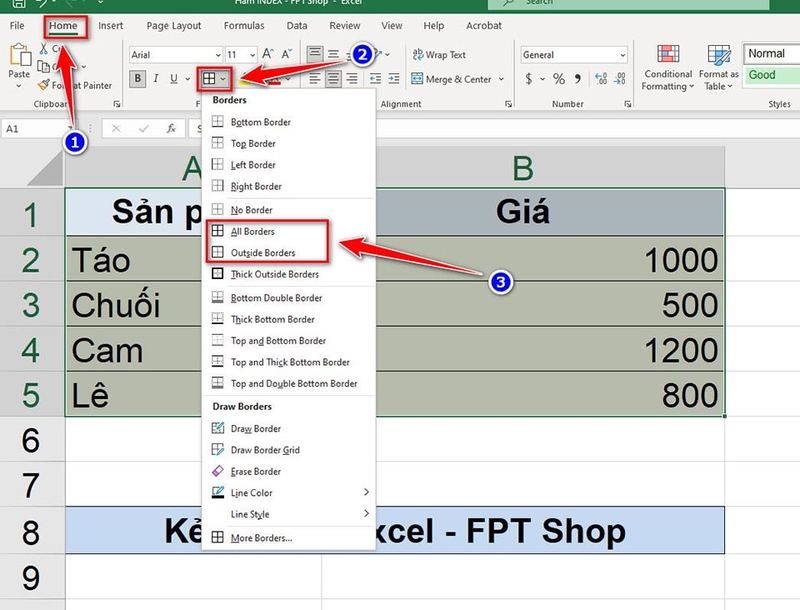
Bước 2: Trên thanh công cụ, bạn hãy chọn tab Home. Tại nhóm Font, bạn hãy bấm vào biểu tượng Border (hình vuông có các đường kẻ bên trong). Một danh sách các kiểu viền sẽ hiện ra. Sau đó, bạn hãy chọn All Borders để kẻ viền cho toàn bộ các ô đã chọn. Nếu bạn chỉ muốn kẻ viền bên ngoài, bạn hãy chọn Outside Borders.
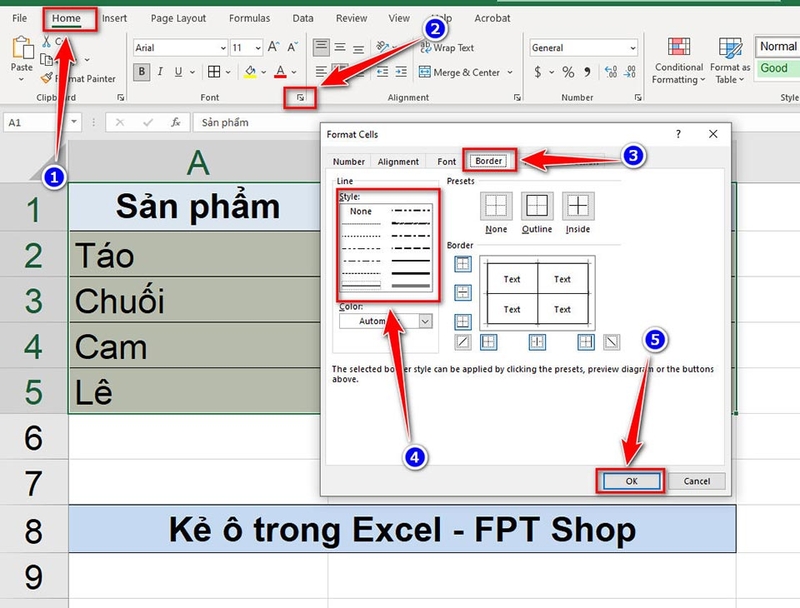
Bước 3: Bạn có thể tùy chỉnh kiểu viền (nét liền, nét đứt, hoặc viền đôi) bằng cách vào tab Home, chọn Format Cells. Tại cửa sổ Format Cells, bạn hãy vào mục Border, chọn kiểu viền mong muốn và bấm OK.
Cách 2: Sử dụng Format as Table
Đây là một tính năng rất hữu ích giúp bạn tạo bảng có định dạng sẵn, chuyên nghiệp mà không cần tốn nhiều công sức tùy chỉnh từng chi tiết.
Bước 1: Tương tự như cách trên, bạn cần bôi đen vùng dữ liệu muốn kẻ ô.
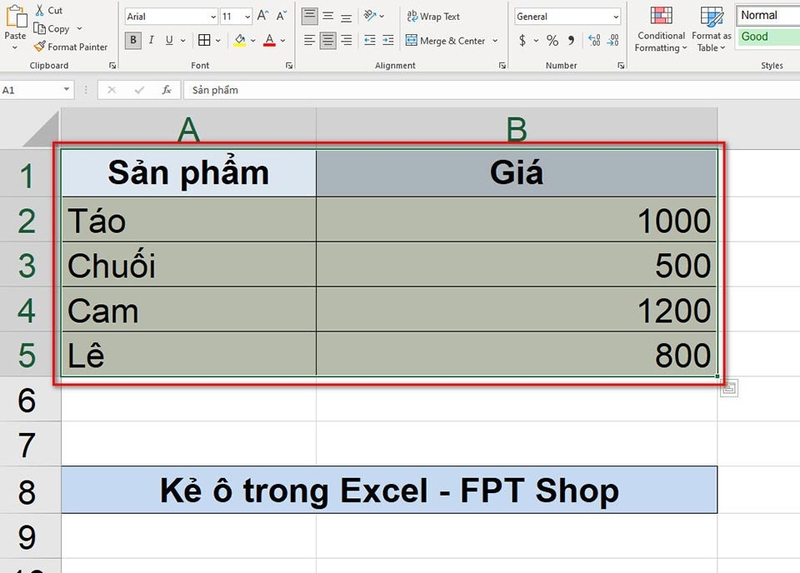
Bước 2: Tại tab Home, bạn hãy tìm nhóm Styles, sau đó chọn Format as Table. Một danh sách các kiểu bảng sẽ hiện ra. Bạn chỉ cần chọn một kiểu phù hợp với phong cách mà bạn mong muốn.
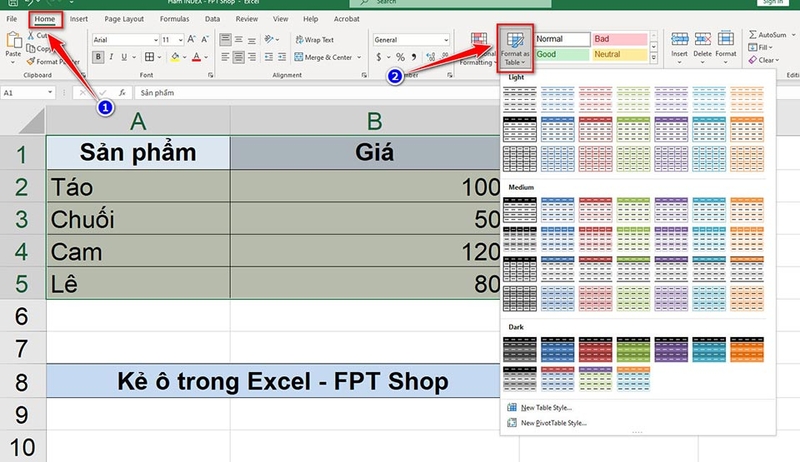
Bước 3: Một hộp thoại sẽ hiện ra để bạn xác định vùng dữ liệu và tiêu đề bảng. Bạn cần chắc chắn rằng mình đã chọn đúng phạm vi và tiêu đề trước khi nhấn OK.
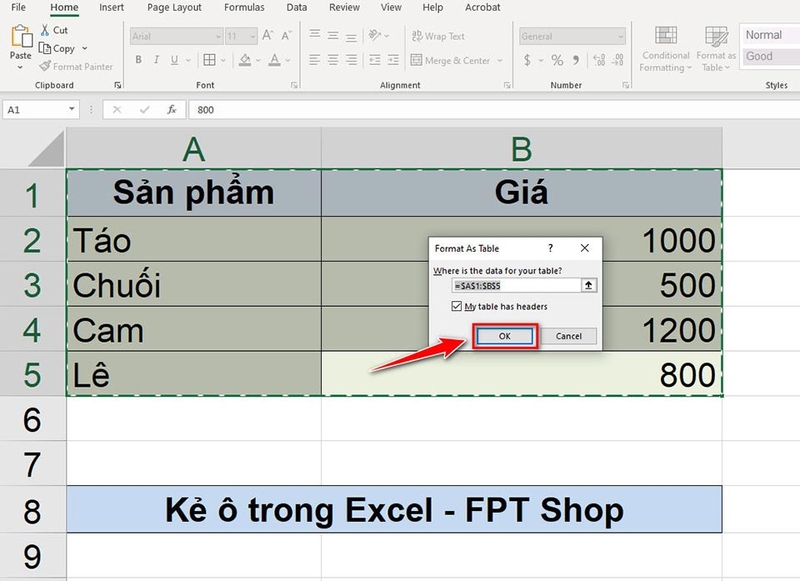
Sau khi hoàn thành, bạn sẽ có một bảng với các ô đã được kẻ và định dạng sẵn với màu sắc, đường viền và kiểu dáng nổi bật.
Cách chỉnh sửa và làm đẹp bảng sau khi kẻ ô

Sau khi kẻ ô, bạn có thể thực hiện thêm một số thao tác để làm bảng dữ liệu trông bắt mắt và chuyên nghiệp hơn.
- Thay đổi đường viền: Nếu bạn không muốn bảng dữ liệu chỉ có nét liền đơn giản, bạn có thể thay đổi khung viền trên excel bằng cách chọn vùng dữ liệu đã được kẻ ô. Sau đó, bạn hãy vào tab Home, chọn Format Cells và vào mục Border để thay đổi kiểu nét (nét liền, nét đứt, hoặc viền đôi).
- Tùy chỉnh màu sắc và font chữ: Bạn cũng có thể bôi đen vùng dữ liệu và thay đổi font chữ, cỡ chữ hoặc màu nền thông qua tab Home. Để làm nổi bật các tiêu đề, bạn có thể chọn Bold (in đậm) hoặc thay đổi màu nền cho hàng tiêu đề.
Những lưu ý khi kẻ ô trong Excel

Ngoài việc chia sẻ cách kẻ ô trong Excel, FPT Shop cũng muốn gửi đến bạn một vài lưu ý như sau:
- Xác định vùng dữ liệu chính xác: Trước khi kẻ ô, bạn hãy chắc chắn rằng mình đã chọn đúng vùng dữ liệu. Nếu chọn sai, bảng có thể bị lỗi hoặc mất cân đối.
- Sử dụng viền đơn giản cho các bảng dữ liệu lớn: Với bảng dữ liệu có nhiều hàng và cột, việc sử dụng viền đơn giản sẽ giúp bảng dễ nhìn hơn.
- Tùy chỉnh màu sắc một cách hợp lý: Không nên lạm dụng quá nhiều màu sắc trong bảng, bởi điều này có thể khiến dữ liệu trở nên rối mắt.
Tạm kết
Việc kẻ ô trong Excel giúp bạn tạo ra các bảng dữ liệu dễ đọc và tăng tính chuyên nghiệp cho công việc. Bằng cách sử dụng những công cụ sẵn có như Border và Format as Table, bạn có thể nhanh chóng tạo ra các bảng với cấu trúc rõ ràng và thẩm mỹ. Vì vậy, bạn hãy thử áp dụng các cách kẻ ô trong Excel ở trên để để công việc của bạn trở nên hiệu quả hơn chỉ trong vài phút nhé.
Nếu bạn đang tìm mua laptop chính hãng để phục vụ cho công việc học tập của mình, hãy ghé thăm các cửa hàng gần nhất của FPT Shop ngay hôm nay nhé!
Xem thêm:


