:quality(75)/estore-v2/img/fptshop-logo.png)
:quality(75)/ham_hour_01_d57bd696e1.jpg)
:quality(75)/xuan_hai_5022f16098.jpg)
Bật mí cho bạn cách dùng hàm HOUR trong Excel để tính toán và quản lý thời gian
Quản lý thời gian hiệu quả là một yếu tố quan trọng trong công việc và cuộc sống hàng ngày, đặc biệt là khi bạn phải xử lý nhiều dữ liệu về thời gian trên Excel. Hàm HOUR trong Excel chính là công cụ tuyệt vời giúp bạn tách, tính toán và xử lý giờ từ các chuỗi thời gian một cách dễ dàng và chính xác.
Dù bạn là người mới bắt đầu hay đã có kinh nghiệm làm việc với Excel, hiểu rõ và sử dụng thành thạo hàm HOUR sẽ giúp bạn tối ưu hóa công việc, tiết kiệm thời gian và tăng hiệu suất làm việc đáng kể. Hãy cùng khám phá cách sử dụng hàm HOUR trong Excel qua bài viết này để biến các tác vụ liên quan đến thời gian trở nên đơn giản và nhanh chóng hơn bao giờ hết!
Hàm HOUR trong Excel có chức năng gì?

Hàm HOUR trong Excel là một công cụ mạnh mẽ giúp bạn tách và trích xuất giá trị giờ từ một chuỗi thời gian cụ thể. Khi làm việc với dữ liệu thời gian, như giờ làm việc, thời gian cuộc hẹn, hoặc các bản ghi giờ, hàm HOUR sẽ giúp bạn lấy được phần giờ trong một giá trị thời gian đầy đủ (bao gồm giờ, phút, giây) mà không cần phải thực hiện các thao tác phức tạp. Ví dụ, nếu bạn có một giá trị thời gian là "14:30:00", hàm HOUR sẽ trả về số nguyên “14”, tương ứng với giờ trong giá trị thời gian đó. Điều này rất hữu ích khi bạn cần tính toán, phân tích hoặc tạo báo cáo liên quan đến dữ liệu giờ trong bảng tính Excel.
Cách sử dụng hàm HOUR trong Excel
Trong phần này của bài viết, chúng ta hãy cùng tìm hiểu về cú pháp và khả năng kết hợp của hàm HOUR. Sau đó, bạn có thể làm theo hướng dẫn của FPT Shop để biết cách sử dụng hàm.
1. Cú pháp cơ bản
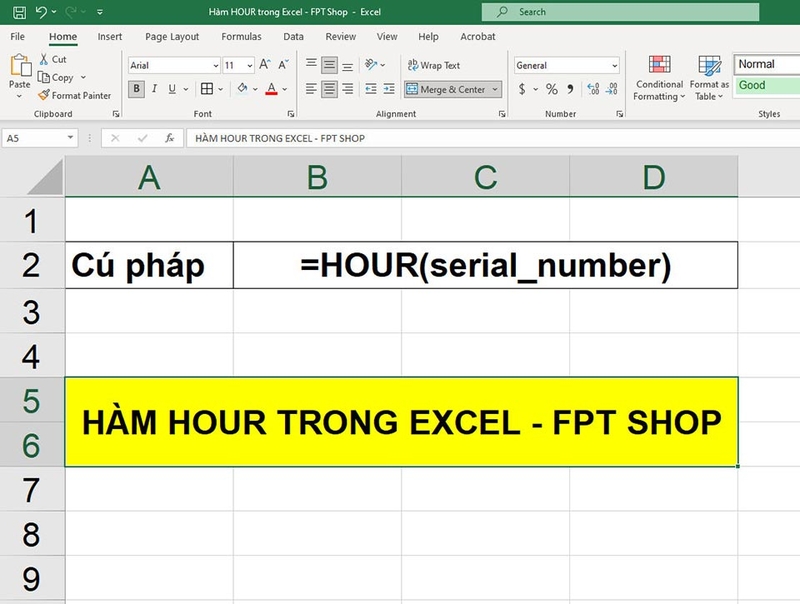
Cú pháp của hàm HOUR trong Excel rất đơn giản và dễ sử dụng:
- =HOUR(serial_number)
Trong đó:
- serial_number: Đây là đối số bắt buộc, đại diện cho một giá trị thời gian mà bạn muốn trích xuất phần giờ. Đối số này có thể là một tham chiếu ô chứa giá trị thời gian, một giá trị thời gian cụ thể dưới dạng chuỗi văn bản ("hh:mm") hoặc một giá trị thời gian trả về từ một hàm khác trong Excel.
2. Khả năng kết hợp với hàm khác
Trong Excel, hàm HOUR có thể kết hợp với nhiều hàm khác để thực hiện các phép tính và phân tích phức tạp hơn liên quan đến thời gian. Dưới đây là một số sự kết hợp phổ biến:
- Kết hợp với hàm MINUTE và SECOND: Bạn có thể sử dụng hàm HOUR cùng với hàm MINUTE và SECOND để tách riêng giờ, phút và giây từ một chuỗi thời gian.
- Kết hợp với hàm IF: Hàm HOUR có thể kết hợp với hàm IF để thực hiện các kiểm tra logic dựa trên giá trị giờ.
- Kết hợp với hàm NOW: Hàm HOUR có thể kết hợp với hàm NOW để trích xuất giờ hiện tại từ hệ thống máy tính.
- Kết hợp với hàm SUMIFS: Bạn có thể dùng hàm HOUR cùng với hàm SUMIFS để tính tổng các giá trị dựa trên giờ cụ thể.
3. Ví dụ thực tế
Hàm HOUR trong Excel rất hữu ích trong việc xử lý các tác vụ liên quan đến thời gian như tính toán giờ làm việc, xác định thời gian diễn ra các sự kiện hoặc quản lý lịch trình cá nhân và công việc. Dưới đây là một số ví dụ thực tế giúp bạn hiểu rõ hơn về cách sử dụng hàm HOUR trong Excel và ứng dụng của nó trong cuộc sống và công việc.
Ví dụ 1: Tính giờ làm việc trong ngày
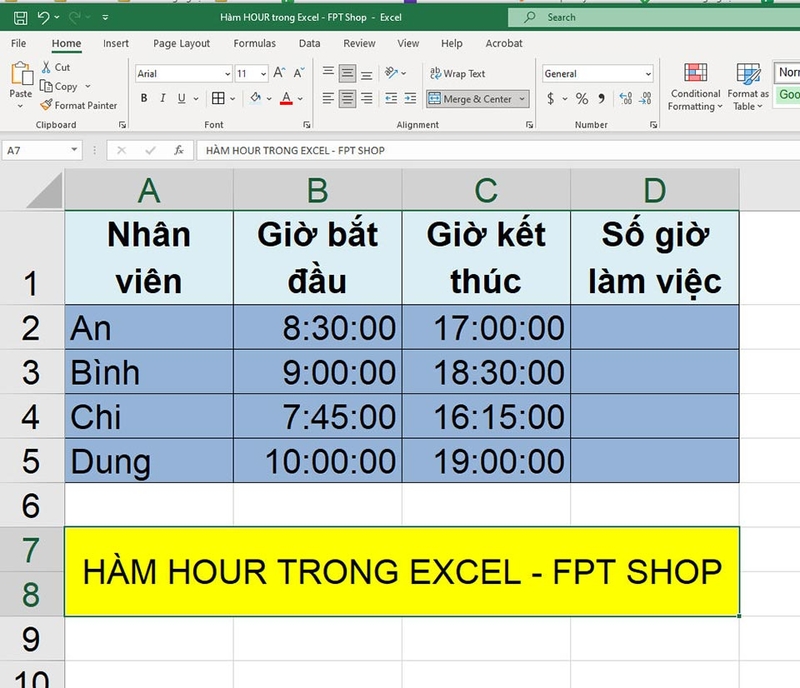
Giả sử bạn cần tính toán số giờ làm việc trong ngày của nhân viên từ giờ bắt đầu và giờ kết thúc trong bảng dữ liệu mẫu ở trên. Bạn có thể sử dụng hàm HOUR để trích xuất giờ từ các mốc thời gian và tính tổng số giờ làm việc.
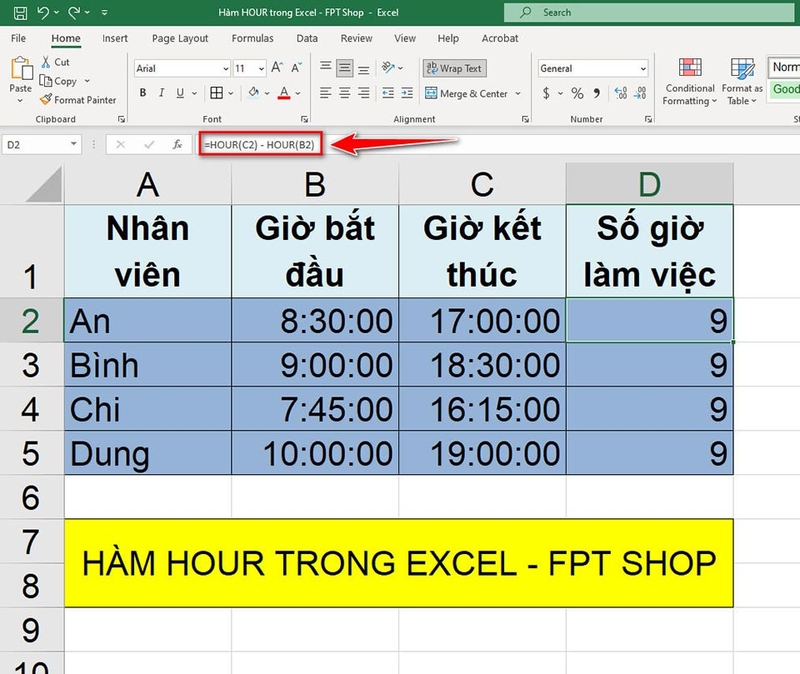
Trong cột Số giờ làm việc, công thức =HOUR(C2) - HOUR(B2) sẽ tính toán số giờ giữa thời gian bắt đầu và kết thúc của từng nhân viên. Sau đó, bạn có thể sao chép công thức cho các ô khác trong cột.
Ví dụ 2: Xác định ca làm việc trong ngày
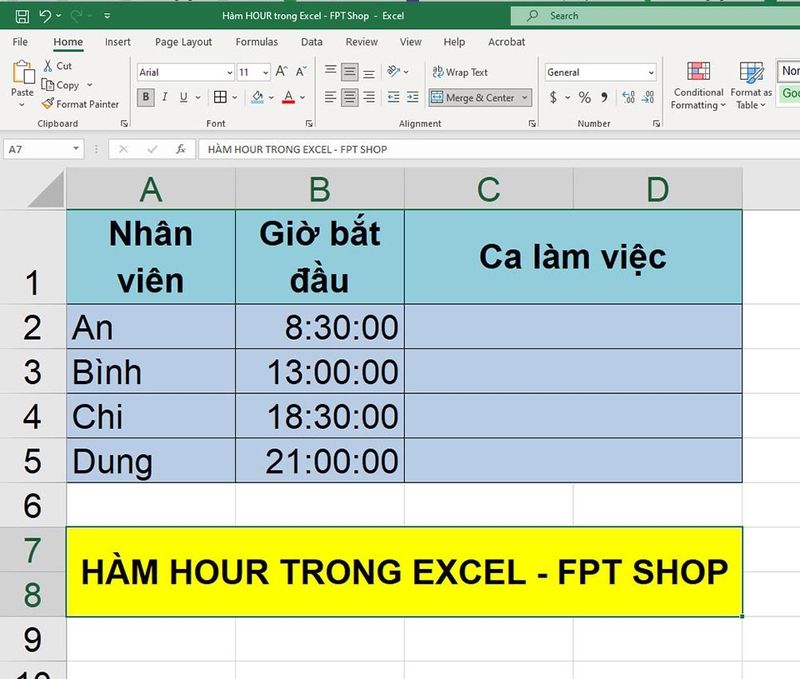
Bạn cần xác định ca làm việc (Sáng, Chiều, Tối) của nhân viên dựa trên giờ bắt đầu trong bảng dữ liệu mẫu ở trên. Bạn có thể kết hợp hàm HOUR với hàm IF để kiểm tra và phân loại ca làm việc.
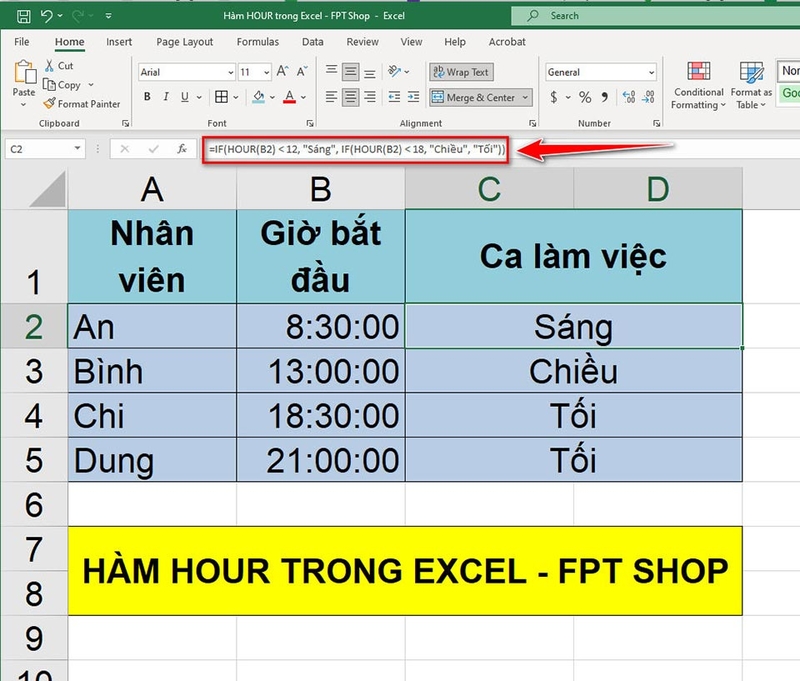
Công thức =IF(HOUR(B2) < 12, "Sáng", IF(HOUR(B2) < 18, "Chiều", "Tối")) sẽ trả về "Sáng" nếu giờ bắt đầu nhỏ hơn 12, "Chiều" nếu giờ bắt đầu từ 12 đến 17 và "Tối" nếu giờ bắt đầu từ 18 trở đi.
Ví dụ 3: Tính tổng số giờ làm việc của nhân viên trong tuần
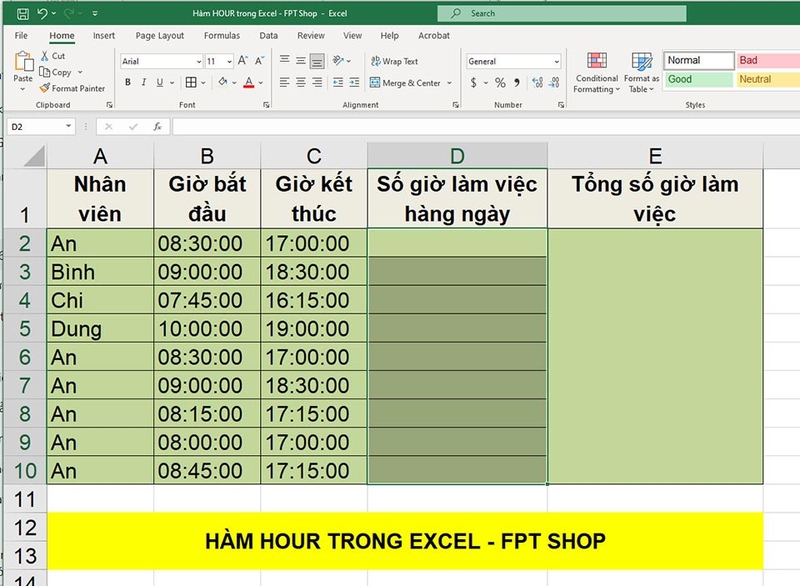
Với bảng dữ liệu mẫu ở trên, bạn có thể sử dụng hàm HOUR kết hợp với hàm SUM để tính tổng số giờ làm việc của mỗi nhân viên trong tuần.
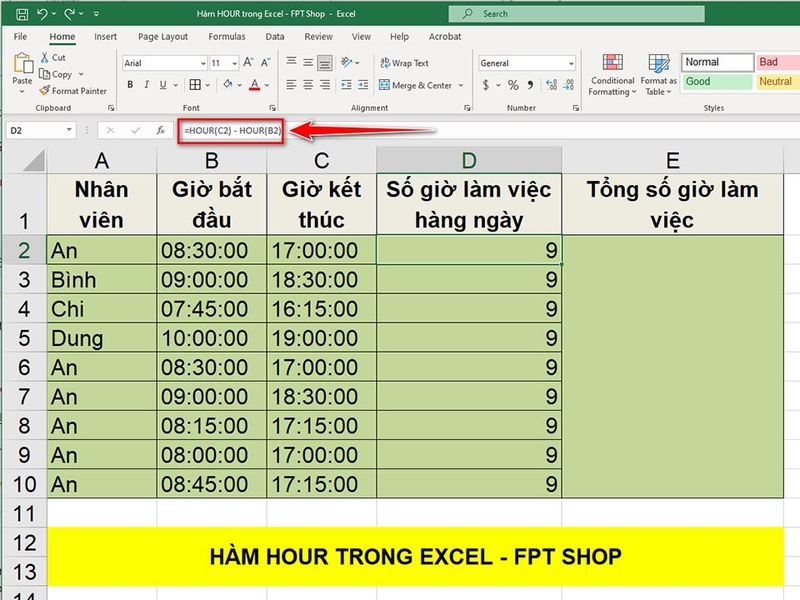
Đầu tiên, bạn hãy sử dụng công thức =HOUR(C2) - HOUR(B2) để tính toán thời gian làm việc của mỗi nhân viên trong ngày. Sau đó, bạn hãy sao chép công thức cho các ô bên dưới.
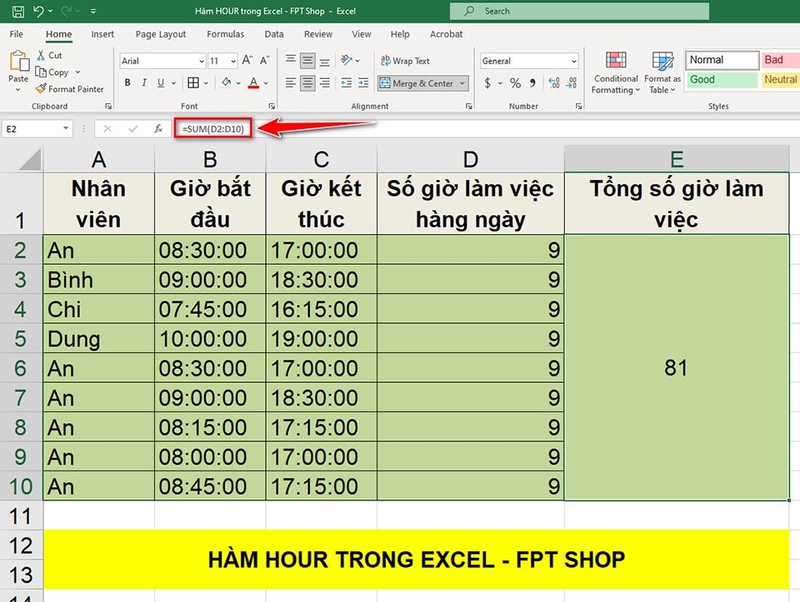
Tiếp theo, bạn hãy dùng công thức =SUM(D2:D10) để tính tổng số giờ làm việc của các nhân viên trong ngày.
Tạm kết
Với những hướng dẫn cụ thể và ví dụ minh họa, FPT Shop hy vọng bạn đã nắm rõ cách sử dụng hàm HOUR trong Excel để quản lý và tính toán thời gian một cách hiệu quả. Việc hiểu và áp dụng đúng cách hàm HOUR không chỉ giúp bạn xử lý dữ liệu thời gian nhanh chóng mà còn tối ưu hóa quy trình công việc, giảm thiểu sai sót.
Nếu bạn đang muốn sử dụng phần mềm văn phòng bản quyền của Microsoft, hãy truy cập đường link bên dưới hoặc ghé thăm các cửa hàng của FPT Shop nhé.
Xem thêm:


