:quality(75)/estore-v2/img/fptshop-logo.png)
:quality(75)/lam_tron_so_trong_excel_01_a0568dd7c8.jpg)
:quality(75)/dinh_long_4627e1a3db.jpg)
Chia sẻ cách làm tròn số trong Excel siêu đơn giản mà nhiều người không biết
Trong quá trình làm việc với Excel, việc làm tròn số là một kỹ năng cần thiết giúp dữ liệu của bảng tính trở nên gọn gàng và dễ đọc hơn. Tuy nhiên, không phải ai cũng biết cách làm tròn số một cách hiệu quả và nhanh chóng. Trong bài viết này, FPT Shop sẽ chia sẻ với bạn những cách làm tròn số trong Excel siêu đơn giản, giúp bạn tiết kiệm thời gian và nâng cao hiệu suất làm việc.
Khi nào cần làm tròn số trong Excel?

Làm tròn số trong Excel là cần thiết khi bạn muốn đơn giản hóa dữ liệu, giảm thiểu độ phức tạp hoặc khi trình bày kết quả mà độ chính xác cao không cần thiết. Thủ thuật này thường được áp dụng trong các báo cáo tài chính, khi xử lý số liệu thống kê hoặc khi muốn làm gọn các phép tính dài. Làm tròn số cũng giúp tránh các sai sót nhỏ trong quá trình tính toán do việc sử dụng số thập phân quá dài, giúp số liệu dễ đọc và dễ hiểu hơn cho người xem.
Vậy có những phương pháp nào để làm tròn số trong Excel? Hãy cùng FPT Shop khám phá các cách làm tròn số trong Excel ở phần tiếp theo của bài viết nhé.
Cách làm tròn số trong Excel
Làm tròn số trong Excel là một kỹ năng quan trọng giúp bạn quản lý dữ liệu một cách dễ dàng hơn. Dưới đây là các cách làm tròn số trong Excel phổ biến mà bạn có thể áp dụng:
Cách 1: Sử dụng hàm ROUND
Bước 1: Chọn ô mà bạn muốn áp dụng hàm.
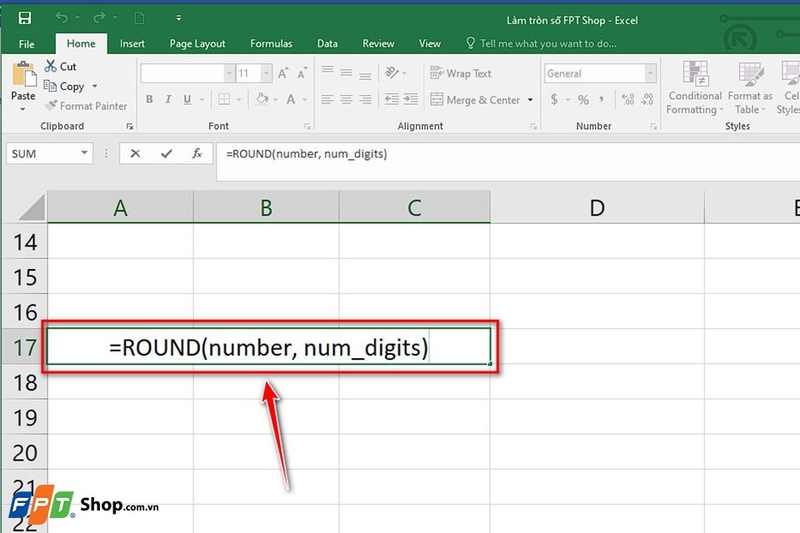
Bước 2: Nhập công thức =ROUND(number, num_digits) vào thanh công thức.
Trong đó:
- number: Giá trị bạn muốn làm tròn.
- num_digits: Số chữ số thập phân mà bạn muốn giữ lại.
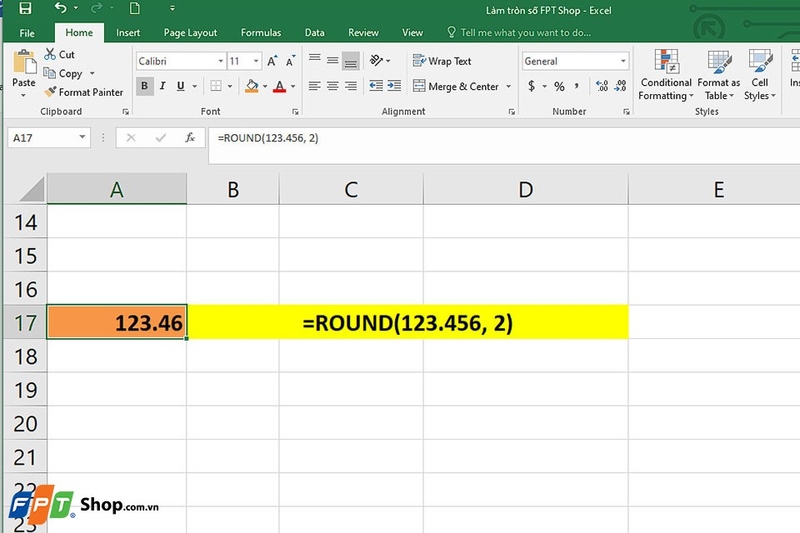
Bước 3: Sau đó. bạn hãy nhấn Enter để xem kết quả. Ví dụ: =ROUND(123.456, 2) và kết quả trả về sẽ 123.46.
Cách 2: Sử dụng hàm ROUNDUP
Bước 1: Chọn ô muốn làm tròn lên.
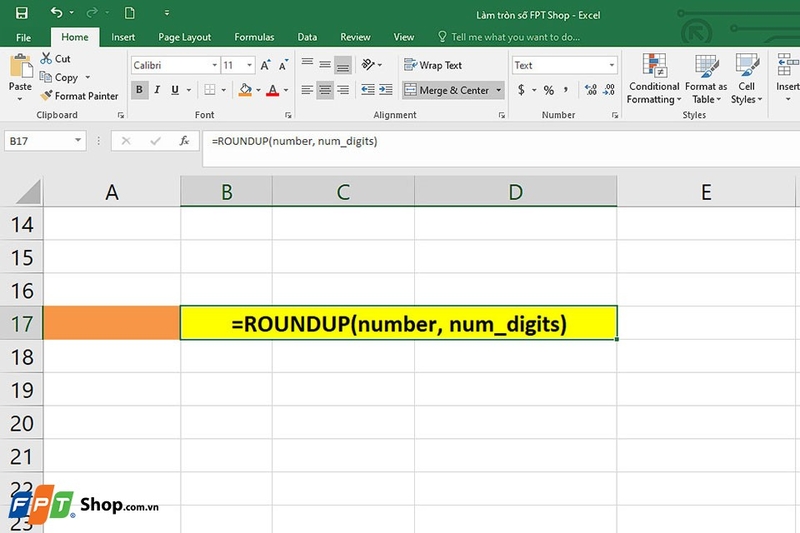
Bước 2: Sau đó, bạn hãy nhập công thức =ROUNDUP(number, num_digits) vào thanh công thức.
Trong đó:
- number: Giá trị cần làm tròn.
- num_digits: Số chữ số thập phân mong muốn sau dấu phẩy.
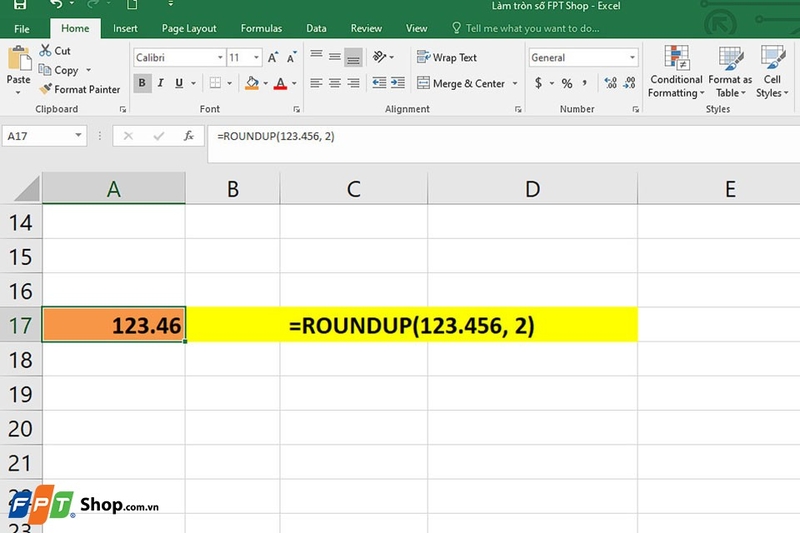
Bước 3: Khi nhập xong công thức, bạn hãy nhấn Enter. Ví dụ: =ROUNDUP(123.456, 2) và kết quả sẽ trả về là 123.46.
Cách 3: Sử dụng hàm ROUNDDOWN
Bước 1: Chọn ô cần làm tròn xuống.
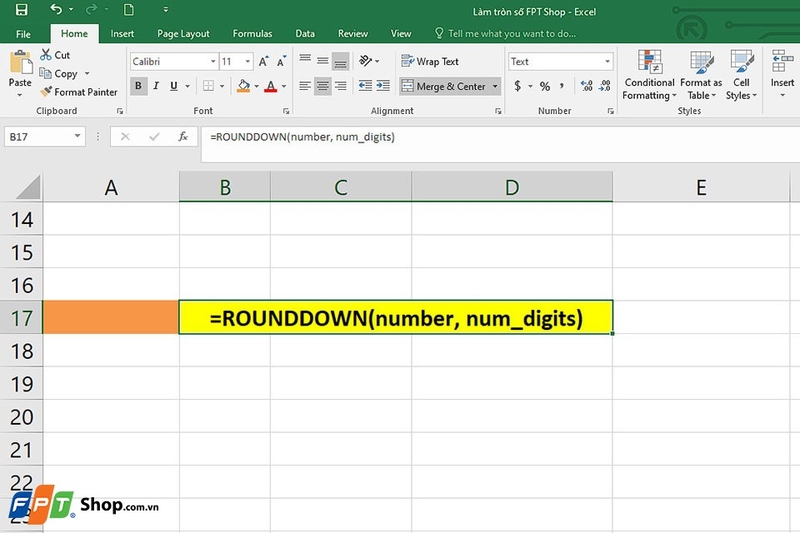
Bước 2: Bạn hãy nhập công thức =ROUNDDOWN(number, num_digits) vào thanh công thức.
Trong đó:
- number: Giá trị bạn muốn làm tròn xuống.
- num_digits: Số chữ số thập phân bạn muốn giữ lại.
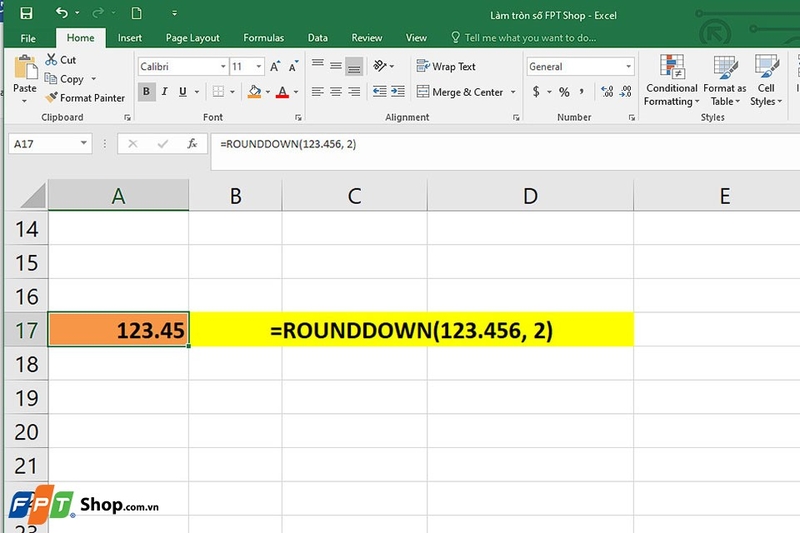
Bước 3: Cuối cùng, bạn hãy nhấn Enter để thực hiện phép tính. Ví dụ: =ROUNDDOWN(123.456, 2) và kết quả sẽ trả về là 123.45.
Cách 4: Sử dụng hàm MROUND
Bước 1: Chọn ô cần làm tròn số.
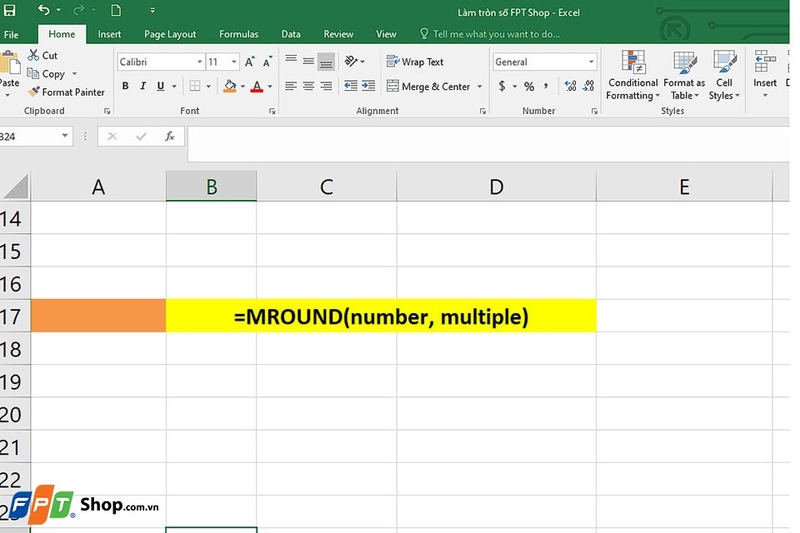
Bước 2: Sau đó, bạn hãy nhập công thức =MROUND(number, multiple) vào thanh công thức.
Trong đó:
- number: Giá trị cần làm tròn.
- multiple: Bội số mà bạn muốn làm tròn đến.
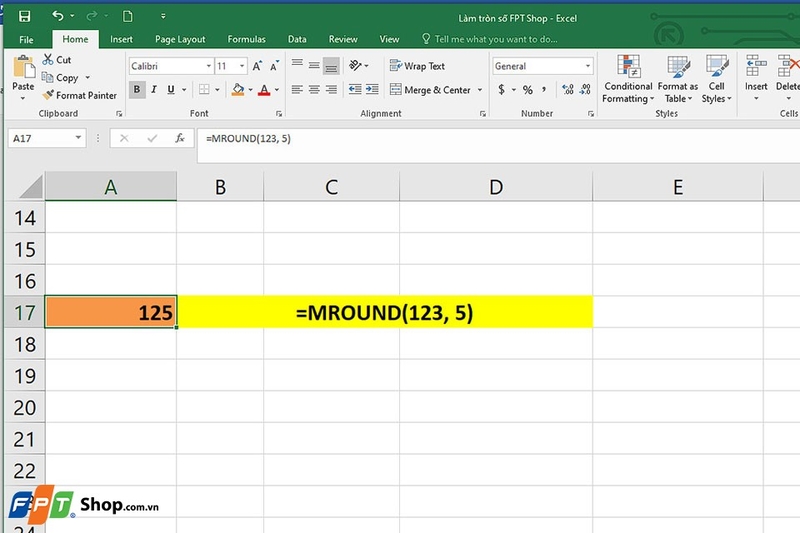
Bước 3: Cuối cùng, bạn hãy nhấn Enter để hoàn tất. Ví dụ: =MROUND(123, 5) sẽ làm tròn 123 thành 125.
Cách 5: Sử dụng hàm CEILING
Bước 1: Chọn ô mà bạn muốn áp dụng hàm CEILING.
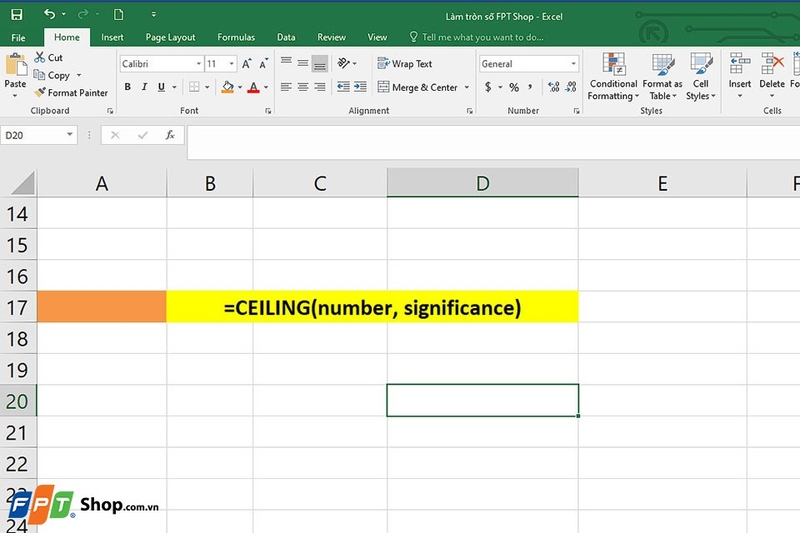
Bước 2: Sau đó, bạn hãy nhập công thức =CEILING(number, significance) vào thanh công thức.
Trong đó:
- number: Giá trị cần làm tròn lên.
- significance: Bội số mà bạn muốn làm tròn lên.
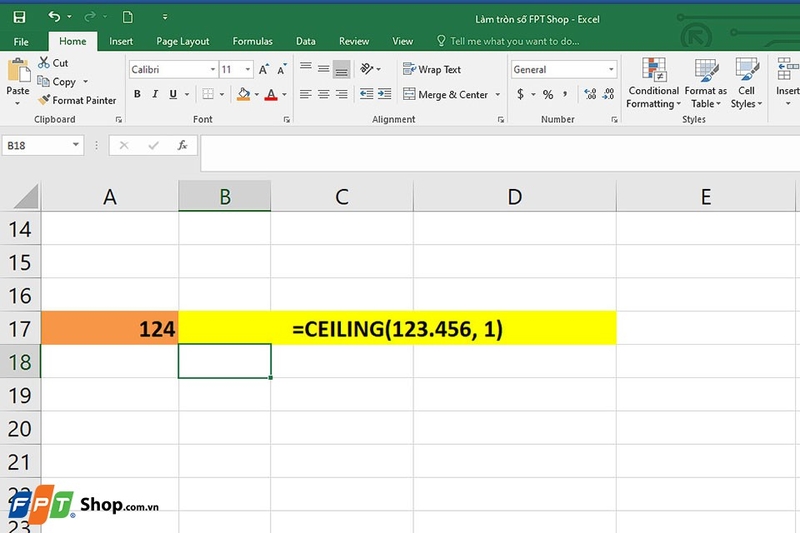
Bước 3: Bạn hãy nhấn Enter để nhận kết quả. Ví dụ: =CEILING(123.456, 1) sẽ làm tròn 123.456 lên thành 124.
Cách 6: Sử dụng hàm FLOOR
Bước 1: Chọn ô mà bạn muốn làm tròn số xuống.
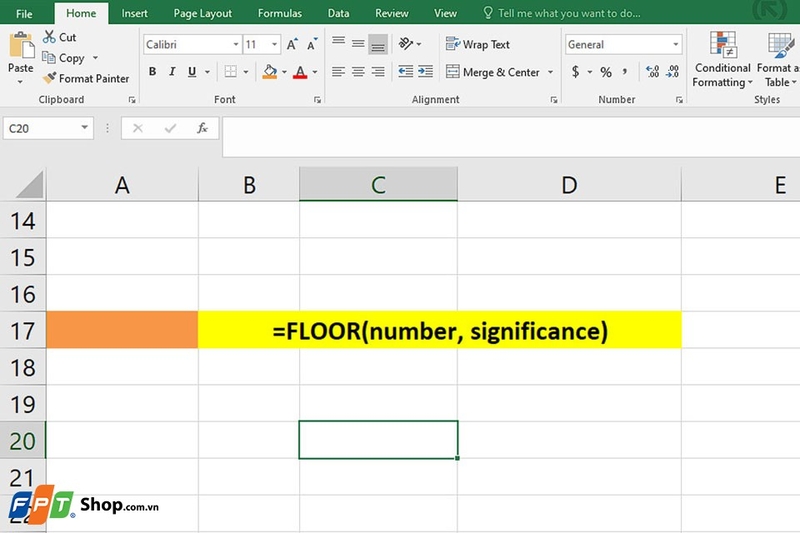
Bước 2: Sau đó, bạn hãy nhập công thức =FLOOR(number, significance) vào thanh công thức.
Trong đó:
- number: Giá trị cần làm tròn xuống.
- significance: Bội số mà bạn muốn làm tròn xuống.
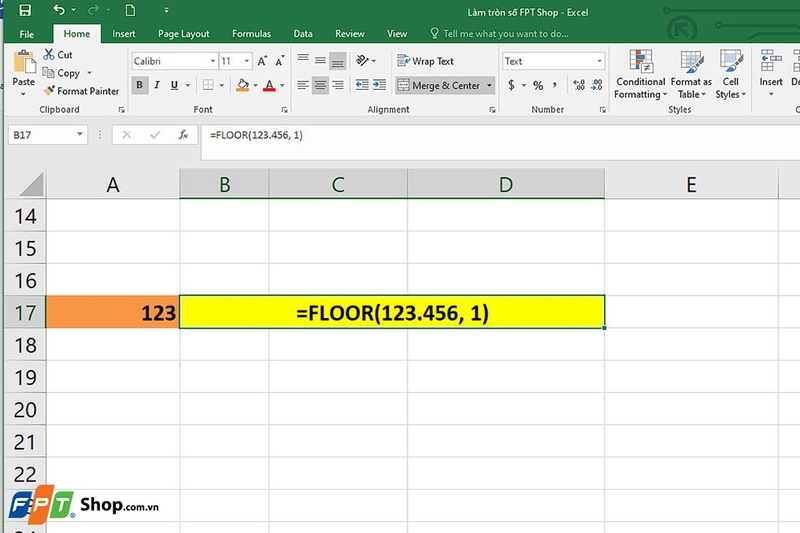
Bước 3: Cuối cùng, bạn hãy nhấn Enter để nhận kết quả. Ví dụ: =FLOOR(123.456, 1) sẽ làm tròn 123.456 xuống thành 123.
Cách 7: Sử dụng hàm INT
Bước 1: Chọn ô cần làm tròn số thành số nguyên.
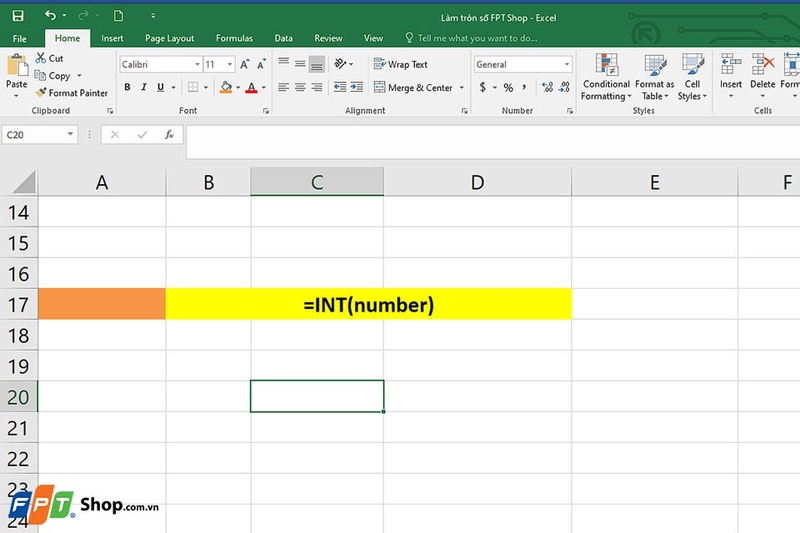
Bước 2: Sau đó, bạn hãy nhập công thức =INT(number) vào thanh công thức.
Trong đó:
- number: Giá trị cần làm tròn xuống thành số nguyên.
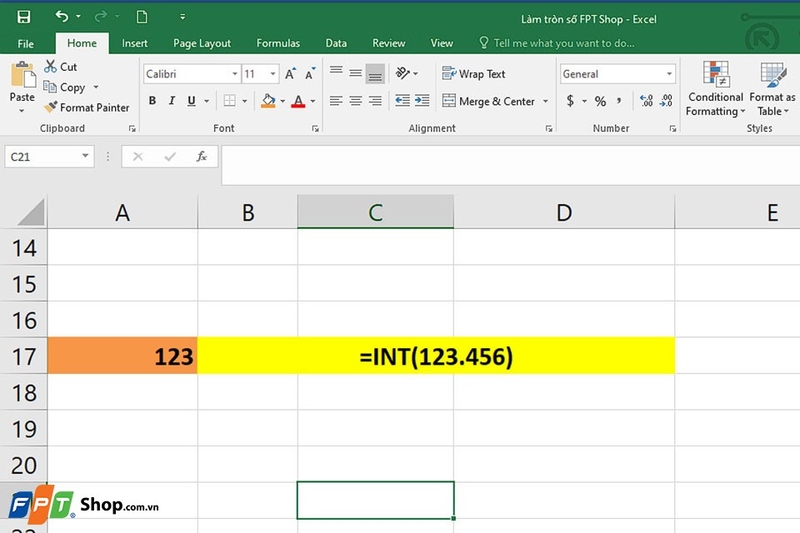
Bước 3: Khi nhập xong, bạn hãy nhấn Enter để thực hiện. Ví dụ: =INT(123.456) và kết quả sẽ trả về là 123.
Cách 8: Sử dụng định dạng số trong Excel
Bước 1: Chọn ô hoặc dải ô bạn muốn làm tròn.
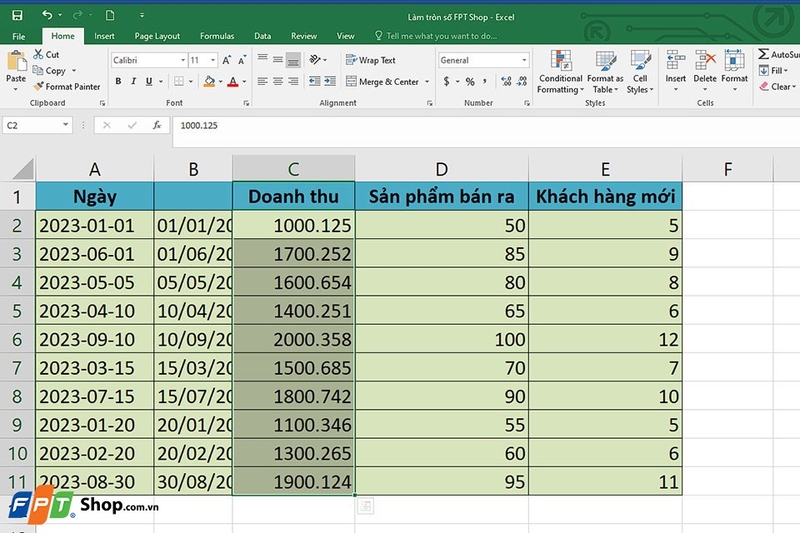
Bước 2: Nhấn chuột phải vào ô đã chọn và chọn Format Cells.
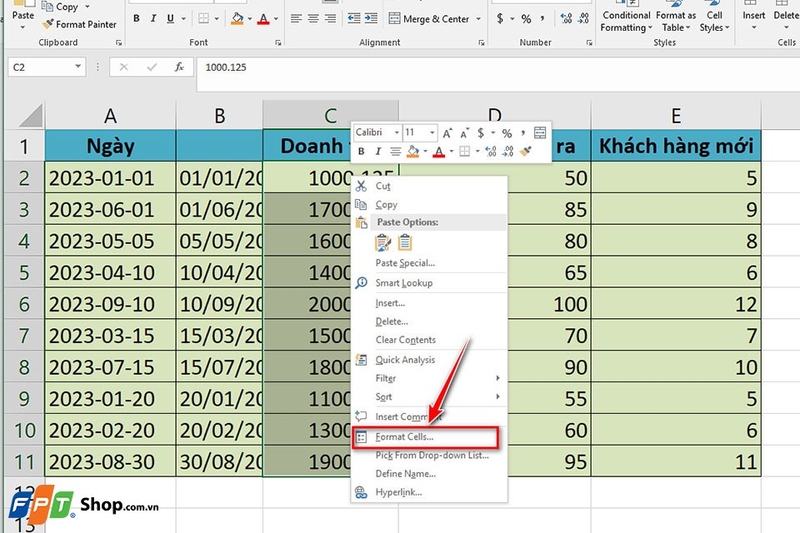
Bước 3: Trong hộp thoại Format Cells, bạn hãy chọn Number trong bảng tùy chọn. Sau đó, bạn hãy điều chỉnh số chữ số thập phân tại mục Decimal places theo ý muốn.
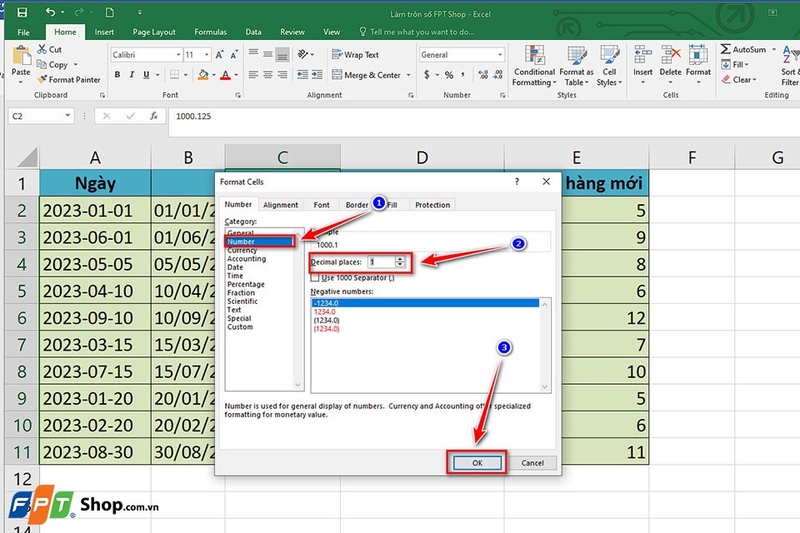
Bước 4: Cuối cùng, bạn hãy nhấn OK để áp dụng định dạng mới.
Những phương pháp kể trên sẽ giúp bạn làm tròn số trong Excel một cách dễ dàng và chính xác, tùy theo yêu cầu cụ thể của từng công việc.
Tạm kết
Như bạn có thể thấy, có rất nhiều cách làm tròn số trong Excel mà bạn có thể áp dụng. Tùy theo từng tình huống, bạn có thể lựa chọn phương pháp phù hợp nhất để xử lý dữ liệu nhanh chóng trong bảng tính của mình. Qua bài viết này, FPT Shop cũng hy vọng bạn sẽ áp dụng các thủ thuật để đạt được sự hiệu quả hơn trong công việc hàng ngày.
Nếu bạn đang có nhu cầu sử dụng các phần mềm văn phòng của Microsoft, hãy truy cập vào đường link bên dưới hoặc đến các cửa hàng gần nhất của FPT Shop nhé.
Xem thêm:


