:quality(75)/estore-v2/img/fptshop-logo.png)
:quality(75)/co_dinh_hang_trong_excel_khi_in_01_c594c756df.jpg)
:quality(75)/xuan_hai_5022f16098.jpg)
Mách bạn cách giữ hàng cố định trong Excel khi in cực dễ mà ít người biết làm
Khi làm việc với Excel, việc giữ cố định các hàng và cột khi in ấn là điều cần thiết để bảng tính luôn rõ ràng và dễ nhìn. Tuy nhiên, không phải ai cũng biết cách thực hiện thao tác này một cách dễ dàng và hiệu quả. Trong bài viết này, FPT Shop sẽ chia sẻ đến bạn cách giữ hàng cố định trong Excel khi in cực dễ, giúp bạn tiết kiệm thời gian và tránh những sai sót không đáng có.
Tại sao bạn cần biết cách giữ hàng cố định trong Excel khi in?

Việc biết cách giữ hàng cố định trong Excel khi in là một kỹ năng quan trọng, mang lại nhiều lợi ích cho người dùng. Dưới đây là các lý do vì sao bạn nên thành thạo kỹ năng này:
- Dễ dàng đọc hiểu dữ liệu khi in: Khi bạn làm việc với các bảng dữ liệu lớn, việc hàng tiêu đề hoặc các nhãn quan trọng bị mất đi khi bạn cuộn trang là điều khó tránh. Điều này có thể dẫn đến việc dữ liệu trên các trang in bị mất ngữ cảnh, gây khó khăn cho việc đọc hiểu và phân tích thông tin.
- Tăng tính chuyên nghiệp của tài liệu in: Khi bạn cố định hàng tiêu đề, các thông tin quan trọng sẽ luôn xuất hiện trên mỗi trang in. Điều này giúp cho tài liệu in của bạn trở nên rõ ràng, dễ đọc và tạo ấn tượng tốt với người xem.
- Giảm thiểu sai sót: Khi làm việc với dữ liệu phức tạp, việc mất đi các hàng hay cột có thể dẫn đến nhầm lẫn và sai sót khi phân tích dữ liệu. Việc giữ cố định các hàng và cột quan trọng giúp bạn theo dõi thông tin dễ dàng hơn, từ đó giảm thiểu sai sót trong quá trình làm việc.
- Tiết kiệm thời gian: Thay vì phải cuộn lên xuống liên tục để xem lại các nhãn tiêu đề, bạn chỉ cần cố định hàng đầu tiên và tiếp tục làm việc mà không mất thời gian tìm kiếm thông tin.
Như vậy, kỹ năng cố định hàng trong Excel không chỉ giúp bạn nâng cao hiệu suất làm việc mà còn đảm bảo tính chính xác và chuyên nghiệp cho tài liệu của bạn. Vậy làm sao để giữ hàng cố định trong Excel khi in? Trong phần tiếp theo của bài viết, bạn hãy cùng FPT Shop thực hành thủ thuật này nhé.
Cách giữ hàng cố định trong Excel khi in
Giữ hàng cố định trong Excel khi in là một kỹ năng quan trọng giúp bảng tính của bạn luôn rõ ràng và chuyên nghiệp. Điều này đặc biệt hữu ích khi bạn làm việc với các bảng dữ liệu lớn mà cần đảm bảo các tiêu đề hoặc nhãn hàng luôn xuất hiện ở đầu mỗi trang in. Dưới đây là hướng dẫn chi tiết từng bước để bạn có thể áp dụng thủ thuật này trong thực tế:
Bước 1: Mở bảng tính Excel của bạn
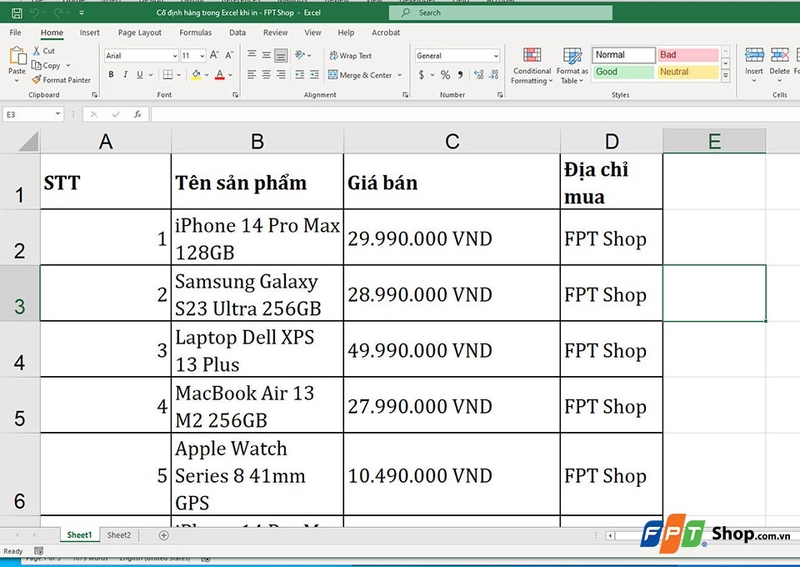
Đầu tiên, bạn hãy mở file Excel mà bạn cần in và giữ hàng cố định.
Bước 2: Chọn tab Page Layout
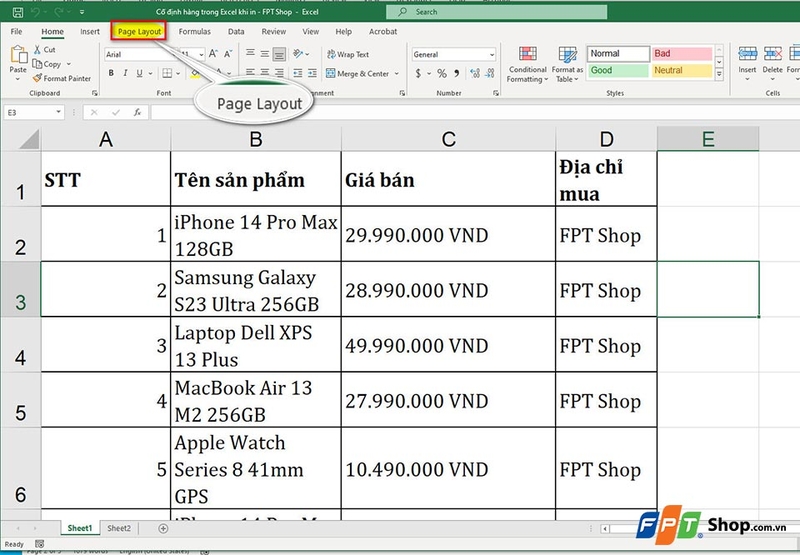
Trên thanh công cụ Ribbon của Excel, bạn hãy tìm kiếm và chọn tab "Page Layout". Tại đó, bạn sẽ tìm thấy rất nhiều tùy chọn để thiết lập cho bảng tính của mình.
Bước 3: Thiết lập các tiêu đề in lặp lại
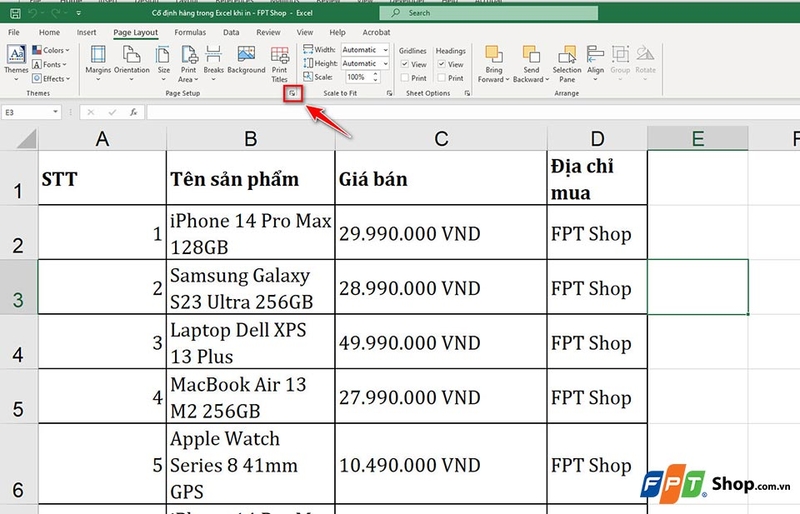
Trong nhóm "Page Setup", bạn hãy tìm và nhấp vào nút nhỏ góc dưới cùng bên phải để mở hộp thoại "Page Setup".
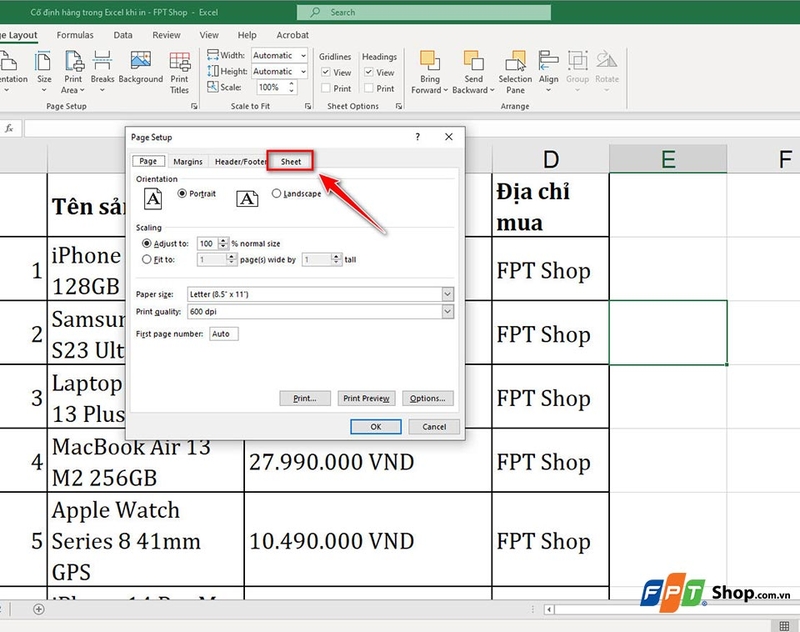
Sau đó, bạn hãy chuyển đến tab "Sheet" trong hộp thoại "Page Setup".
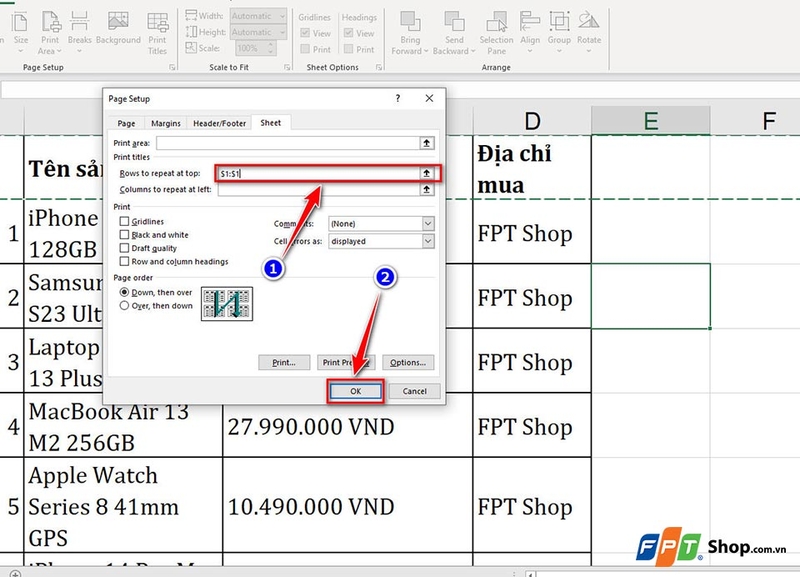
Ở phần "Print titles", bạn sẽ thấy hai tùy chọn:
- Rows to repeat at top: Nhập dải ô của hàng mà bạn muốn lặp lại trên đầu mỗi trang in. Ví dụ, nếu bạn muốn hàng đầu tiên của bảng tính xuất hiện trên mỗi trang, bạn hãy nhập $1:$1.
- Columns to repeat at left: Nếu cần, bạn cũng có thể nhập dải cột để lặp lại ở bên trái mỗi trang in.
Bước 4: Xem trước kết quả in
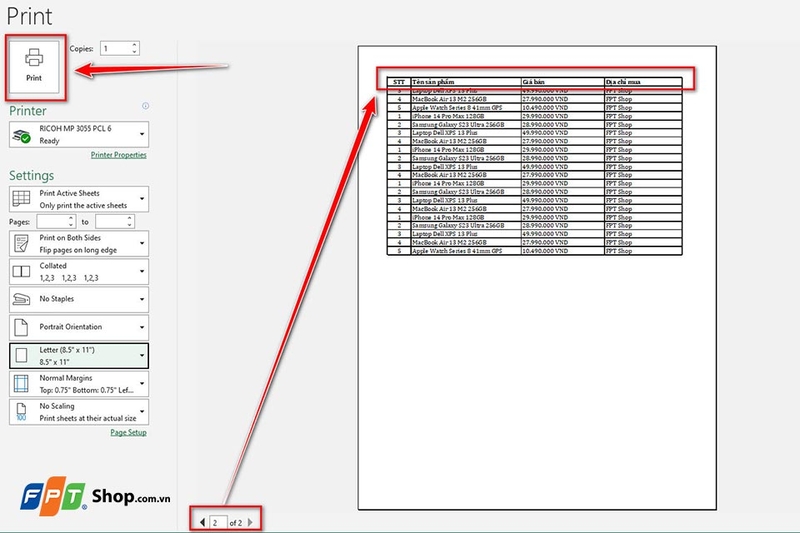
Sau khi đã cài đặt xong, bạn có thể nhấn Ctrl + P để mở cửa sổ xem trước in của Excel. Tại đây, bạn sẽ thấy hàng mà bạn chọn luôn xuất hiện ở đầu mỗi trang.
Nếu kết quả xem trước đã đúng như mong muốn, bạn hãy nhấn "Print" để bắt đầu in bảng tính của bạn.
Mẹo nhỏ:
- Bạn có thể chọn nhiều hàng để lặp lại bằng cách sử dụng tổ hợp phím Shift + Click để chọn các hàng liên tiếp hoặc Ctrl + Click để chọn các hàng không liền kề.
- Nếu bạn muốn giữ nguyên thiết lập in này cho lần sử dụng sau, bạn có thể bảo vệ cài đặt in bằng cách vào "File" > "Info" > "Protect Workbook" và chọn "Protect Current Sheet".
Việc biết cách giữ hàng cố định trong Excel khi in sẽ giúp tài liệu của bạn trở nên dễ đọc và chuyên nghiệp hơn, đặc biệt khi làm việc với các báo cáo tài chính hay dữ liệu lớn.
Tạm kết
Qua bài viết này, FPT Shop hy vọng bạn đã biết cách giữ hàng cố định trong Excel khi in. Chỉ cần áp dụng những mẹo nhỏ trong bài viết, bạn đã có thể tạo ra những bảng tính rõ ràng, chuyên nghiệp và dễ hiểu. Nếu bạn có nhu cầu sử dụng phần mềm văn phòng của Microsoft, hãy truy cập vào đường link bên dưới hoặc ghé thăm các cửa hàng gần nhất của FPT Shop nhé.
Xem thêm:
:quality(75)/2023_11_5_638347469870023856_cach-copy-khong-chua-dong-an-trong-excel.png)
:quality(75)/2022_7_14_637934374398688592_loi-ref-trong-excel.jpg)
:quality(75)/2023_11_1_638344755219798738_ham-tinh-toan-trong-excel.jpg)
:quality(75)/2022_6_30_637922271534455389_ham-random.jpg)
:quality(75)/2023_4_11_638168500794922933_xoa-dong-ke-excel.jpg)
:quality(75)/2021_1_14_637462143952964912_thumbnail.jpg)


