:quality(75)/estore-v2/img/fptshop-logo.png)
:quality(75)/cach_ve_khung_trong_word_13_131103a73b.jpg)
:quality(75)/Anh_Nguyen_99ac7f0a25.jpg)
Hướng dẫn 4 cách vẽ khung trong Word siêu nhanh chóng chỉ với vài bước đơn giản
Microsoft Word là công cụ soạn thảo văn bản phổ biến, hỗ trợ người dùng tạo tài liệu chuyên nghiệp và sáng tạo. Một trong những cách giúp tài liệu của bạn nổi bật hơn là sử dụng các khung viền. FPT Shop sẽ hướng dẫn bạn chi tiết cách vẽ khung trong Word, bao gồm khung cho đoạn văn, toàn trang và một số phương pháp trang trí đơn giản khác. Hãy tham khảo ngay cùng FPT Shop nào!
Tại sao nên tạo khung trong Word?
Tạo khung viền trong Word là một trong những cách đơn giản nhưng hiệu quả để cải thiện diện mạo và chất lượng của tài liệu. Điều này mang lại nhiều lợi ích thiết thực, từ việc nâng cao tính thẩm mỹ đến hỗ trợ trình bày nội dung một cách rõ ràng, chuyên nghiệp.
Tăng tính thẩm mỹ và thu hút
Khung viền không chỉ làm cho tài liệu trở nên sinh động mà còn tạo điểm nhấn cho người đọc. Có khung viền được thiết kế phù hợp, tài liệu của bạn sẽ trở nên hấp dẫn hơn, gây ấn tượng mạnh ngay từ cái nhìn đầu tiên.

Phân biệt nội dung quan trọng
Sử dụng khung viền là cách tuyệt vời để làm nổi bật các phần nội dung cụ thể, như tiêu đề, thông báo quan trọng, hoặc các trích dẫn. Điều này giúp người đọc dễ dàng nhận biết và tập trung vào những phần cần thiết.
Tăng tính chuyên nghiệp
Việc thêm khung viền vào tài liệu giúp thể hiện sự chăm chút và chuyên nghiệp trong công việc. Điều này đặc biệt quan trọng với các tài liệu như thư mời, báo cáo kinh doanh, hoặc giấy khen, tạo ấn tượng tốt đối với người nhận.
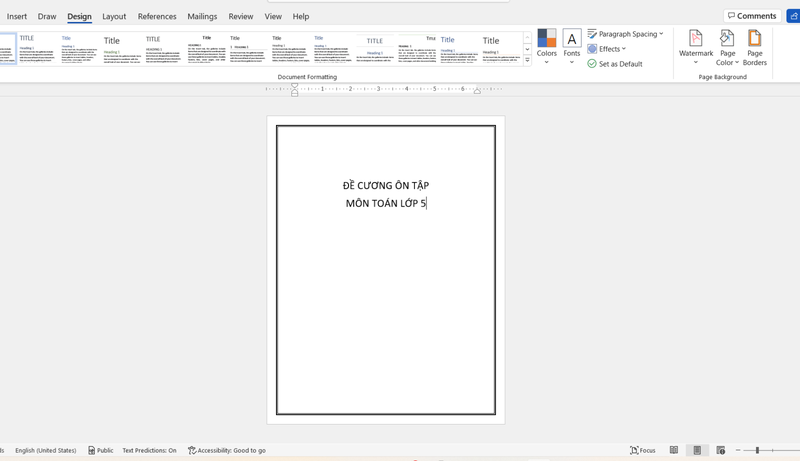
4 cách vẽ khung trong Word nhanh chóng và đơn giản
Dưới đây là các cách vẽ khung trong Word phổ biến nhanh và đơn giản, phù hợp với nhiều mục đích sử dụng khác nhau:
1. Cách vẽ khung trong Word cho toàn bộ trang
Khung viền bao quanh toàn trang thường được sử dụng trong các tài liệu như thư mời hoặc giấy khen. Để tạo khung này, bạn thực hiện các bước sau:
Bước 1: Mở tài liệu Word và chuyển đến tab Design hoặc Page Layout (tùy phiên bản).
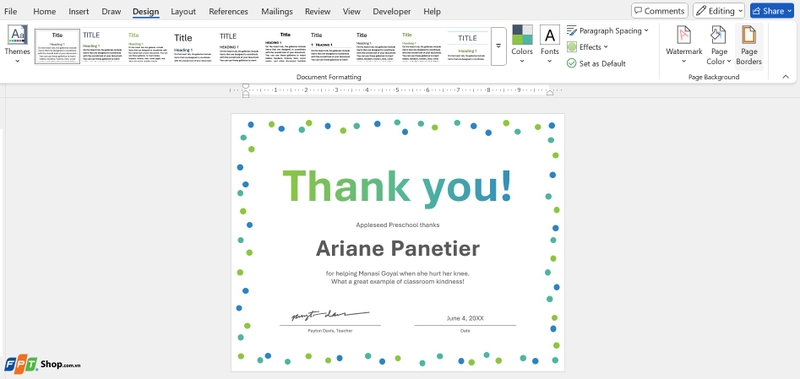
Bước 2: Nhấn vào Page Borders trong nhóm Page Background.
Bước 3: Trong hộp thoại Borders and Shading, chọn tab Page Border.
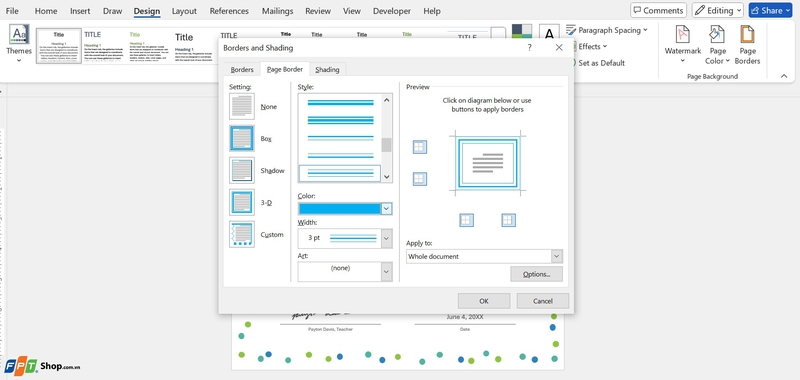
Bước 4: Chọn kiểu đường viền từ mục Style. Lựa chọn màu sắc và độ dày cho khung. Nếu muốn dùng hình ảnh trang trí, chọn Art và tìm mẫu phù hợp.
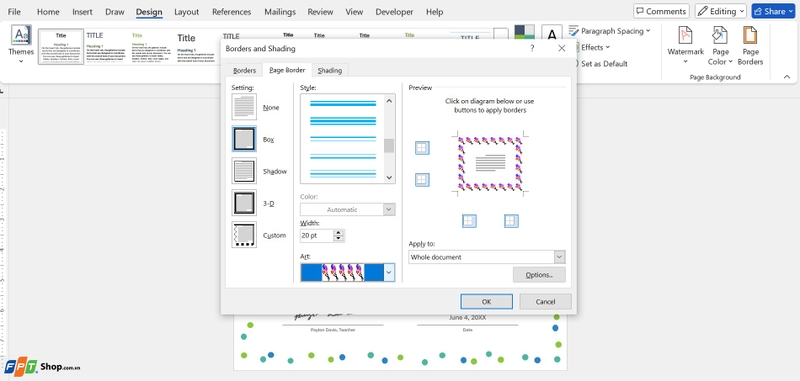
Bước 5: Trong phần Apply to, chọn phạm vi áp dụng (ví dụ: toàn bộ tài liệu hoặc chỉ trang đầu).
Bước 6: Nhấn OK để hoàn tất.
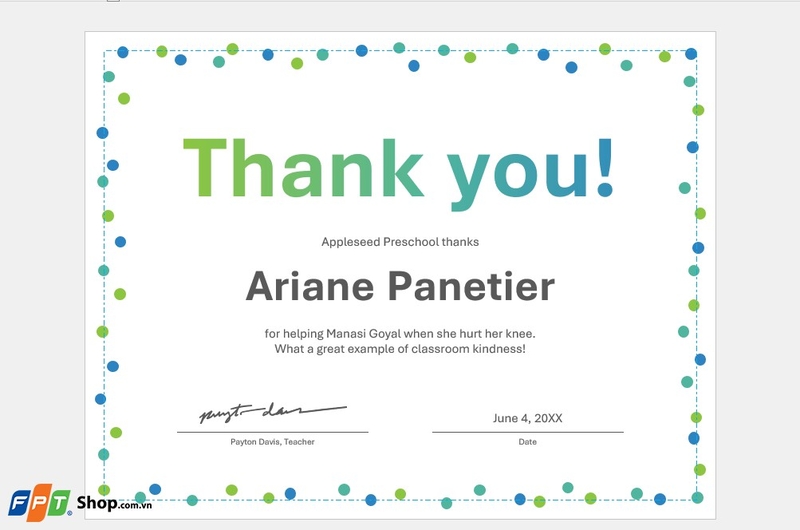
Mẹo nhỏ: Bạn có thể tùy chỉnh khoảng cách giữa khung và văn bản bằng cách nhấp vào nút Options trong hộp thoại.
2. Cách vẽ khung trong Word cho một đoạn văn bản
Nếu bạn chỉ muốn làm nổi bật một phần nội dung cụ thể, như tiêu đề hoặc một đoạn văn, bạn có thể sử dụng khung viền cho đoạn văn. Các bước thực hiện như sau:
Bước 1: Bôi đen đoạn văn bản cần tạo khung.
Bước 2: Chuyển đến tab Home, trong nhóm Paragraph, nhấn vào biểu tượng Borders (thường có hình dạng ô vuông nhỏ).
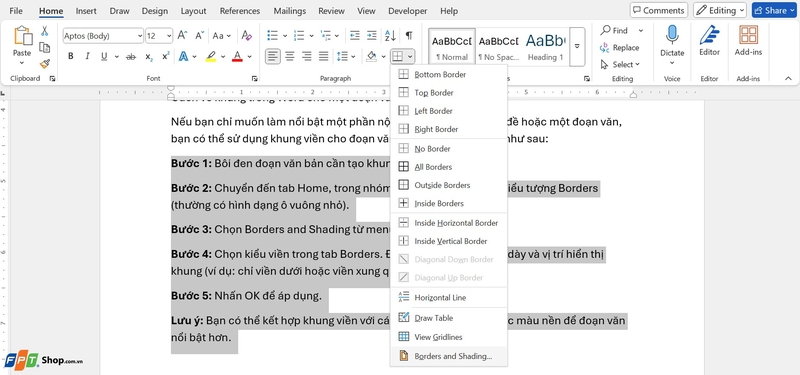
Bước 3: Chọn Borders and Shading từ menu thả xuống.
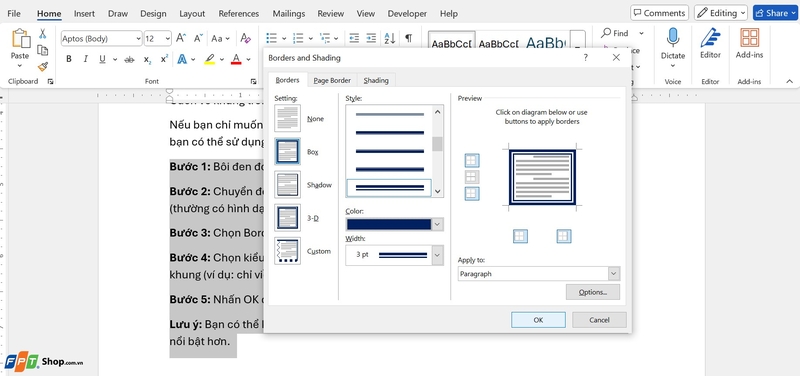
Bước 4: Chọn kiểu viền trong tab Borders. Điều chỉnh màu sắc, độ dày và vị trí hiển thị khung (ví dụ: chỉ viền dưới hoặc viền xung quanh).
Bước 5: Nhấn OK để áp dụng.
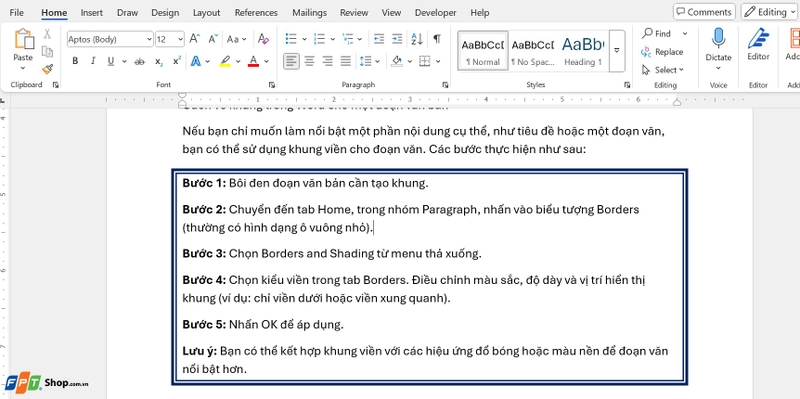
Lưu ý: Bạn có thể kết hợp khung viền với các hiệu ứng đổ bóng hoặc màu nền để đoạn văn nổi bật hơn.
3. Cách vẽ khung trong Word bằng Shapes
Phương pháp này mang lại sự sáng tạo, cho phép bạn vẽ các hình dạng tùy chỉnh để làm khung. Các bước thực hiện như sau:
Bước 1: Truy cập tab Insert và nhấp vào Shapes.
Bước 2: Chọn hình dạng mong muốn, ví dụ: hình chữ nhật, hình oval hoặc hình trái tim.
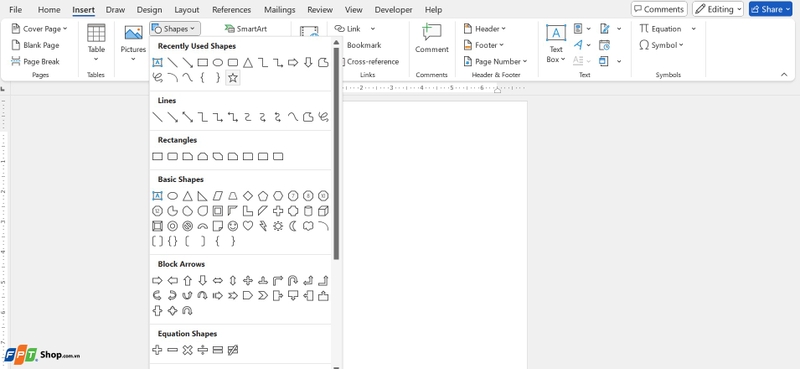
Bước 3: Kéo thả để vẽ khung trên trang.
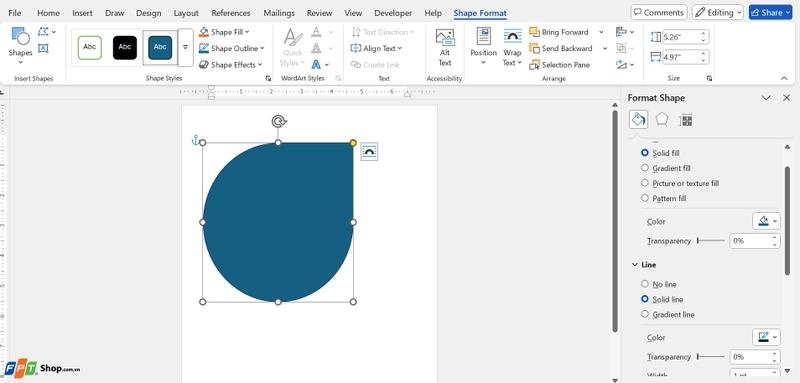
Bước 4: Nhấp chuột phải vào khung và chọn Format Shape để tùy chỉnh:
- Đổi màu viền hoặc thêm hiệu ứng 3D.
- Điều chỉnh độ dày của đường viền hoặc làm trong suốt.
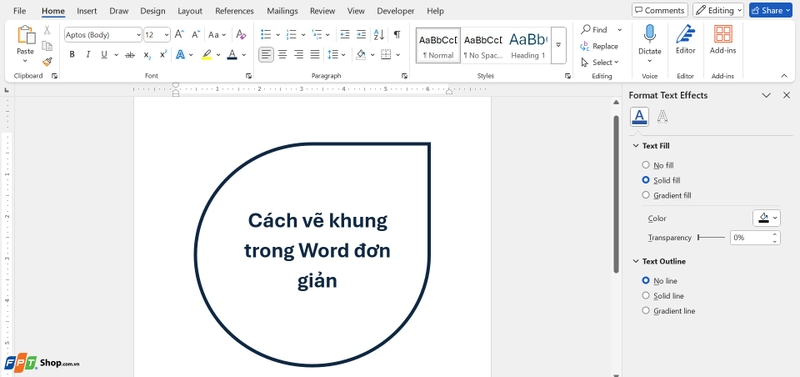
Bước 5: Nếu cần chèn văn bản vào khung, nhấp chuột phải vào khung, chọn Add Text, sau đó nhập nội dung.
4. Cách vẽ khung trong Word bằng hình ảnh
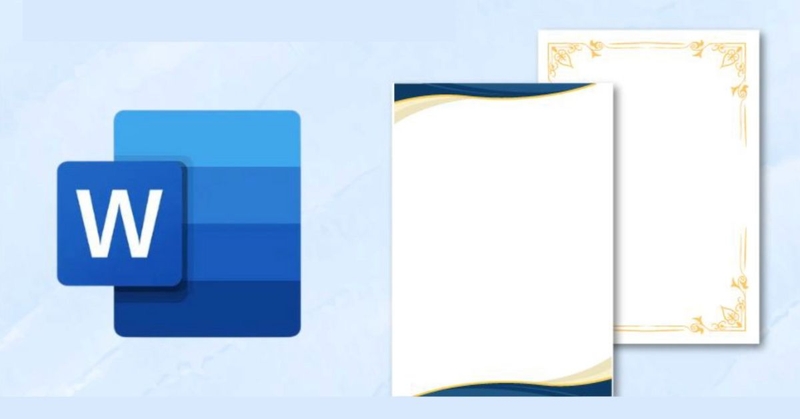
Ngoài việc vẽ khung, bạn có thể sử dụng hình ảnh để tạo khung viền trang trí. Cách làm như sau:
Bước 1: Chuyển đến tab Insert, chọn Pictures hoặc Online Pictures.
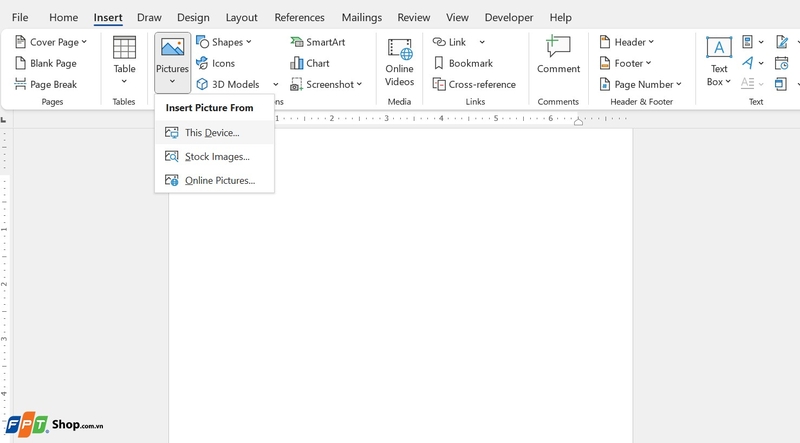
Bước 2: Tải hình ảnh từ máy tính hoặc tìm kiếm trực tuyến (gõ từ khóa như “Page Borders”).
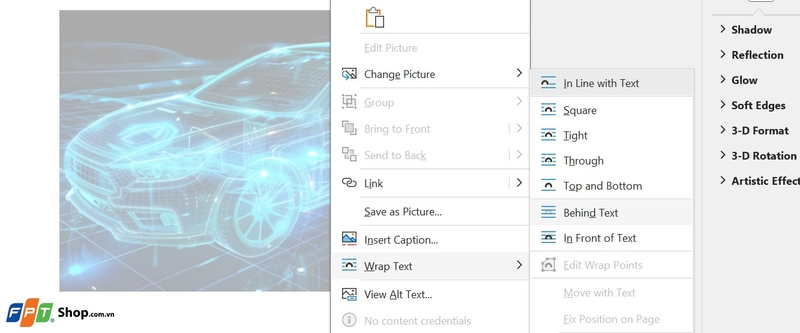
Bước 3: Chèn hình ảnh vào Word và định dạng:
- Sử dụng Wrap Text để đặt hình ảnh phía sau nội dung.
- Điều chỉnh kích thước và vị trí để tạo khung hoàn chỉnh.
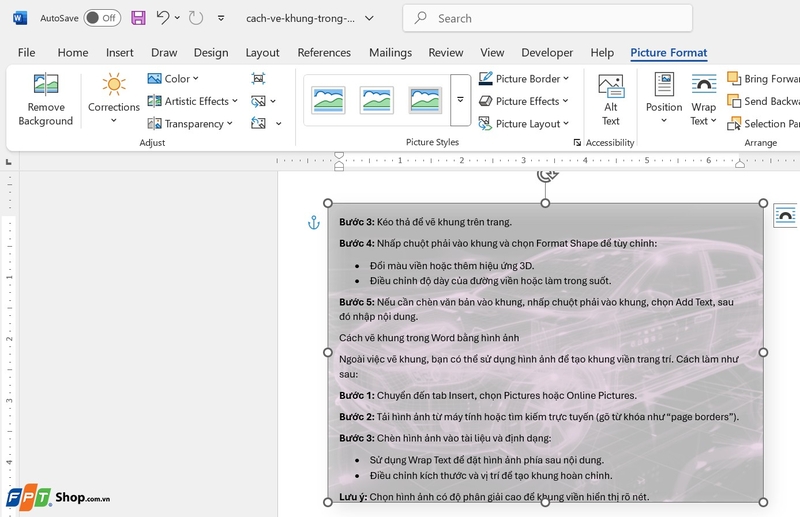
Lưu ý: Chọn hình ảnh có độ phân giải cao để khung viền hiển thị rõ nét.
Mẹo tùy chỉnh khung viền đẹp mắt
Để khung viền trong tài liệu Word thêm phần nổi bật và hài hòa, việc tùy chỉnh khéo léo là rất quan trọng. Dưới đây là một số mẹo giúp bạn tạo ra khung viền đẹp mắt và chuyên nghiệp:
Lựa chọn màu sắc hài hòa
Hãy chọn màu sắc của khung viền phù hợp với chủ đề tổng thể của tài liệu. Ví dụ, màu nhã nhặn cho các báo cáo kinh doanh, màu sáng và nổi bật cho thiệp mời hay tài liệu sáng tạo.
Sử dụng các hiệu ứng sáng tạo
Kết hợp khung viền đơn giản với các hiệu ứng như bóng mờ (shadow), đổ màu chuyển tiếp (gradient), hoặc viền nét đứt để tạo thêm chiều sâu và sự độc đáo cho tài liệu.
Kiểm tra trước khi in
Để đảm bảo khung viền không bị cắt xén khi in, hãy điều chỉnh lề trang trong mục Page Setup. Đặc biệt, với các tài liệu in màu, bạn cần chú ý đến khoảng cách giữa khung và mép giấy.
Một số ứng dụng thực tiễn của khung viền trong Word
- Thiệp mời: Tạo khung trang trí cho các mẫu thiệp cưới, thiệp sinh nhật.
- Giấy khen: Dùng khung viền làm nổi bật nội dung quan trọng.
- Tài liệu giáo dục: Thêm khung viền giúp học sinh dễ tập trung vào nội dung chính.
- Báo cáo công việc: Sử dụng khung đơn giản để làm tài liệu chuyên nghiệp hơn.
Tạm kết
Việc áp dụng cách vẽ khung trong Word mà FPT Shop vừa giới thiệu trên đây không chỉ giúp tài liệu của bạn trông nổi bật. Mà còn thể hiện sự sáng tạo cũng như tính chuyên nghiệp trong trình bày. Hãy thử áp dụng ngay hôm nay để nâng cao chất lượng công việc và học tập của bạn!
Để việc sử dụng Word được hiệu quả, mượt mà hơn, bạn cần một thiết bị mạnh mẽ và đa năng. Hãy khám phá ngay các dòng sản phẩm laptop Dell chính hãng giá tốt đang có tại FPT Shop nhé!
Xem thêm về các sản phẩm laptop Dell giá tốt tại đây:
Xem thêm:
:quality(75)/mo_khoa_file_word_khong_cho_chinh_sua_f19c7ecc7b.jpg)
:quality(75)/chen_anh_vao_word_khong_bi_nhay_c1a83041c6.jpg)
:quality(75)/kiem_tra_chinh_ta_trong_word_01_0c96711449.jpg)
:quality(75)/can_le_trong_word_2016_01_9c201c4ec9.jpg)
:quality(75)/small/dau_tuong_duong_trong_word_10_4e01fa9b10.png)
:quality(75)/small/tat_read_only_trong_word_01_3b0da765a3.jpg)


