:quality(75)/estore-v2/img/fptshop-logo.png)
:quality(75)/2024_5_20_638518340898650325_mo-thuoc-trong-word_.jpg)
:quality(75)/Ngoc_Thuy_47ae6ec271.jpg)
Hướng dẫn chi tiết cách mở thước trong Word cho mọi phiên bản chỉ trong phút mốt
Thanh thước trong Word là một công cụ hữu ích giúp bạn căn chỉnh và định dạng văn bản chính xác. Để hiểu rõ hơn về cách sử dụng cũng như cách mở thước trong Word, hãy đọc tiếp bài viết này để có những thông tin hữu ích nhé.
Lợi ích khi mở thước trong Word
Khi mở thước trong Word, bạn không chỉ căn chỉnh văn bản dễ dàng mà còn có được nhiều lợi ích khác như:
- Định dạng văn bản chuyên nghiệp: Thanh thước hỗ trợ bạn căn chỉnh dòng văn bản, đoạn văn bản chính xác, đồng bộ và thẩm mỹ hơn, tạo nên văn bản chuyên nghiệp, gọn gàng.
- Tùy chỉnh khoảng cách dễ dàng: Với thanh thước, bạn có thể điều chỉnh khoảng cách giữa các ký tự, từ hay dòng văn bản linh hoạt theo ý muốn, thay vì phải sử dụng phím Space nhiều lần.
- Đánh dấu đầu dòng nhanh chóng: Thanh thước giúp bạn tạo ra các định dạng đặc biệt như đánh dấu tab, thụt đầu dòng hay tạo ra các khối văn bản riêng biệt, tiết kiệm thời gian khi soạn thảo các danh sách, bảng biểu hoặc tờ phiếu.
- Điều chỉnh lề dễ dàng: Với thanh thước, bạn có thể điều chỉnh lề trái, lề phải, lề trên, lề dưới của văn bản trực quan, đơn giản hơn.
Xem thêm: Chức năng chính của Microsoft Word là gì? Vì sao nên sử dụng thành thạo MS Word?
Hướng dẫn cách mở thước trong Word
Trong các phiên bản Microsoft Word 2013, 2016 và 2019
Để mở thước trong Word với các phiên bản 2013, 2016 và 2019, bạn có thể thực hiện như sau:
Bước 1: Khởi động Microsoft Word trên máy tính của bạn và mở tài liệu mà bạn muốn chỉnh sửa.
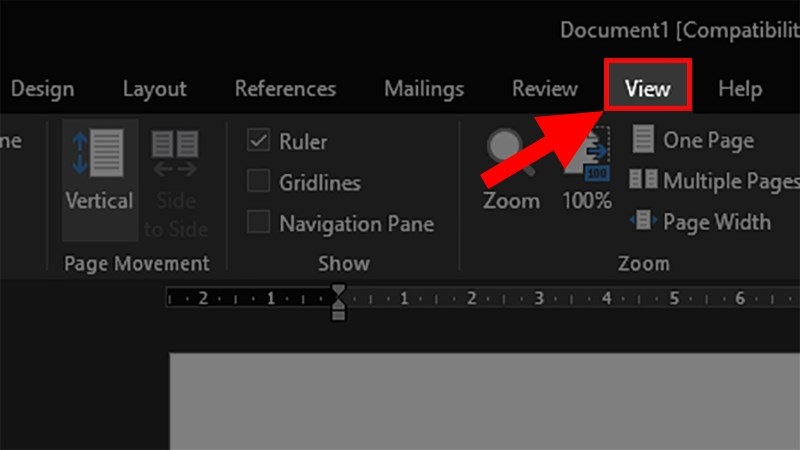
Bước 2: Trên thanh Menu, chọn thẻ View ở phía trên cùng của cửa sổ Word.
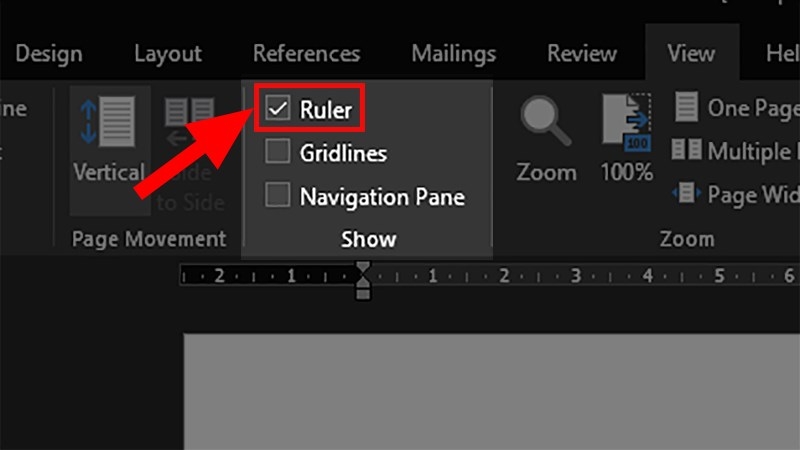
Bước 3: Trong tab View, bạn sẽ thấy một nhóm các tùy chọn Show. Trong nhóm này, tìm và đánh dấu tích vào ô Ruler. Khi bạn tích vào ô này, thanh thước sẽ xuất hiện ở trên và bên trái của vùng làm việc trong Word.
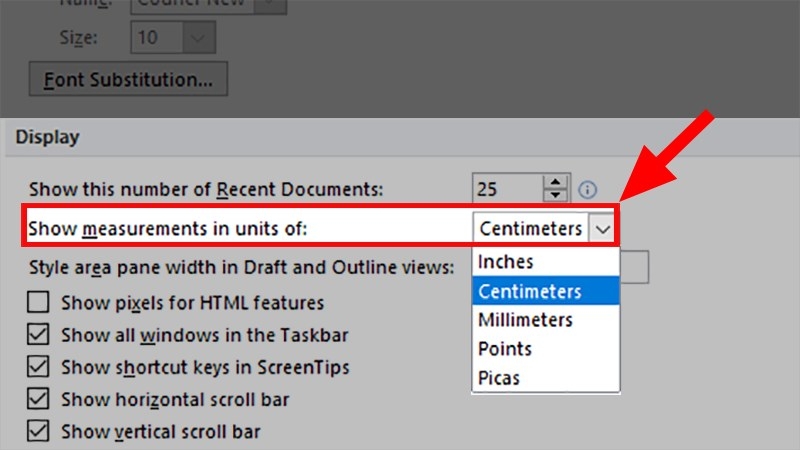
Bước 4: Để đảm bảo việc căn chỉnh văn bản diễn ra chính xác, bạn cần xác định đơn vị đo cho Word. Để thực hiện điều này, bạn có thể làm như sau:
- Nhấn chuột phải vào thanh thước.
- Chọn Centimeters trong menu hiển thị.
Trong phiên bản Microsoft Word 2010
Trong phiên bản Microsoft Word 2010, bạn có thể mở thanh thước với các bước dưới đây:
Bước 1: Mở Microsoft Word trên máy tính của bạn, rồi mở tài liệu bạn muốn chỉnh sửa.
Bước 2: Trên thanh công cụ, chọn thẻ View.
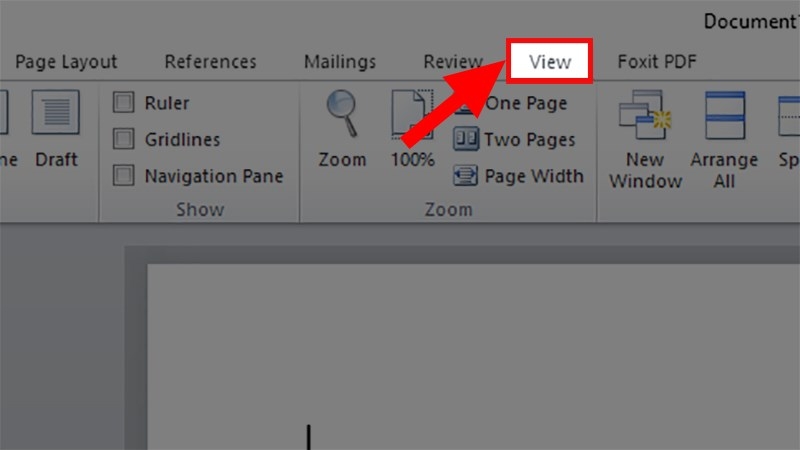
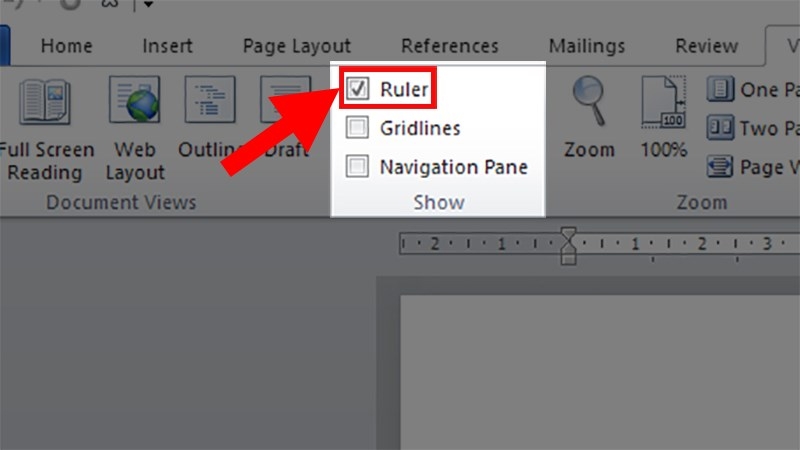
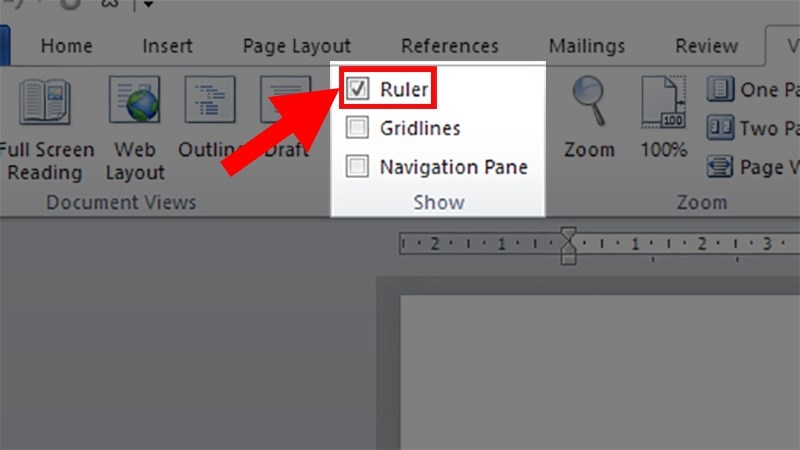
Bước 3: Trong nhóm Show, tích vào ô vuông bên cạnh Ruler để hiển thị thanh thước trong Word 2010.
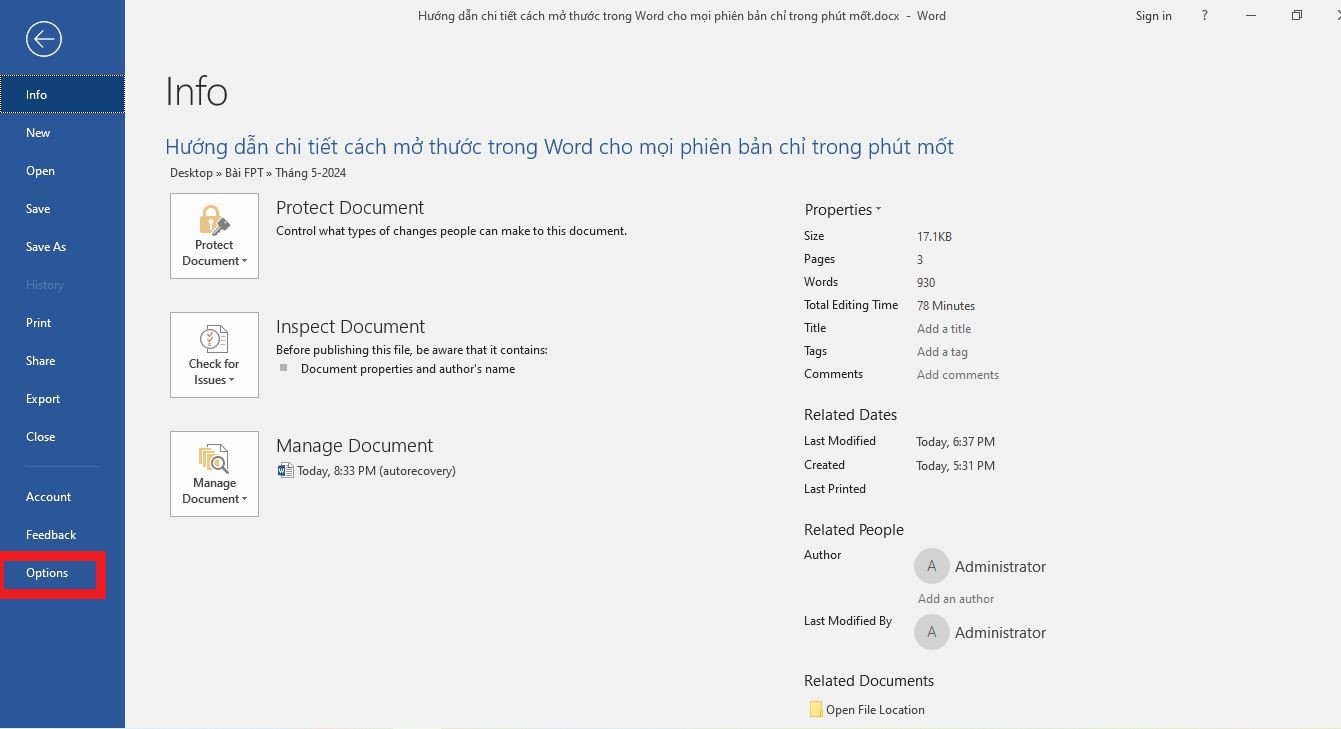
Bước 4: Tiếp theo, chọn thẻ File ở góc trái trên cùng của cửa sổ Word.
Bước 5: Trong menu bên trái, chọn Options.
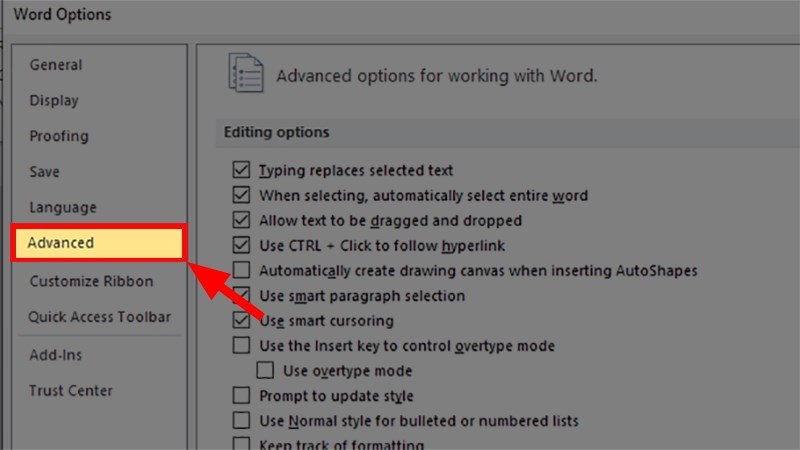
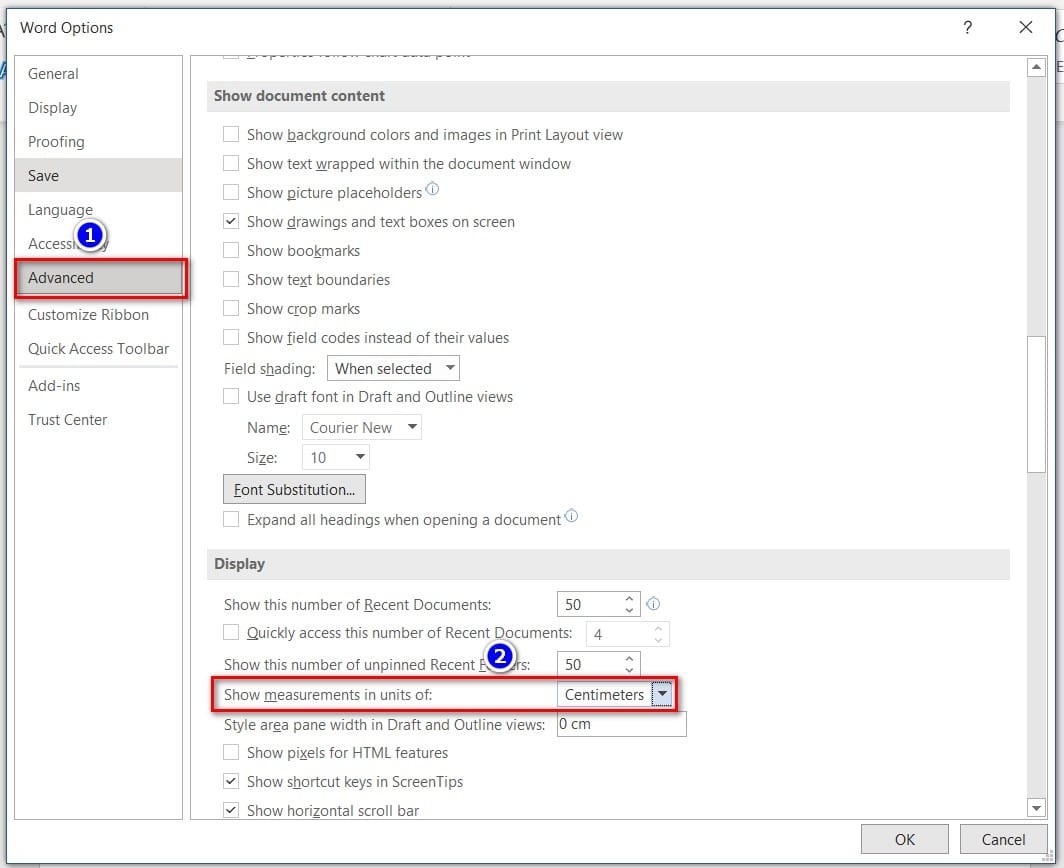
Bước 6: Trong hộp thoại Word Options hiện ra, chọn Advanced ở khung bên trái.
Bước 7: Khi cửa sổ Advanced Options được hiển thị, tìm và chọn phần Display.
Bước 8: Trong mục Show measurements in units of, chọn Centimeters.
Bước 9: Nhấn nút OK để áp dụng các thay đổi và đóng hộp thoại.
Trong phiên bản Microsoft Word 2007
Dưới đây là hướng dẫn chi tiết cách mở thước trong Microsoft Word 2007:
Bước 1: Mở tài liệu Word mà bạn muốn sử dụng thước.
Bước 2: Trên thanh công cụ ở đầu cửa sổ, chọn tab View.
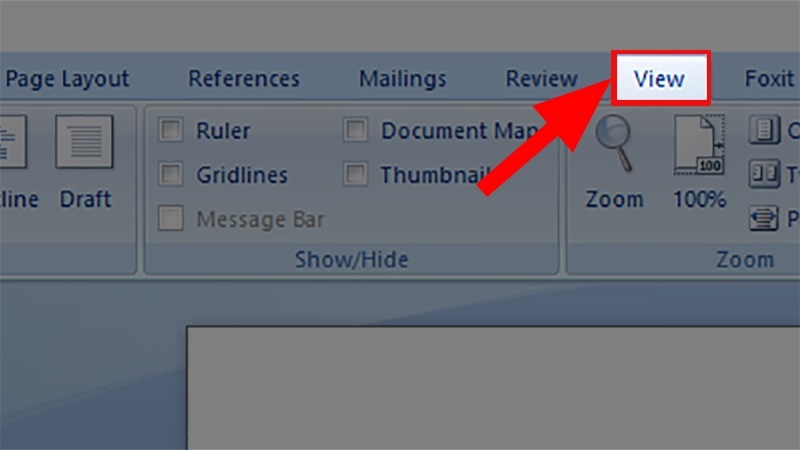
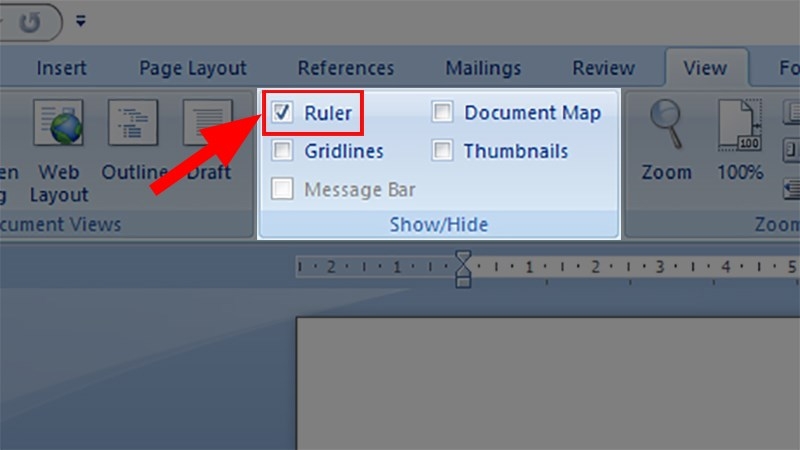
Bước 3: Trong nhóm Show/Hide, tìm kiếm và đánh dấu tích vào ô Ruler để hiển thị thanh thước.
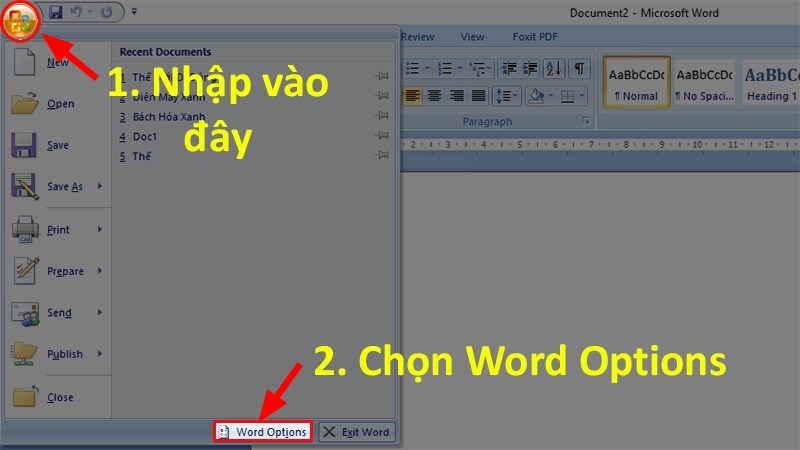
Bước 4: Nếu bạn muốn thanh thước hiển thị mọi lúc, hãy chọn Word Options ở cuối cửa sổ.
Bước 5: Trong cửa sổ tùy chọn, chọn mục Advanced.
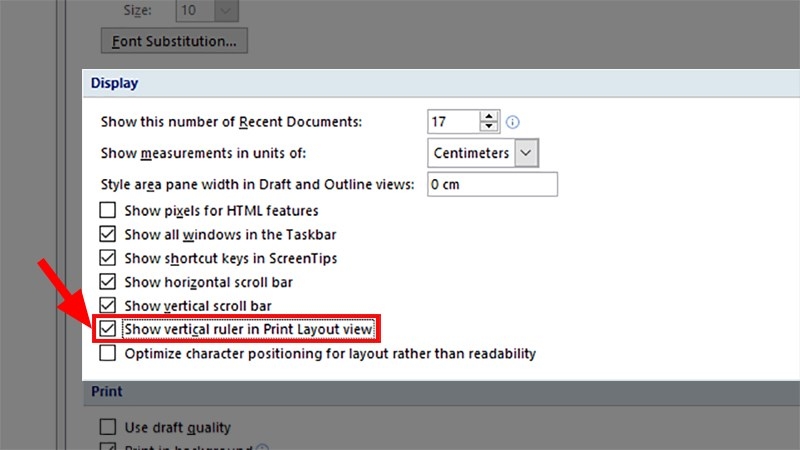
Bước 6: Kéo xuống phần Display, và đảm bảo rằng tùy chọn Show vertical ruler in Print Layout view đã được chọn.
Bước 7: Nhấn OK để lưu các thay đổi và đóng cửa sổ tùy chọn.
Hướng dẫn mở thước của Word trên macOS
Bạn có thể thực hiện theo các bước hướng dẫn chi tiết dưới đây để mở thước trong Word trên hệ điều hành macOS:
Bước 1: Mở tài liệu Microsoft Word mà bạn muốn sử dụng thước kẻ.
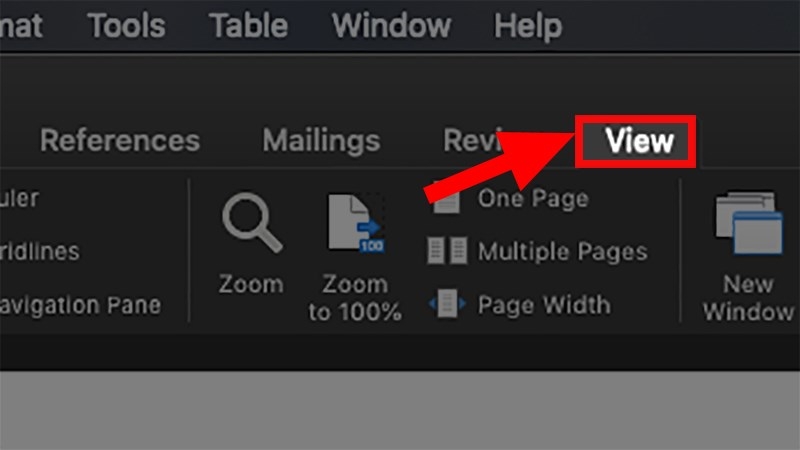
Bước 2: Trên thanh menu ở đầu màn hình, chọn View.
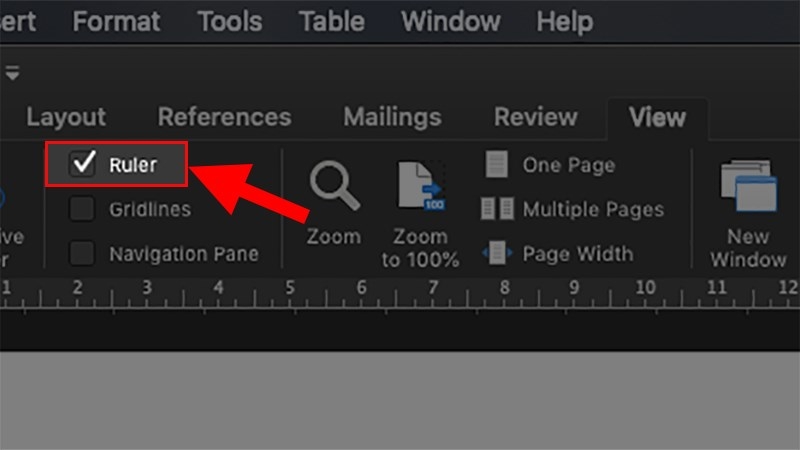
Bước 3: Trong menu thả xuống, tìm đến phần Ruler và chọn nó để hiển thị thanh thước ngang cũng như thước dọc trong tài liệu của bạn.
Tạm kết
Bài viết vừa hướng dẫn tới bạn cách để mở thước trong Word trên Windows và iOS, hy vọng rằng với những thông tin được chia sẻ trong bài bạn sẽ tận dụng được thanh thước của Word một cách hữu ích. Chúc bạn thành công!
FPT Shop đang cung cấp các sản phẩm laptop, PC,… chất lượng cao với mức giá cực ưu đãi, bạn hãy tham khảo ngay nhé. Bài viết xin đề xuất tới bạn danh sách các sản phẩm MacBook bán chạy nhất của cửa hàng:
Xem thêm:
:quality(75)/2023_10_11_638326381359501139_ghep-file-word-thumb.jpg)
:quality(75)/2024_4_15_638488110591370186_khong-mo-duoc-file-word_.jpg)
:quality(75)/2023_10_29_638341935513935891_cach-dat-mat-khau-cho-file-word.jpg)
:quality(75)/2024_5_12_638510709676660590_chi-tiet-cach-chen-logo-vao-word-2.png)
:quality(75)/2023_12_29_638394671578134364_750.jpg)
:quality(75)/2024_5_12_638511163521132130_huong-dan-so-sanh-2-file-word-2.png)


