:quality(75)/estore-v2/img/fptshop-logo.png)
:quality(75)/2024_5_12_638510709676660590_chi-tiet-cach-chen-logo-vao-word-2.png)
:quality(75)/2023_11_20_638360725669775154_cha_u_4cfc8dc9a7.jpeg)
Hướng dẫn chi tiết cách chèn logo vào Word vô cùng đơn giản và nhanh chóng
Cách chèn logo vào Word có thể được thực hiện dễ dàng nếu bạn nắm vững các bước. Việc chèn logo không chỉ giúp văn bản trở nên chuyên nghiệp hơn mà còn giúp bạn hạn chế được tình trạng văn bản của mình bị sao chép nữa đấy.
1. Chèn logo vào Word để làm gì?
Trong Word, bạn có thể thêm logo dưới dạng chữ mờ hoặc hình ảnh được in mờ hơn so với văn bản và có thể đặt ở bất kỳ vị trí nào bạn mong muốn. Tính năng này không chỉ mang lại vẻ đẹp và tính chuyên nghiệp mà còn giúp tránh tình trạng sao chép văn bản nên được nhiều người sử dụng. Ngoài ra, khi người đọc nhìn vào, họ cũng có thể nhận biết thông tin về tác giả hoặc đơn vị sản xuất.
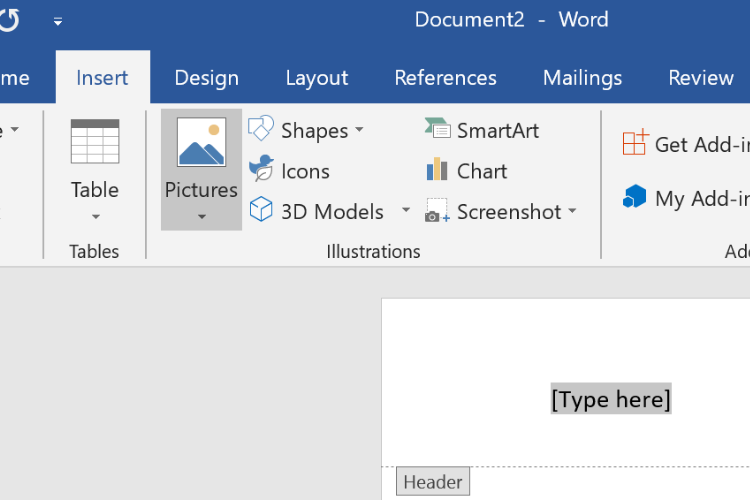
2. Cách chèn logo vào Word vô cùng nhanh chóng
- Bước 1: Mở văn bản trong Word mà bạn muốn thêm logo, sau đó bạn bấm chọn tab Design trên thanh công cụ.
- Bước 2: Trong tab Design, bạn sẽ thấy biểu tượng của một tờ giấy có chữ A bên trên, bên dưới đó là chữ Watermark ở góc bên phải.
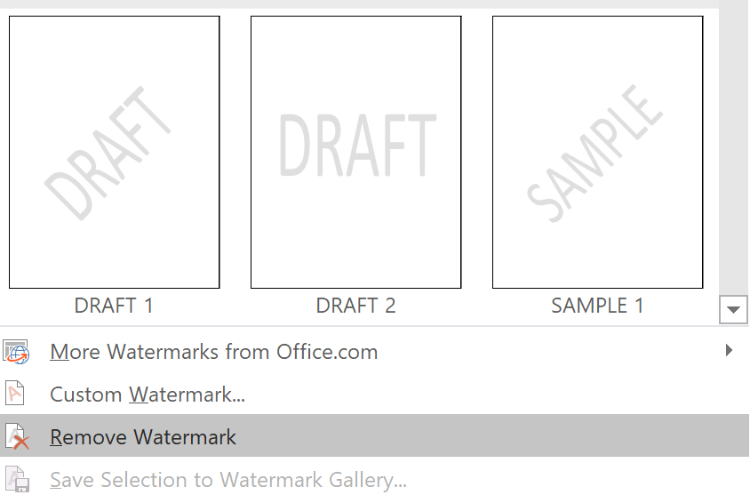
- Bước 3: Khi bạn nhấp vào Watermark, màn hình sẽ hiển thị các biểu tượng logo để bạn lựa chọn, như Do not copy, bạn chỉ cần chọn logo mặc định là xong.
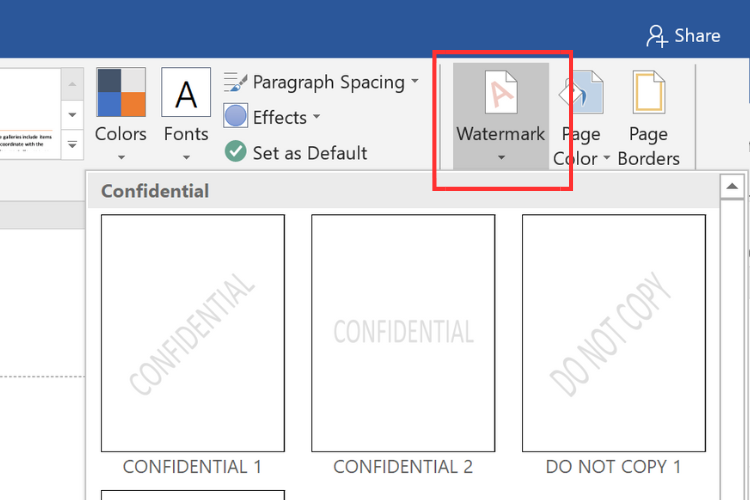
- Bước 4: Nếu bạn muốn tùy chỉnh và thêm tên công ty, tên website hoặc thông tin cá nhân, bạn có thể nhấp vào Custom Watermark. Trong cửa sổ mới hiện ra, bạn có thể chọn dòng văn bản và nhập chữ cái hoặc logo mà bạn muốn thêm. Sau khi nhập xong, nhấn OK và logo sẽ được in chìm vào trang Word của bạn.
3. Cách chèn Picture watermark vào trang Word chi tiết
Nhiều người muốn thêm logo vào trang Word sử dụng hình ảnh đã được thiết kế sẵn, dưới đây là các bước đơn giản để thực hiện:
- Bước 1: Tương tự như hướng dẫn ở trên, bạn nhấp chuột vào tab Design và chọn Watermark. Tiếp theo, bạn nhấp chuột vào Custom Watermark để mở cửa sổ mới.
- Bước 2: Trong cửa sổ mới, bạn nhấp vào Picture Watermark, sau đó chọn Select Picture.
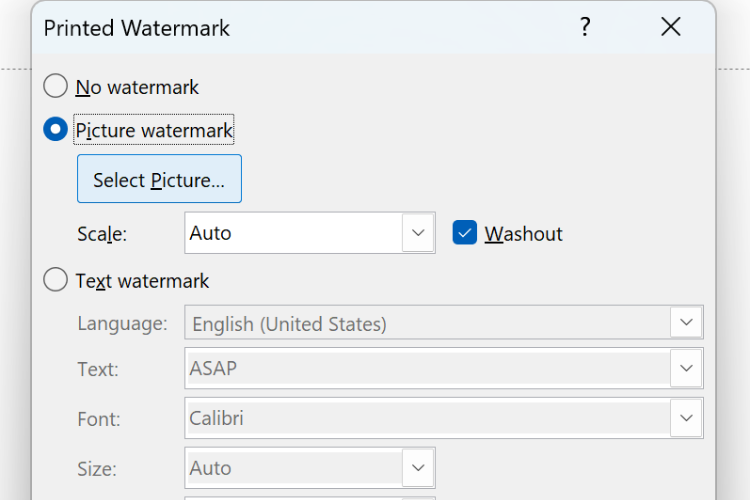
- Bước 3: Bạn nhấp vào From a File trong cửa sổ mới, sau đó chọn hình ảnh logo đã có sẵn trong máy tính của bạn. Sau khi chọn xong, nhấn Insert để đưa hình ảnh vào trang Word.
- Bước 4: Thiết lập các tùy chọn để hiển thị logo theo ý muốn của bạn, nếu bạn muốn logo nhạt, hãy chọn Auto và Without, sau đó nhấn OK. Nếu bạn muốn logo đậm hơn, bạn có thể điều chỉnh theo các mức phần trăm trong máy. Sau khi hoàn thành, bạn đã có văn bản với logo được chèn theo ý muốn của mình.
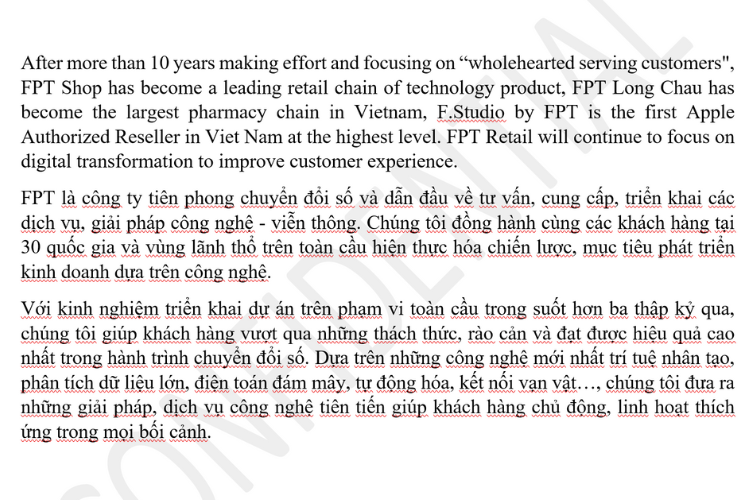
4. Hướng dẫn xóa logo trong Word đơn giản
Trong trường hợp bạn đã chèn logo nhưng muốn thay đổi thông tin hoặc vị trí, việc xoá logo rất đơn giản. Bạn chỉ cần nhấp vào biểu tượng của tờ giấy có chữ Watermark, khi đó, màn hình sẽ hiển thị một số tùy chọn cho bạn. Muốn xoá bỏ logo, bạn chỉ cần chọn Remove Watermark là xong, ngược lại để hiển thị lại Watermark ban đầu, hãy chọn tab Design.
5. Câu hỏi thường gặp
5.1. Tôi có thể chèn ảnh logo trong phần Footer hay không?
Trả lời: Có thể. Để chèn ảnh logo vào phần Footer, bạn chỉ cần nhấn đúp chuột vào vị trí trong khu vực Footer, sau đó chọn tab Insert và chọn Picture để chèn hình ảnh.
5.2. Tôi có thể thay ảnh đang chèn bằng ảnh khác được không?
Trả lời: Có thể. Để thay đổi ảnh đang chèn, bạn chỉ cần nhấp chuột vào viền của hình ảnh, sau đó nhấn Delete để xóa hình hiện tại. Sau đó, thực hiện lại các bước giống như mục 1 để chèn ảnh mới vào.
5.3. Kích thước hình phù hợp để chèn trên Header là bao nhiêu?
Trả lời: Không có quy định cụ thể về kích thước ảnh chèn vào Header. Tuy nhiên, bạn nên đảm bảo kích thước vừa phải, đủ rõ nét, không bị co dãn và quan trọng là không quá lớn để phù hợp với khoảng cách từ lề đến đoạn văn bản.
6. Tổng kết
Trên đây là hướng dẫn chi tiết cách chèn logo vào Word mà bạn nên biết. Chỉ với những thao tác vô cùng đơn giản trên, bạn đã có thể giúp văn bản của mình trở nên ấn tượng hơn rất nhiều rồi.
Ngoài ra, nếu bạn muốn mua một chiếc laptop có thể thực hiện các tác vụ văn phòng đơn giản, bạn có thể tham khảo một số dòng laptop đa dạng về giá thành, chức năng dưới đây từ FPT Shop nhé.
Xem thêm:
:quality(75)/2024_4_30_638500333151944961_chuc-nang-chinh-cua-microsoft-word-la-gi.jpg)
:quality(75)/2024_4_30_638500959238859737_chuyen-cad-sang-word-0.png)
:quality(75)/2024_4_29_638500269730511070_cach-lam-chu-cong-trong-word-sieu-don-gian-gay-an-tuong-ngay-tu-cai-nhin-dau-tien1.jpg)
:quality(75)/2024_5_10_638509651904912721_noi-chuoi-trong-excel.png)
:quality(75)/2024_4_30_638500989936052923_cach-chuyen-file-pdf-sang-excel-giu-nguyen-dinh-dang-0.jpg)
:quality(75)/2024_5_10_638509821308243026_tim-hieu-ham-binh-phuong-trong-excel-1.png)


