:quality(75)/estore-v2/img/fptshop-logo.png)
:quality(75)/2024_4_28_638498657635176233_truyen-du-lieu-giua-2-may-tinh-bang-cap-usb.jpg)
:quality(75)/Le_Ngoc_Thanh_Tra_93054fab77.jpg)
Truyền dữ liệu giữa 2 máy tính bằng cáp USB - Chia sẻ mọi dữ liệu một cách nhanh chóng
Nhiều thiết bị máy tính không thể kết nối với nhau thông qua Bluetooth, do đó nếu muốn chia sẻ dữ liệu trong trường hợp này thì cáp USB là phương pháp hữu hiệu nhất. Dưới đây là cách truyền dữ liệu giữa 2 máy tính bằng cáp USB chi tiết cực kỳ đơn giản. Hãy cùng tìm hiểu ngay nhé!
Cách truyền dữ liệu giữa 2 máy tính bằng cáp USB chi tiết
Bước 1: Chuẩn bị cáp USB-to-USB
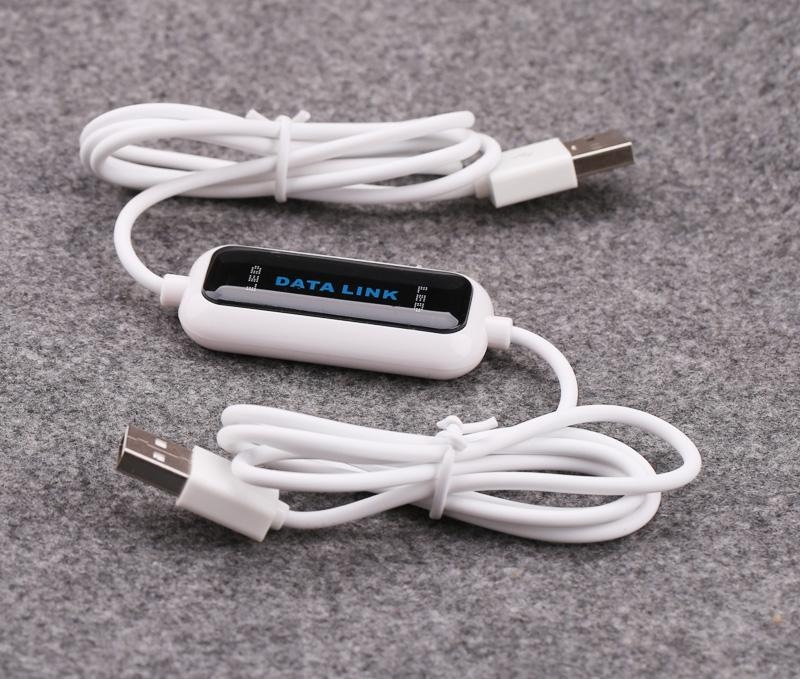
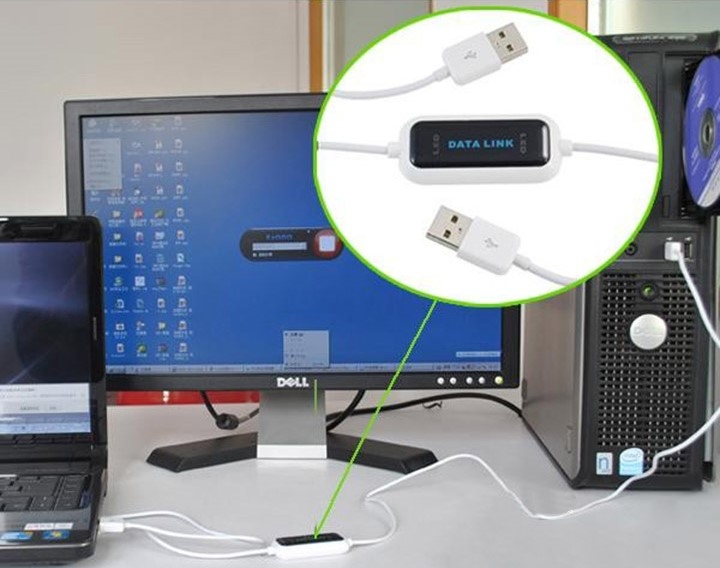
Chuẩn bị đúng cáp USB-to-USB, loại cáp được dùng để kết nối 2 máy tính và cho phép chia sẻ dữ liệu giữa chúng ngay sau khi đã kết nối.
Bước 2: Tải, cài đặt phần mềm cho cáp trên cả 2 máy tính
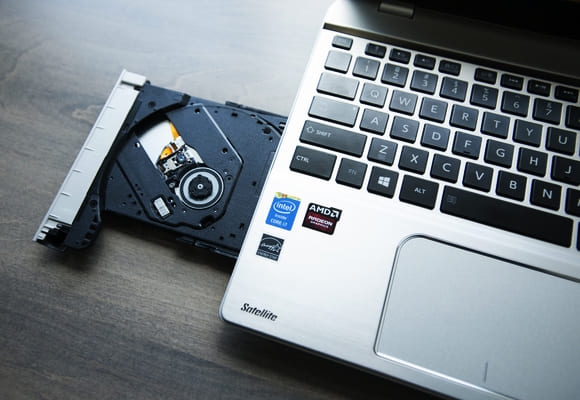
Cáp USB-to-USB thường có đĩa CD hoặc đĩa DVD chứa phần mềm đi kèm. Vì vậy trước khi cắm 2 đầu cáp vào cổng USB trên máy tính, bạn cần cho đĩa CD hoặc đĩa DVD trên vào cả 2 máy tính, lúc này màn hình máy tính sẽ xuất hiện giao diện khởi chạy trình cài đặt dành cho kết nối cáp tương ứng.
Nếu như trình cài đặt không tự khởi chạy sau khi đã lắp đĩa CD, đĩa DVD vào máy đúng cách thì bạn hãy nhấn phím Windows trên bàn phím, sau đó tìm kiếm và mở File Explorer, nhấn chọn ổ đĩa CD/DVD ROM ở bảng danh sách bên trái màn hình, cuối cùng là nhấn đúp chuột vào tệp “setup” hoặc tệp “installer”.
Trong trường hợp cáp USB-to-USB không có đĩa chứa phần mềm đi kèm, bạn hãy mở website chính của nhà sản xuất rồi tìm mục “Drivers” hoặc mục “Software”, sau đó tải xuống phần mềm tương thích với cáp về thiết bị.
Bước 3: Cắm 2 đầu cáp vào cổng USB trên cả 2 máy tính
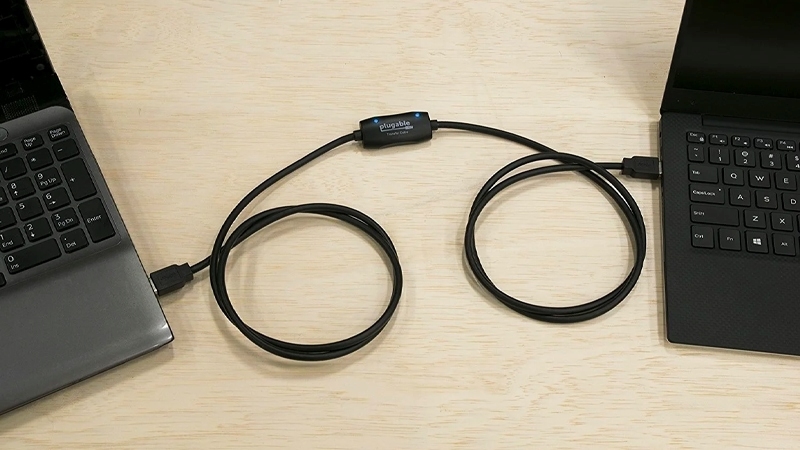
Cắm lần lượt 2 đầu cáp của dây cáp USB-to-USB vào cổng kết nối USB trên 2 máy tính muốn chia sẻ dữ liệu với nhau. Vị trí đặt 2 máy tính không nên quá xa nhau, tránh làm căng dây cáp khiến chúng bị lỏng, dễ bị tuột hay thậm chí là đứt dây cáp.
Bước 4: Khởi chạy phần mềm chia sẻ dữ liệu
Trên cả 2 thiết bị máy tính đang kết nối với nhau bằng dây cáp USB-to-USB, bạn hãy mở phần mềm đã cài đặt xong ở bước 2 lên.
Xem thêm: Chuyển file từ máy tính sang iPhone sẽ không còn khó khăn với 8 cách dưới đây
Bước 5: Xem dữ liệu trên máy tính đã được kết nối
Trên mỗi máy tính sẽ xuất hiện hiện 2 cửa sổ là Local và Remote, trong đó cửa sổ Local sẽ chứa toàn bộ dữ liệu của chính máy tính đang sử dụng, còn cửa sổ Remote sẽ chứa toàn bộ dữ liệu của máy tính đã được kết nối còn lại.
Bước 6: Truyền dữ liệu giữa 2 máy tính
Trên 1 trong 2 thiết bị máy tính đã kết nối với nhau, bạn thực hiện thao tác sao chép (Ctrl + C) và dán (Ctrl + V) hoặc kéo thả giữa hai cửa sổ Local và Remote để truyền dữ liệu giữa 2 máy tính.
Lưu ý khi thực hiện truyền dữ liệu giữa 2 máy tính bằng cáp USB
Có rất nhiều loại cáp USB khác nhau trên thị trường, để tránh mua nhầm loại cáp, bạn cần chú ý rằng loại cáp dùng để kết nối và truyền dữ liệu giữa 2 máy tính bằng cáp USB sẽ có một hộp mạch điện nhỏ ở giữa, còn ở hai đầu là cổng USB để cắm vào thiết bị như thông thường.
Nếu cả 2 thiết bị máy tính đều được trang bị cổng Ethernet thì bạn có thể dùng cáp mạng để kết nối và truyền dữ liệu giữa 2 máy tính nhằm tiết kiệm chi phí mua thêm cáp USB. Tuy nhiên nhược điểm của cách này đó là tốc độ kết nối chỉ đạt 100 megabit/giây, chậm hơn gần 5 lần so với tốc độ kết nối khi dùng cáp USB 2.0 với 480 megabit/giây.
Tổng kết
Cách truyền dữ liệu giữa 2 máy tính bằng cáp USB cho phép bạn chia sẻ rất nhiều dạng dữ liệu khác nhau, các bước thực hiện cũng khá đơn giản và nhanh chóng. Chúc bạn thực hiện thành công và giải trí, làm việc trên máy tính hiệu quả hơn.
Xem thêm:
- Vài bước đơn giản để set RAM ảo Win 11 nhằm tăng sức mạnh đa nhiệm cho máy tính
- Top phần mềm scan ảnh thành văn bản trên máy tính nhanh, chuẩn, hiệu quả và dễ thao tác
Với sự tiện lợi và nhỏ gọn nhưng vẫn sở hữu hầu hết các tính năng có trên laptop, máy tính bảng đang là thiết bị được nhiều dùng đánh giá cao và chọn mua. Hãy đến ngay FPT Shop để sở hữu những mẫu máy tính bảng thông minh mới nhất 2024 với mức giá cực kỳ hấp dẫn.
:quality(75)/00928548_cap_du_lieu_video_displayport_dp102_15m_10245_ugreen_den_01_fc94385e6f.png)


:quality(75)/00928547_cap_chuyen_doi_type_c_sang_cong_mang_lan_rj45_cm199_ugreen_xam_01_4e2c18f2e4.png)


:quality(75)/00928549_cap_hub_chuyen_doi_usb_c_3_in_1_ds01_05_trusmi_xam_01_d6e90a9509.png)


:quality(75)/00928546_cap_hub_chuyen_doi_usb_c_7_in_1_robogan_cm888_ugreen_xam_den_01_aecbea4008.png)

:quality(75)/00928545_cap_hub_chuyen_doi_usb_c_9_in_1_cm498_ugreen_xam_01_1_0a5c70f3cc.png)
:quality(75)/00928555_cap_du_lieu_usb_sang_type_c_truyen_du_lieu_1m_60116_ugreen_den_01_535dda4886.png)


:quality(75)/00928550_cap_du_lieu_usb_30_sang_micro_truyen_du_lieu_1m_60136_ugreen_den_01_b148b13488.png)


