:quality(75)/estore-v2/img/fptshop-logo.png)
:quality(75)/2024_5_10_638509821308243026_tim-hieu-ham-binh-phuong-trong-excel-1.png)
:quality(75)/2023_11_20_638360725669775154_cha_u_4cfc8dc9a7.jpeg)
Tìm hiểu hàm bình phương trong Excel về tính năng và cách sử dụng chi tiết nhất
Hàm bình phương trong Excel có cú pháp khá đơn giản, dễ ghi nhớ và có thể áp dụng vô cùng dễ dàng. Đây là một hàm khá phổ biến và có tính ứng dụng cao trong mọi lĩnh vực của đời sống, không chỉ từ Toán học mà còn xuất hiện trong các doanh nghiệp nên ai cũng cần nắm vững.
1. Hàm bình phương trong Excel là hàm gì?
Hàm POWER còn được gọi với tên gọi khác là hàm mũ, đây là hàm dùng để tính bình phương của một số được cho trước tương ứng với cơ số mũ của nó. Hàm POWER trong Excel có chức năng đơn giản là trả về giá trị của lũy thừa cơ số đã cho sẵn.

- Cú pháp của hàm POWER trong Excel:
Cú pháp của hàm bình phương trong Excel là =POWER(number,power)
Trong đó:
- number: cơ số bắt buộc cho trước
- power: số mũ
2. Hướng dẫn chi tiết cách sử dụng hàm bình phương trong Excel đơn giản
2.1. Sử dụng hàm POWER để tính toán lũy thừa
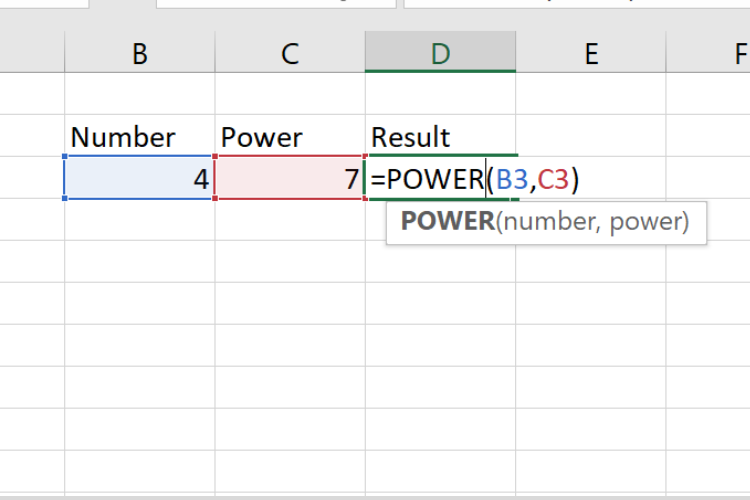
Tương tự như một số hàm khác trên Excel, hàm POWER có cấu trúc cùng cách sử dụng khá đơn giản, bạn chỉ cần áp dụng công thức =POWER(number,power) và sau đó bạn nhấn Enter là đã có ngay kết quả vô cùng nhanh chóng.
Cụ thể, nếu bạn muốn tính đáp án tại ô D3 như bảng bên dưới, bạn hãy áp dụng công thức =POWER(B3,C3) rồi sau đó nhấn Enter.
2.2. Sử dụng dấu '^' để tính toán lũy thừa
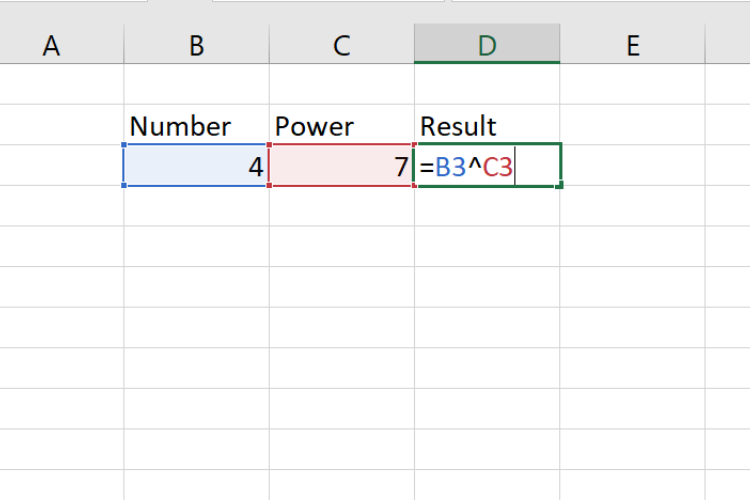
Bên cạnh việc áp dụng đúng công thức của hàm POWER nêu trên để tính lũy thừa, bạn còn có thể sử dụng dấu "^" để thực hiện phép tính một cách đơn giản tương đương. Cụ thể, để tính được đáp án của bảng dưới đây, bạn có thể nhập "=B3^C3" rồi sau đó nhấn Enter để hệ thống trả về ngay kết quả chính xác cho bạn.
3. Một số ví dụ về cách sử dụng hàm bình phương trong Excel
Cho một bảng dữ liệu sau bao gồm 3 cột sau: Number, power và result cùng với yêu cầu: Tính bình phương cơ số mũ của các cơ số power của số number, khi này, chúng ta có công thức tính giá trị của ô C5 như sau: =POWER(B3,C3).
Bạn có thể tham khảo ví dụ cụ thể dưới đây về bài toán tính bình phương để áp dụng:
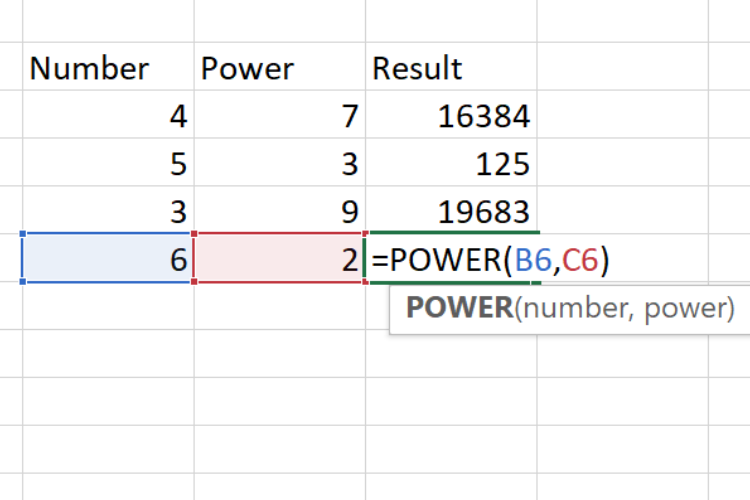
Sau khi bạn đã thu được kết quả ô thứ nhất từ Excel, bạn chỉ cần click chuột vào ô đó và di chuyển đến góc dưới cùng bên phải cho đến khi hiển thị dấu “+”, rồi kéo xuống những hàng bên dưới để đạt kết quả tính bình phương của tất cả các hàng như sau:
4. Một số ứng dụng của hàm POWER trong Excel
Hàm POWER trong Excel không chỉ giúp tính bình phương cơ số mũ một cách nhanh chóng và dễ dàng trong Toán học mà còn có ứng dụng rộng rãi trong các công việc hàng ngày và các lĩnh vực công nghiệp. Trong Toán học thông thường, việc tính bình phương cơ số mũ có thể phức tạp nhưng trong Excel, việc sử dụng hàm POWER là cách đơn giản nhất và hiệu quả nhất, tiết kiệm thời gian nhanh chóng cho bạn.
Bên cạnh đó, ứng dụng của hàm POWER không chỉ giới hạn trong lĩnh vực Toán học. Trong các doanh nghiệp, việc áp dụng hàm này trong các tính toán có thể giúp tiết kiệm thời gian và tăng hiệu suất làm việc. Ngoài ra, hàm POWER còn được sử dụng trong nhiều lĩnh vực khác của đời sống và được coi là một giải pháp đột phá khi cần tính toán các cơ số mũ.

5. Tổng kết
Như vậy, bài viết trên đây đã cung cấp đến bạn hướng dẫn chi tiết cách sử dụng hàm bình phương trong Excel và công dụng của nó trong cuộc sống. Hy vọng rằng những thông tin này sẽ giúp bạn sử dụng Excel để thực hiện các phép tính toán nhanh chóng, nhờ đó mà công việc được thực hiện trơn tru, dễ dàng hơn nhé.
Ngoài ra, nếu bạn là nhân viên văn phòng và cần mua một chiếc laptop mới có thể thực hiện các tác vụ văn phòng cơ bản, bạn có thể tham khảo và chọn mua một số dòng laptop trong đường link dưới đây từ FPT Shop để được hưởng mức giá ưu đãi nhất.
Xem thêm:
:quality(75)/2024_4_30_638500798463360397_explode-php-0.jpg)
:quality(75)/2024_3_29_638473532670088259_anh-dai-dien-14.jpg)
:quality(75)/2024_3_25_638469866865471123_ham-datedif_.jpg)
:quality(75)/2024_3_29_638473525456609124_anh-dai-dien-13.jpg)
:quality(75)/2024_5_10_638509651904912721_noi-chuoi-trong-excel.png)


