:quality(75)/estore-v2/img/fptshop-logo.png)
:quality(75)/2024_4_24_638495966774065391_tao-tai-khoan-samsung.jpg)
:quality(75)/xuan_hai_5022f16098.jpg)
Hướng dẫn cách tạo tài khoản Samsung trên điện thoại và máy tính nhanh chóng
Tài khoản Samsung đã trở thành một phần không thể thiếu đối với những ai sở hữu các thiết bị điện thoại, máy tính hoặc TV do thương hiệu này sản xuất. Tài khoản này không chỉ giúp bạn kích hoạt và sử dụng tối đa các tính năng trên thiết bị, mà còn mở ra cả một thế giới tiện ích đáng kinh ngạc dành riêng cho người dùng Samsung.

Từ lưu trữ đám mây đến kho ứng dụng phong phú, mỗi tính năng đều hứa hẹn nâng cao trải nghiệm sử dụng của bạn lên một tầm cao mới. Trong bài viết này, chúng ta sẽ khám phá cách tạo tài khoản Samsung một cách nhanh chóng và đơn giản ngay trên điện thoại hoặc máy tính của bạn.
Tài khoản Samsung là gì?

Tài khoản Samsung là một tài khoản trực tuyến do Samsung cung cấp, cho phép người dùng truy cập và sử dụng các dịch vụ, ứng dụng, nội dung số cũng như kết nối và đồng bộ hóa dữ liệu giữa các thiết bị Samsung. Đây là chìa khóa giúp bạn khai thác tối đa tiềm năng của các sản phẩm Samsung và nâng cao trải nghiệm sử dụng tổng thể.
Tài khoản Samsung tích hợp nhiều tính năng hấp dẫn như đăng nhập đơn giản trên các thiết bị, lưu trữ đám mây Samsung Cloud giúp sao lưu và đồng bộ dữ liệu, cài đặt ứng dụng từ Galaxy Store, nhận hỗ trợ kỹ thuật và nhiều ưu đãi đặc quyền khác. Đây là giải pháp tối ưu để bạn duy trì sự kết nối liền mạch giữa các thiết bị Samsung như điện thoại, máy tính bảng, TV, đồng hồ thông minh và kết nối với hệ sinh thái rộng lớn của Samsung.
Tại sao bạn cần tạo tài khoản Samsung?
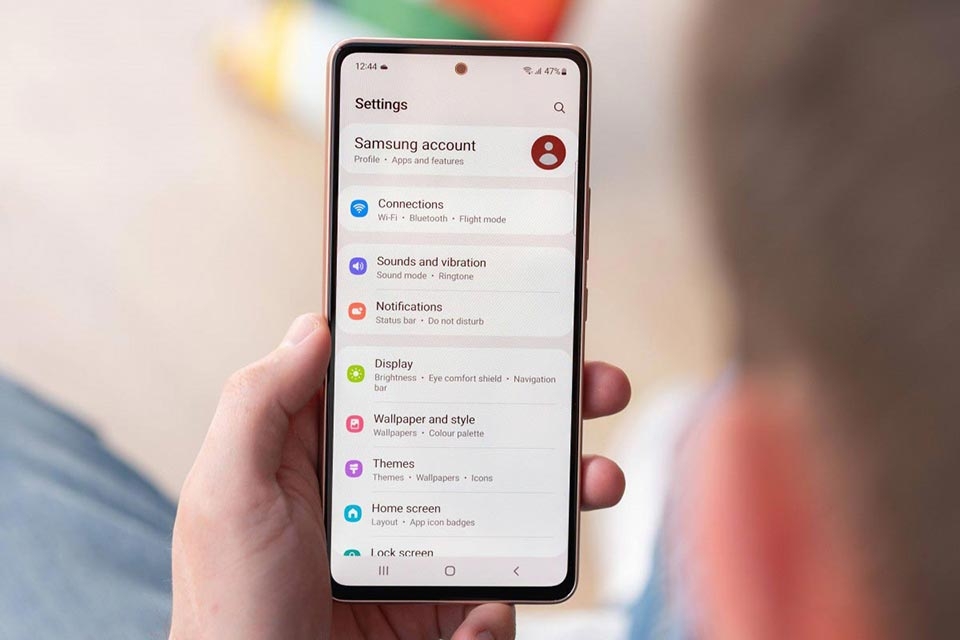
Tạo một tài khoản Samsung là bước đầu tiên và quan trọng để tận hưởng trọn vẹn trải nghiệm đa dịch vụ mà Samsung mang lại. Tài khoản này mở ra cánh cửa bước vào hệ sinh thái đồng bộ của Samsung, giúp bạn dễ dàng truy cập và sử dụng tối đa sức mạnh của các thiết bị, ứng dụng và dịch vụ Samsung ngay trên di động, TV hay máy tính.
Với tài khoản Samsung, bạn có thể đồng bộ dữ liệu quan trọng như danh bạ, lịch, tin nhắn giữa các thiết bị Samsung thông qua Samsung Cloud hoặc tận hưởng không gian lưu trữ đám mây riêng. Bạn cũng sẽ dễ dàng truy cập vào Galaxy Store để tải về hàng nghìn ứng dụng và trò chơi phù hợp, cùng nhiều tiện ích riêng biệt như Samsung Pay, Samsung Health, Samsung DeX,...
Hơn nữa, khi đã có tài khoản Samsung, bạn sẽ nhận được nhiều ưu đãi và hỗ trợ đặc biệt như khóa ứng dụng, nhận hỗ trợ kỹ thuật chuyên nghiệp, tiếp cận sớm các tính năng mới nhất từ Samsung và cơ hội trải nghiệm sản phẩm mới. Đây là những lợi ích không thể bỏ qua nếu bạn là người yêu thích công nghệ và muốn nâng cao trải nghiệm sử dụng thiết bị di động, TV, máy tính.
Cách tạo tài khoản Samsung
Dưới đây là hướng dẫn chi tiết về cách tạo tài khoản Samsung trên điện thoại và máy tính mà bạn có thể làm theo. Bạn hãy lựa chọn phương pháp tối ưu và thuận tiện nhất nhé.
1. Trên điện thoại
Để tạo tài khoản Samsung trên điện thoại, bạn có thể làm theo các bước sau:
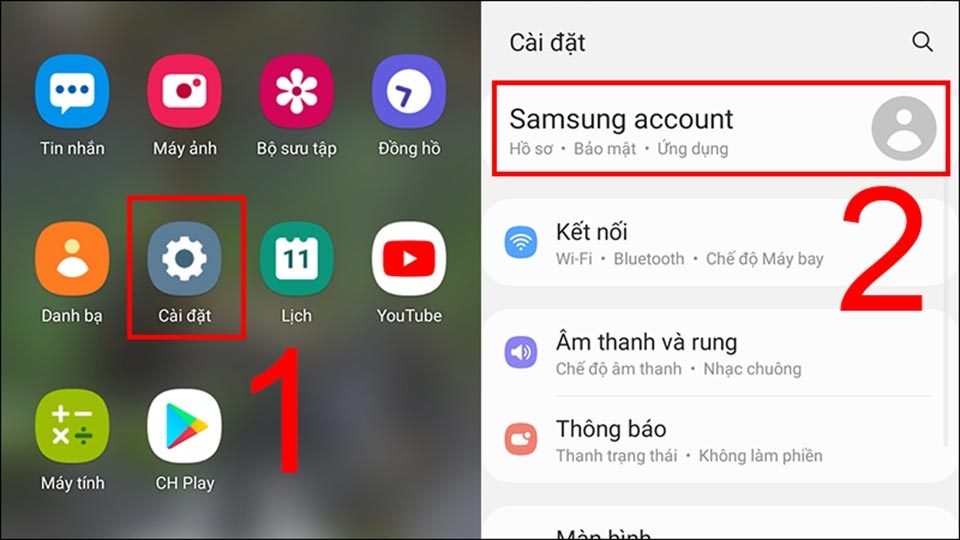
Bước 1: Trên điện thoại Samsung của bạn, hãy mở ứng dụng "Cài đặt" (Settings).
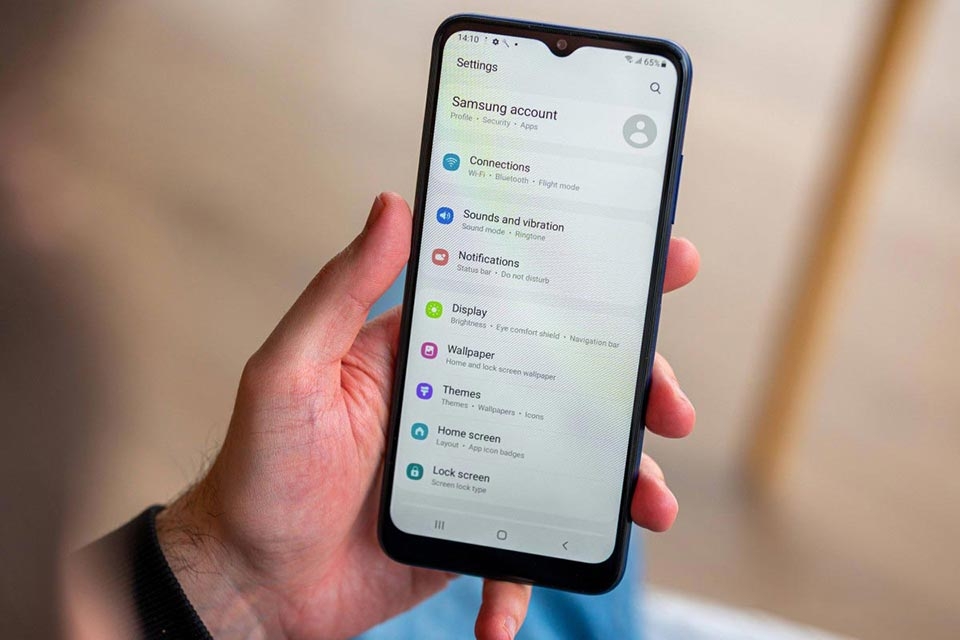
Bước 2: Tìm và truy cập vào mục "Samsung account". Đối với các phiên bản One UI mới, tùy chọn này sẽ thường nằm ở vị trí trên cùng trong các thiết lập của ứng dụng Cài đặt.
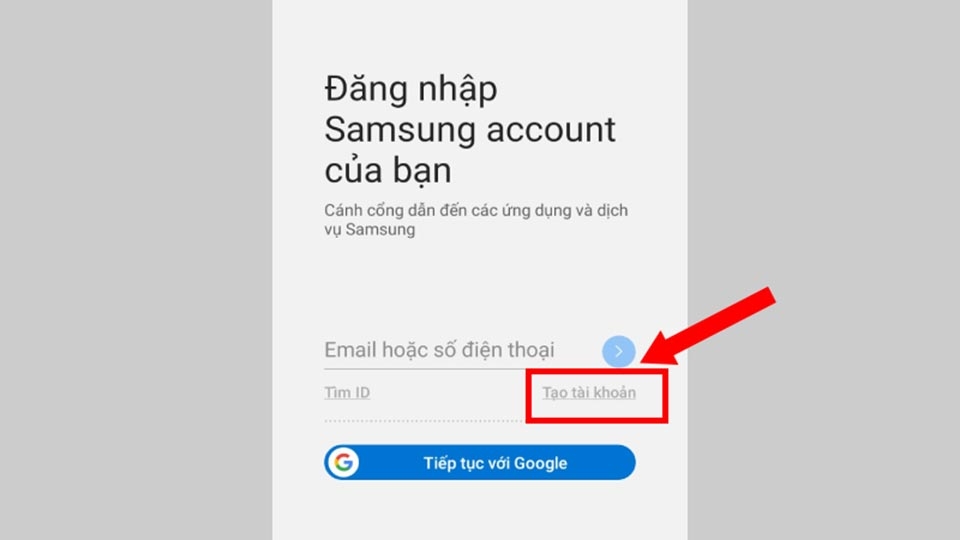
Bước 3: Chọn "Tạo tài khoản" (Create account) để bắt đầu quá trình tạo một tài khoản Samsung mới.
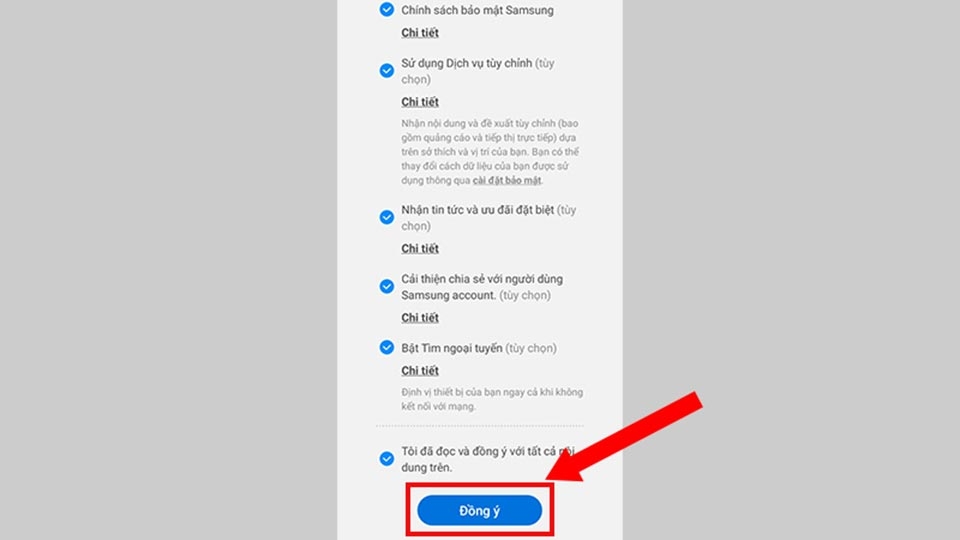
Bước 4: Đọc và đồng ý với các điều khoản và điều kiện của Samsung. Sau đó, bạn hãy nhấn vào "Đồng ý" (Accept) ở cuối màn hình Điều khoản, chính sách bảo mật Samsung.
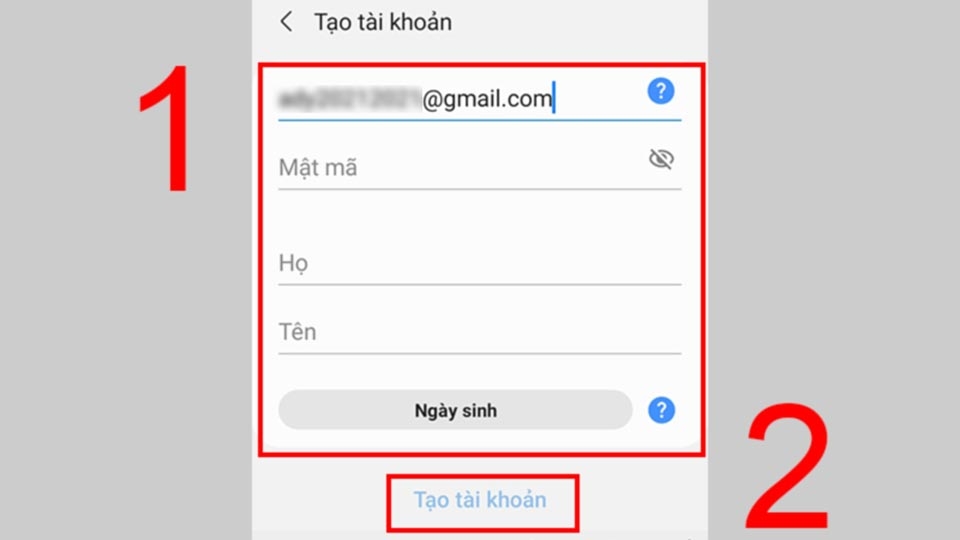
Bước 5: Nhập các thông tin cần thiết như địa chỉ email, mật khẩu, ngày sinh và tên của bạn. Sau đó, bạn hãy nhấn vào nút “Tạo tài khoản” (Create account).
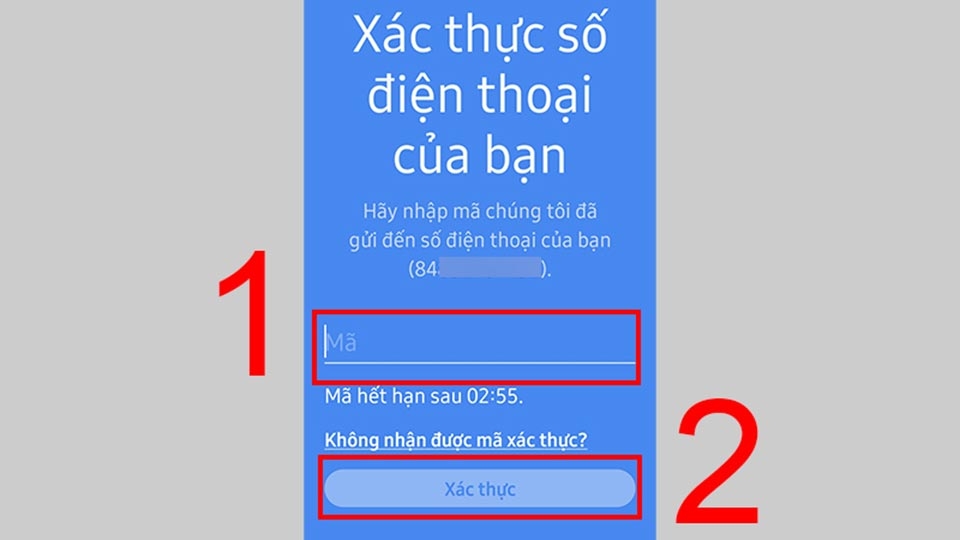
Bước 6: Nhấn "Xác thực" (Authentication) sau khi bạn đã nhập mã do Samsung gửi về số điện thoại mà bạn đã đăng ký theo tài khoản Samsung trước đó.
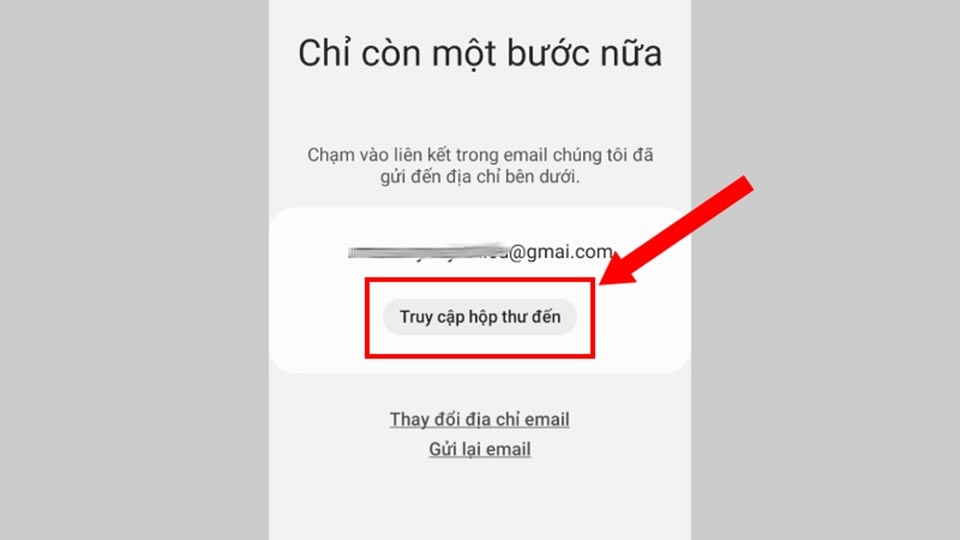
Bước 7: Tiếp theo, bạn cần xác minh thêm tài khoản email của mình. Ở màn hình xác thực, bạn hãy nhấn vào nút “Truy cập hộp thư đến” để xác thực tài khoản.
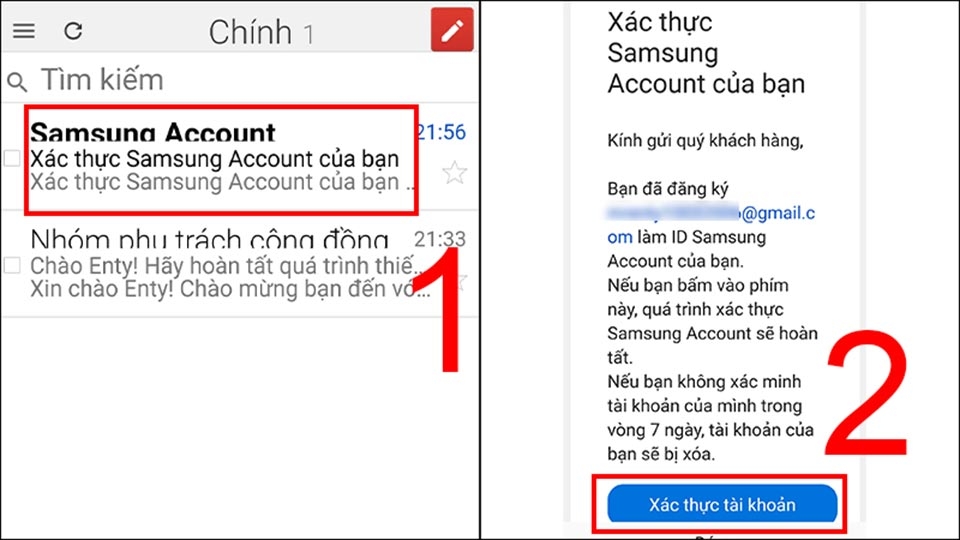
Bước 8: Trong email cá nhân, bạn sẽ thấy một thư do Samsung gửi đến. Khi mở thư ra, bạn hãy nhấn vào nút “Xác thực tài khoản” để hoàn thành quá trình đăng ký.
Sau đó, bạn đã có thể sử dụng tài khoản Samsung mới để đăng nhập và sử dụng các dịch vụ của Samsung trên các thiết bị Galaxy của mình.
Xem thêm: Hướng dẫn cách bật Game Booster trên Samsung đơn giản cho game thủ
2. Trên máy tính
Để tạo tài khoản Samsung thông qua máy tính, bạn có thể làm theo các bước sau:
Bước 1: Truy cập trang web của Samsung Account tại đây.
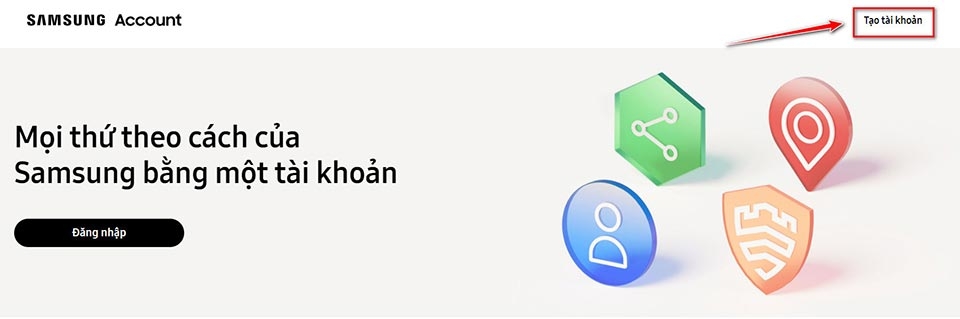
Bước 2: Chọn "Tạo tài khoản" nằm ở góc phải trên cùng của trang web quản lý tài khoản của Samsung.
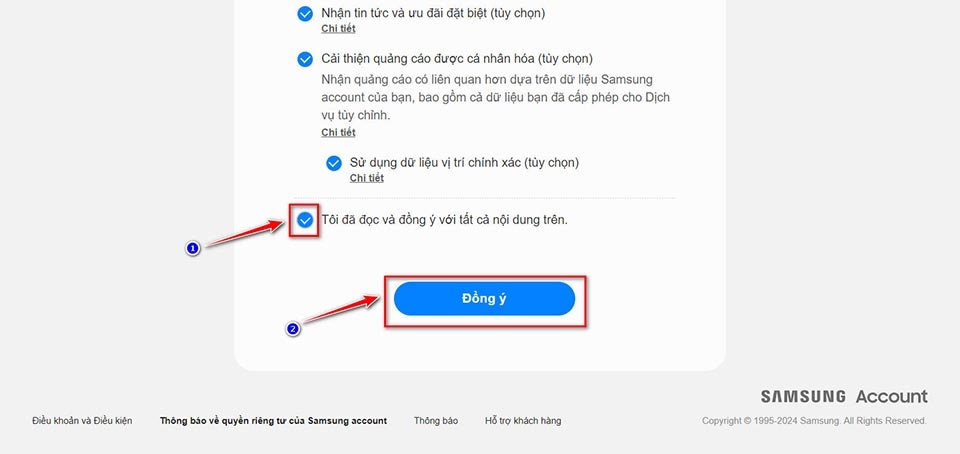
Bước 3: Đọc và đồng ý với các điều khoản và điều kiện của Samsung bằng cách đánh dấu vào ô “Đồng ý” ở dưới cùng của trang web.
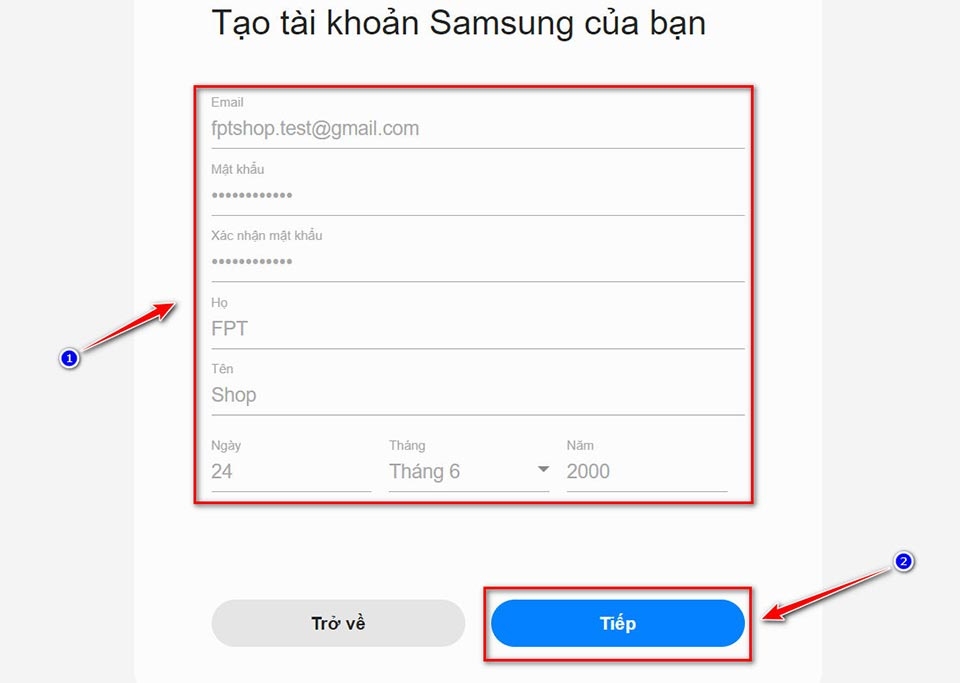
Bước 4: Nhập các thông tin yêu cầu bao gồm email, mật khẩu, ngày sinh và tên của bạn. Đảm bảo rằng bạn đã chọn một mật khẩu mạnh mẽ để bảo vệ tài khoản của mình. Nhấn “Tiếp” để chuyển sang bước tiếp theo.
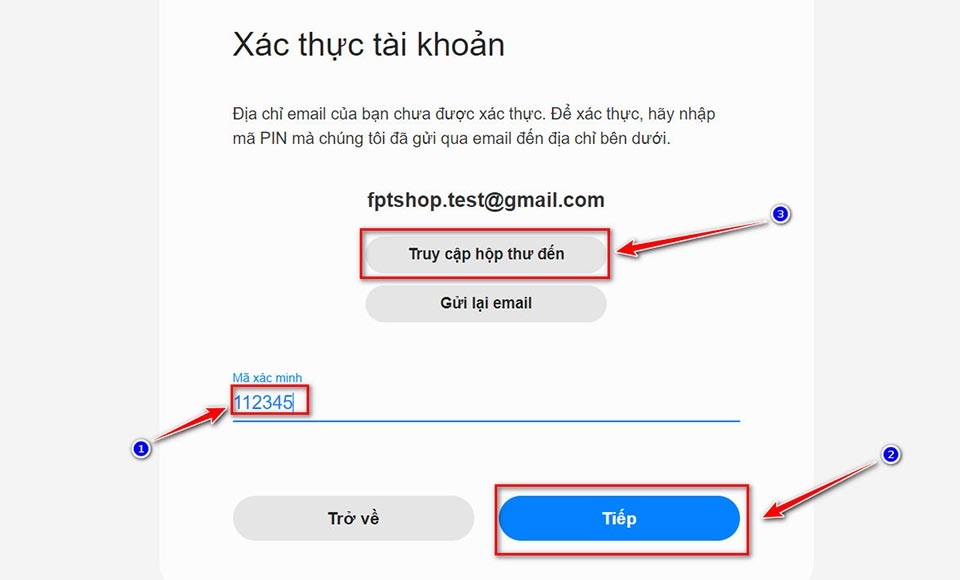
Bước 5: Sau khi bạn nhập mã từ Samsung (trong email cá nhân), bạn hãy nhấn “Tiếp” để xác minh. Bạn có thể cần phải xác minh thông tin qua email để hoàn tất quá trình tạo tài khoản. Nhấn nút “Truy cập hộp thư đến” để thực hiện.
Bằng cách sử dụng các hướng dẫn trên, bạn có thể dễ dàng tạo một tài khoản Samsung để tận hưởng các dịch vụ và tiện ích mà Samsung cung cấp, từ lưu trữ dữ liệu đám mây cho đến việc tải xuống các ứng dụng và nội dung độc quyền.
Tạm kết
Qua bài viết này, FPT Shop hy vọng bạn đã biết cách tạo tài khoản Samsung trên điện thoại và máy tính. Nhìn chung, tài khoản Samsung là chìa khóa để mở ra vô vàn tiện ích đáng giá. Với tài khoản này, bạn có thể lưu trữ đám mây, truy cập vào kho ứng dụng phong phú và nhiều tính năng khác. Vì vậy, tài khoản Samsung đã trở thành một phần không thể thiếu trong trải nghiệm sử dụng các thiết bị của hãng công nghệ đình đám này.
Ngoài những hướng dẫn trên, bạn cũng có thể tham gia hệ sinh thái của Samsung bằng cách truy cập vào đường link bên dưới và tìm mua cho mình một mẫu điện thoại Galaxy mới nhất nhé.
Xem thêm:


