:quality(75)/estore-v2/img/fptshop-logo.png)
:quality(75)/2024_4_24_638495970690960345_kiem-tra-card-man-hinh-may-tinh.jpg)
:quality(75)/xuan_hai_5022f16098.jpg)
Tổng hợp các cách kiểm tra card màn hình máy tính mà nhiều người không biết
Trái tim của bất kỳ hệ thống đồ họa máy tính hiện đại nào cũng chính là card màn hình (GPU). Tuy nhiên, nhiều người dùng máy tính thường lơ là hoặc không để ý đến việc kiểm tra hiệu năng và tình trạng của GPU. Điều này có thể dẫn đến nhiều vấn đề như đồ họa bị giật, lag hay thậm chí hỏng hóc nghiêm trọng.
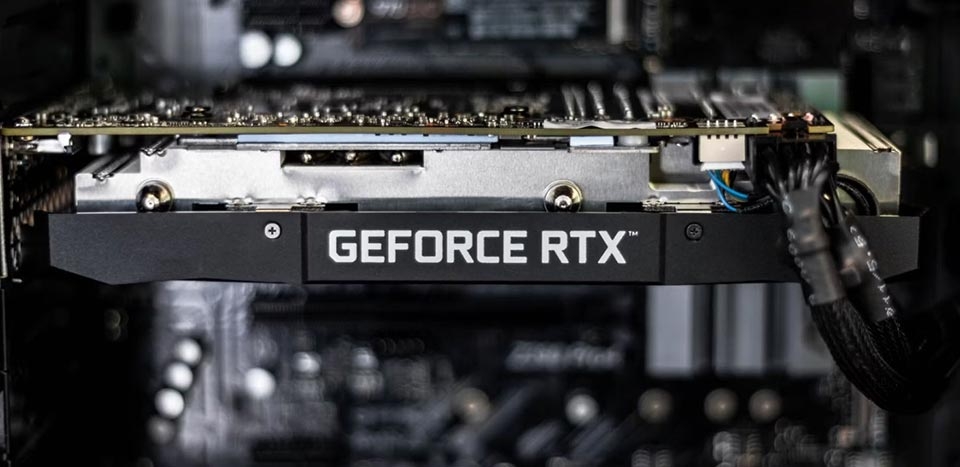
Trong bài viết này, chúng ta sẽ tìm hiểu về những cách kiểm tra card màn hình máy tính nhanh chóng nhưng lại ít được nhiều người biết đến. Từ đó, bạn có thể dễ dàng đánh giá tình trạng GPU và kịp thời có biện pháp xử lý khi cần thiết.
Card màn hình là gì?
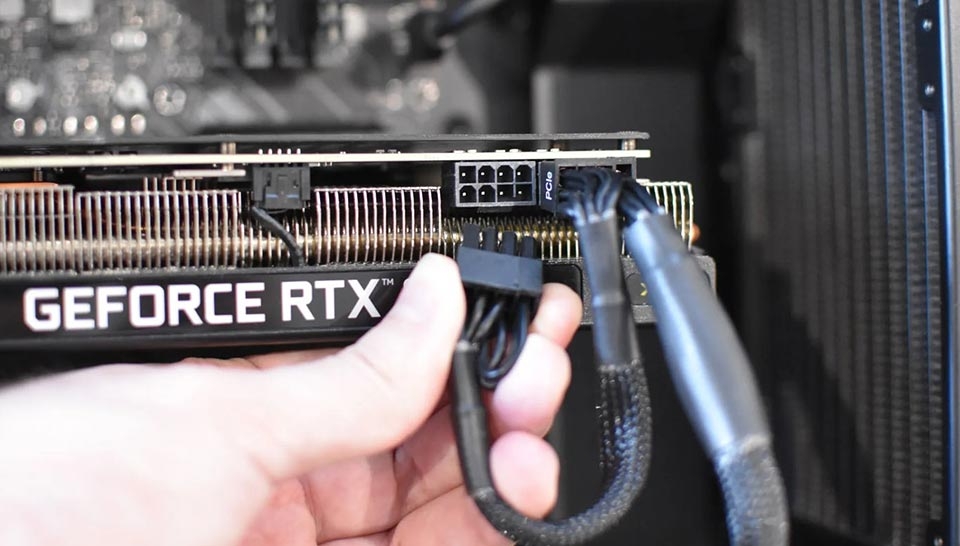
Card màn hình (GPU - Graphics Processing Unit) là một linh kiện không thể thiếu trong mọi hệ thống máy tính hiện đại. Đây là bộ vi xử lý chuyên dụng dành riêng để xử lý các tác vụ đồ họa 2D và 3D, giải phóng một phần tài nguyên cho CPU và mang lại trải nghiệm hình ảnh mượt mà, sắc nét hơn.
GPU hiện đại bao gồm hàng tỷ bóng bán dẫn được tổ chức thành các nhân xử lý đồ họa song song, cho phép thực hiện hàng nghìn tỷ phép tính mỗi giây. Nhờ cấu trúc đặc biệt này, GPU có khả năng tính toán đồ họa, xử lý các hiệu ứng chụp ảnh/quay phim, chuyển đổi định dạng video hay tối ưu hóa mô phỏng khoa học và AI nhanh gấp nhiều lần so với CPU truyền thống.
Tại sao cần kiểm tra card màn hình máy tính?
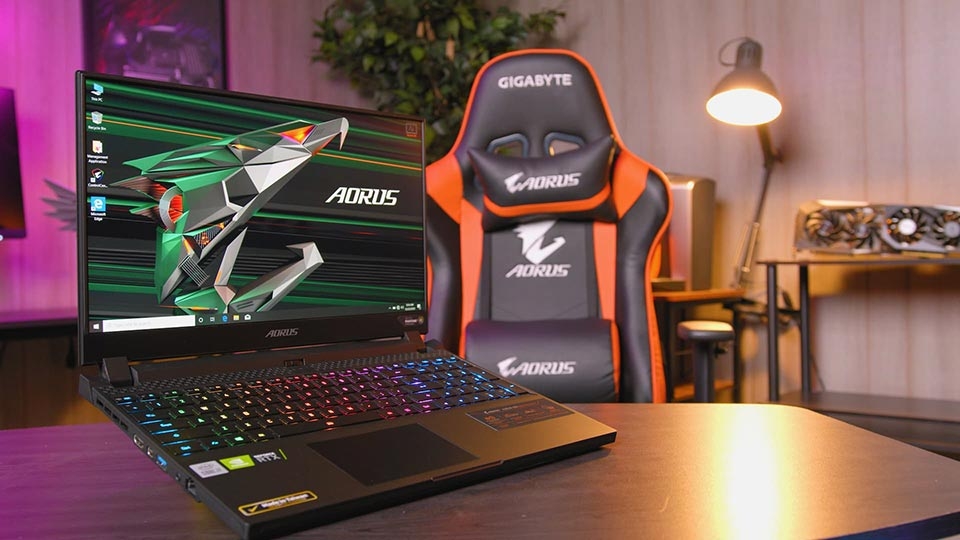
Kiểm tra card màn hình máy tính là một bước không thể thiếu để đảm bảo hệ thống đồ họa hoạt động ổn định, hiệu suất cao và kéo dài tuổi thọ của GPU. Đây là linh kiện quan trọng, đóng vai trò quyết định đến trải nghiệm đồ họa của người dùng, từ xem phim, chơi game đến làm đồ họa chuyên nghiệp.
Việc kiểm tra card màn hình máy tính thường xuyên giúp bạn sớm phát hiện và xử lý các vấn đề như làm mát kém, quá nhiệt, lỗi driver hay hỏng hóc phần cứng. Những tình trạng này nếu không được khắc phục kịp thời sẽ gây ra nhiều hậu quả nghiêm trọng như giảm hiệu năng, hiện tượng màn hình nhấp nháy, méo hình, thậm chí làm hỏng hoàn toàn card đồ họa.
Bên cạnh đó, kiểm tra GPU cũng cho phép bạn tối ưu hiệu suất và tận dụng tối đa hiệu suất của card màn hình, giúp nâng cao trải nghiệm đồ họa khi chơi game, render video, chỉnh sửa ảnh hay trong quá trình xử lý tác vụ nặng khác. Đây là điều vô cùng quan trọng nếu bạn là người dùng đam mê công nghệ hoặc chuyên đồ họa, AI.
Các cách kiểm tra card màn hình máy tính
Có rất nhiều cách kiểm tra card màn hình máy tính mà bạn có thể thực hiện. Dưới đây sẽ là hướng dẫn chi tiết cho từng cách.
1. Trực tiếp bằng mắt thường
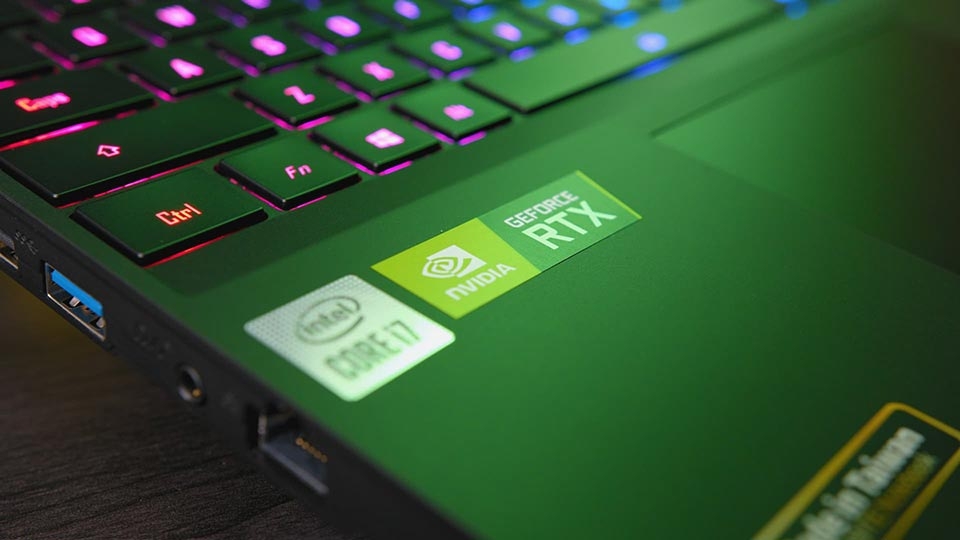
Để kiểm tra card màn hình bằng mắt thường, bạn cần tiến hành mở vỏ máy tính. Đảm bảo rằng máy tính đã được tắt nguồn và rút phích cắm điện ra trước khi mở. Sau đó, bạn mở nắp vỏ máy tính để tiếp cận không gian bên trong. Card màn hình thường được gắn vào khe cắm PCI Express trên bo mạch chủ và dễ dàng nhận biết với quạt gió hoặc tản nhiệt được gắn trên đó. Bạn có thể xem thông tin về nhà sản xuất và mô hình được in trực tiếp trên card. Phương pháp này không cần dùng đến phần mềm và phù hợp với những ai có kiến thức cơ bản về phần cứng máy tính.
Đối với máy tính xách tay, thông tin về card màn hình cũng có thể được nhà sản xuất in lên khu vực nhãn dán nằm ở phần chiếu nghỉ tay. Do đó, bạn cũng có thể áp dụng phương pháp này để biết thông tin của card màn hình.
2. Directx Diagnostic Tool
DirectX Diagnostic Tool là công cụ được tích hợp sẵn trong Windows, cho phép bạn xem thông tin chi tiết về các thành phần hệ thống, bao gồm cả card màn hình. Các bước sử dụng công cụ này như sau:
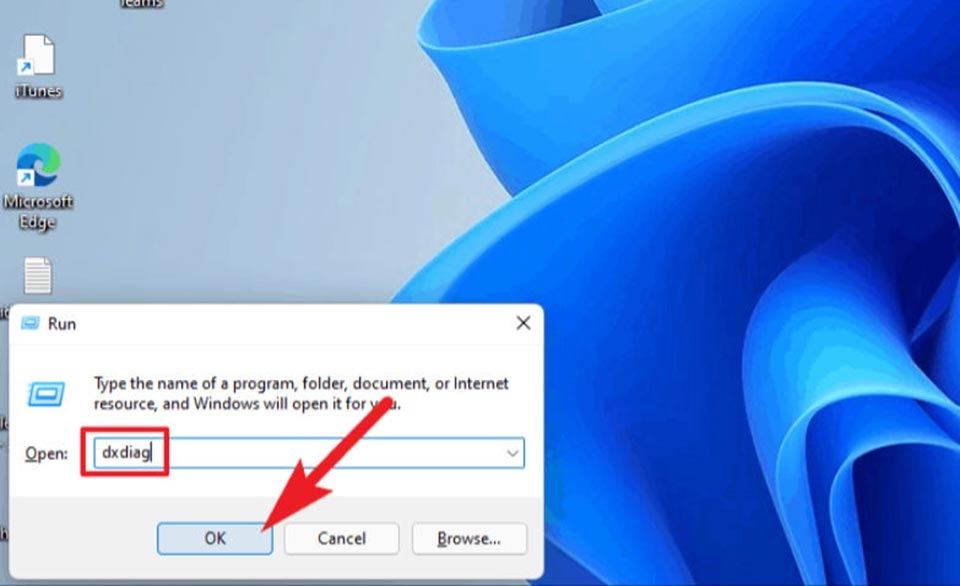
- Nhấn tổ hợp phím Windows + R để mở hộp thoại Run.
- Gõ dxdiag và nhấn Enter để mở công cụ.
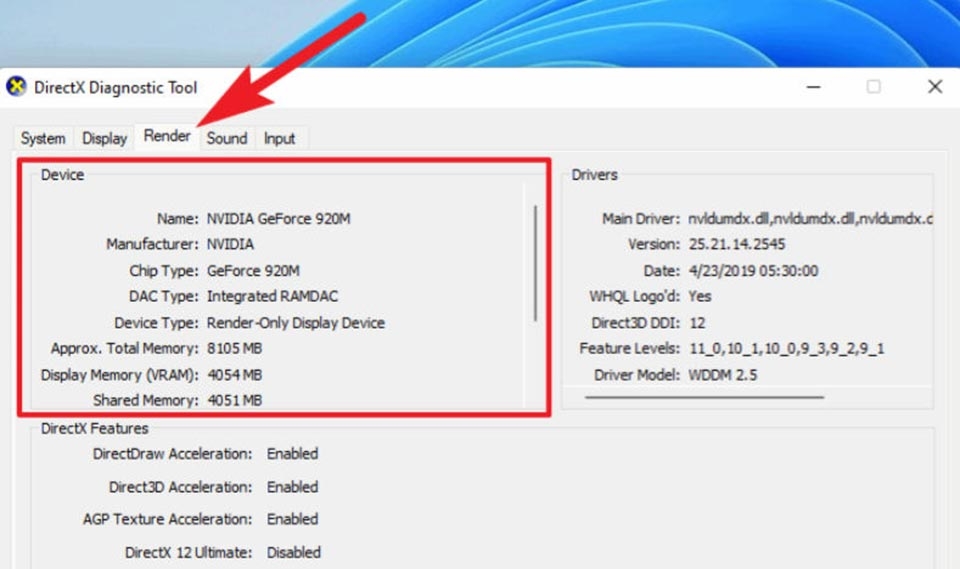
- Đợi công cụ tải xong các thông tin của hệ thống. Chuyển đến tab "Render" để xem thông tin chi tiết về card màn hình, bao gồm tên nhà sản xuất, loại chip và phiên bản driver. Công cụ này rất hữu ích cho việc kiểm tra và khắc phục sự cố liên quan đến DirectX.
3. Device Manager
Quản lý thiết bị (Device Manager) là một công cụ khác của Windows giúp bạn kiểm tra thông tin phần cứng, trong đó có card màn hình. Các bước sử dụng công cụ này như sau:
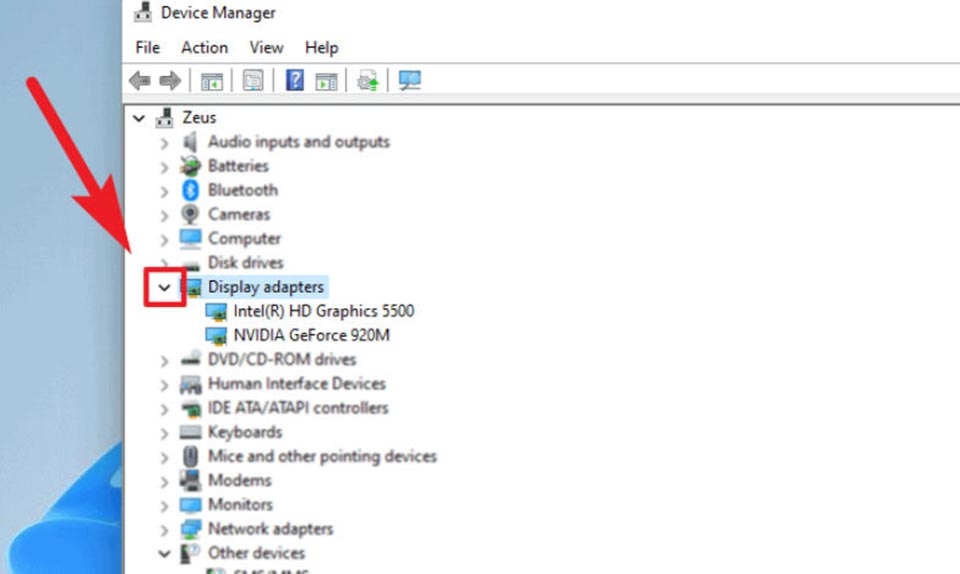
- Nhấn chuột phải vào nút Start và chọn “Device Manager”.
- Trong cửa sổ Device Manager, bạn hãy mở rộng mục “Display adapters” để xem card màn hình đang được sử dụng. Ở đây bạn có thể xem tên và phiên bản của card màn hình, cũng như cập nhật driver hoặc khắc phục sự cố từ đây.
4. Phần mềm của bên thứ 3
Sử dụng phần mềm của bên thứ ba có thể cung cấp thông tin chi tiết và chuyên sâu hơn về card màn hình.
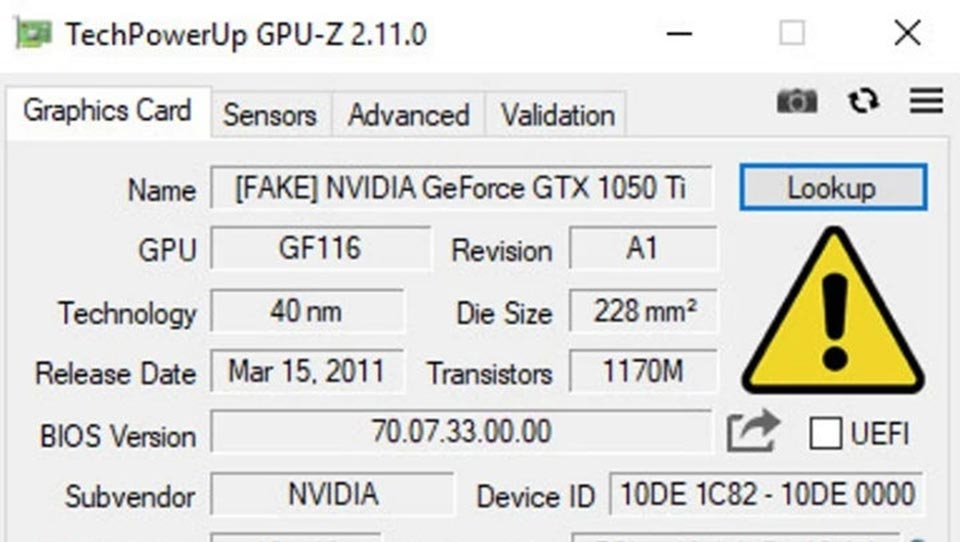
Do đó, bạn có thể cài đặt một phần mềm như GPU-Z, MSI Afterburner hoặc Speccy. Những phần mềm này thường cung cấp thông tin chi tiết về nhà sản xuất, mô hình, phiên bản BIOS, loại bộ nhớ, tốc độ bộ nhớ và nhiều thông tin khác liên quan đến card đồ hoạ.
Mỗi phương pháp trên đều có ưu điểm riêng và phù hợp với nhu cầu khác nhau của người dùng. Vì vậy, bạn có thể lựa chọn phương pháp phù hợp nhất với mình nhé.
Tạm kết
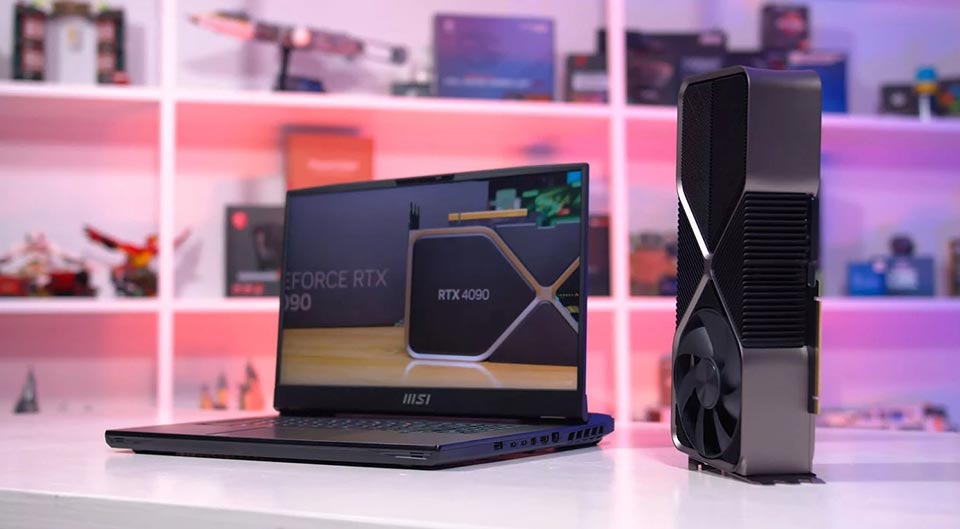
Kiểm tra card màn hình máy tính là một bước quan trọng để đảm bảo hệ thống đồ họa của bạn hoạt động ổn định và hiệu quả. Với những cách kiểm tra đơn giản nhưng hiệu quả ở trên, bạn có thể dễ dàng theo dõi tình trạng GPU và kịp thời phát hiện sớm các vấn đề, giúp tránh những hậu quả đáng tiếc. Đừng bỏ qua bước kiểm tra này nếu bạn muốn có trải nghiệm đồ họa mượt mà và tối ưu hiệu suất cho máy tính của mình.
Ngoài những mẹo hay, FPT Shop cũng cung cấp nhiều phần cứng máy tính, cho phép bạn thoả sức nâng cấp sức mạnh cho thiết bị của mình. Truy cập ngay đường link bên dưới để khám phá những link kiện PC chính hãng nhé.
Xem thêm:
:quality(75)/2024_4_24_638495966774065391_tao-tai-khoan-samsung.jpg)
:quality(75)/2024_4_24_638495624397495908_cach-tat-may-tinh-casio-7.jpg)
:quality(75)/2024_4_24_638495751467801857_tai-rufus-0.jpg)
:quality(75)/2024_4_23_638494878636800265_sua-man-hinh-may-tinh-bi-chop-tat-lien-tuc.jpg)
:quality(75)/2024_4_14_638487142159349392_rsz_bia-9.jpg)


