:quality(75)/estore-v2/img/fptshop-logo.png)
:quality(75)/co_dinh_tieu_de_excel_01_b23b523006.jpg)
:quality(75)/xuan_hai_5022f16098.jpg)
Cách tạo tiêu đề bảng tính Excel "cố định" nhanh chóng giúp bạn quản lý dữ liệu hiệu quả hơn
Khi làm việc với bảng tính Excel có hàng trăm hay thậm chí hàng nghìn dòng dữ liệu, bạn chắc hẳn từng gặp tình huống cuộn xuống và không còn thấy hàng tiêu đề nữa. Điều này khiến việc so sánh, đối chiếu hay nhập liệu trở nên khó khăn và dễ sai sót.
Nhưng nếu biết cách tạo tiêu đề bảng tính Excel, bạn sẽ không cần mất công kéo qua lại để nhớ cột nào là gì. Chỉ với vài bước đơn giản, bạn đã có thể cố định tiêu đề ở đầu trang, giúp việc quản lý dữ liệu trở nên nhanh chóng, rõ ràng và hiệu quả hơn rất nhiều.
Tại sao bạn nên biết cách tạo tiêu đề bảng tính Excel?

Việc biết cách tạo tiêu đề trong bảng tính Excel cố định sẽ giúp bạn không còn phải lăn chuột lên xuống để xác định các giá trị nữa. Dưới đây là những lợi ích mà thủ thuật này mang lại cho bạn:
- Giữ tiêu đề luôn hiện dù bạn lướt sâu vào dữ liệu dài: Khi bảng Excel có quá nhiều dòng, bạn có thể dễ bị “lạc” giữa dữ liệu trong quá trình cuộn. Tuy nhiên, chức năng cố định hàng tiêu đề sẽ giúp bạn vẫn nhìn rõ tiêu đề bên trên và không bị nhầm lẫn dữ liệu giữa các cột.
- Giảm sai sót khi thao tác dữ liệu: Khi tiêu đề luôn hiển thị, bạn sẽ dễ dàng theo dõi và nhập đúng dữ liệu vào đúng cột. Điều này giúp giảm nhầm lẫn đáng kể, đặc biệt là với các bảng có nhiều thông tin phức tạp.
- Cải thiện trải nghiệm và hiệu quả làm việc trong bảng tính: Khi không cần phải cuộn lên để nhớ tiêu đề, bạn sẽ làm việc nhanh hơn và tập trung hơn. Tính năng cố định tiêu đề của Excel sẽ giúp việc di chuyển qua bảng lớn trở nên thoải mái, dễ quan sát và trực quan hơn.
- Hỗ trợ hiệu quả khi làm việc nhóm hoặc chia sẻ dữ liệu: Khi chia sẻ bảng tính với đồng nghiệp, việc giữ tiêu đề cố định giúp người khác dễ hiểu cấu trúc dữ liệu mà không bị nhầm lẫn. Nhờ vậy, việc hợp tác sẽ trôi chảy hơn và ít gặp lỗi do mất context.
Nhìn chung, việc tạo tiêu đề cố định bảng tính sẽ giúp nâng cao hiệu quả làm việc, giảm sai sót và cải thiện trải nghiệm cho bạn trong quá trình làm việc. Chỉ với vài cú nhấp chuột, bạn đã có thể giữ tiêu đề luôn ở mắt nhìn, làm việc đúng, nhanh và chuyên nghiệp hơn.
Các cách tạo tiêu đề bảng tính Excel cố định
Nếu cuộn bảng đến tận đáy và mất dấu hàng tiêu đề, bạn có thể thử áp dụng các cách tạo tiêu đề bảng tính Excel cố định dưới đây.
Cách 1: Cố định tiêu đề khi lướt (Sử dụng Freeze Panes)
Đây là cách giúp tiêu đề luôn hiện lên trong quá trình bạn cuộn bảng tính. Phương pháp này rất hữu ích khi bạn làm việc với bảng dài hoặc rộng. Các bước thực hiện như sau:
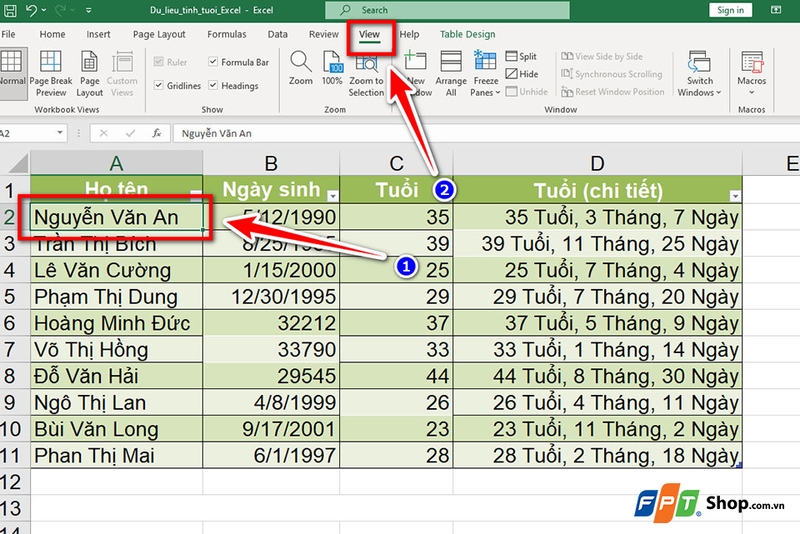
Bước 1: Bạn chọn ô ngay bên dưới hàng tiêu đề (ví dụ muốn cố định hàng 1 thì chọn ô A2). Sau đó, bạn hãy chuyển sang tab View trên thanh Ribbon.
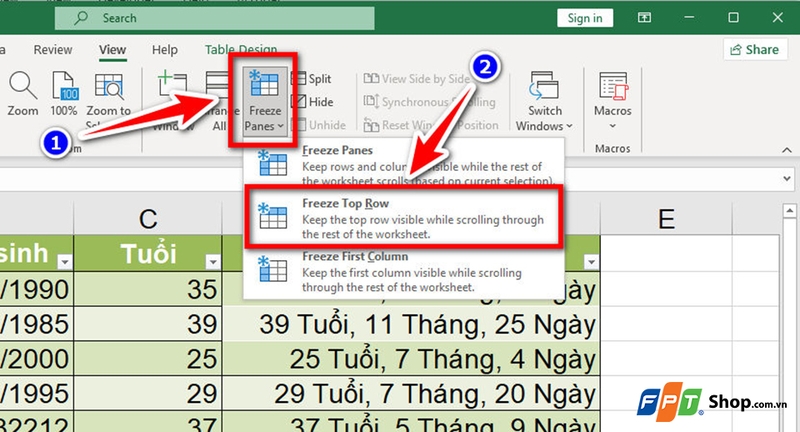
Bước 2: Bạn nhấp vào Freeze Panes và chọn Freeze Top Row nếu chỉ cần cố định hàng đầu tiên. Ngoài ra, bạn cũng có thể chọn Freeze Panes để cố định kết hợp cả hàng và cột.
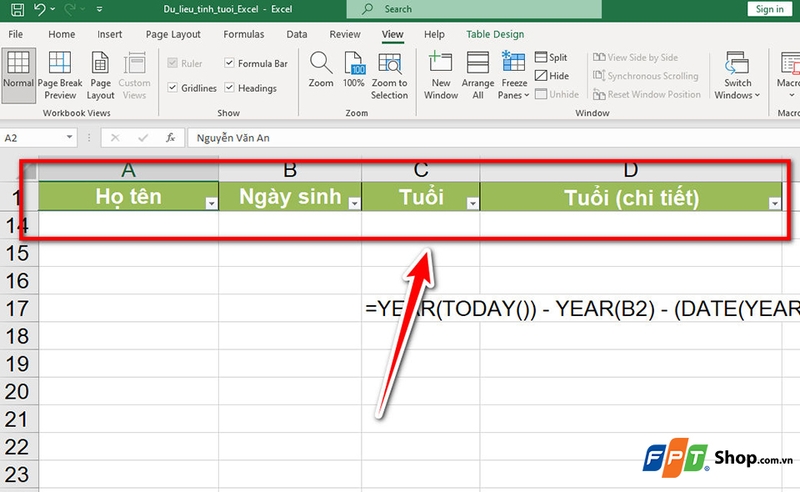
Lúc này, bạn cuộn xuống bên dưới của bảng nhưng khu vực tiêu đề vẫn sẽ luôn hiển thị, bất kể bạn di chuyển bao xa.
Cách 2: Lặp lại tiêu đề khi in
Khi in các báo cáo, việc tiêu đề chỉ xuất hiện trên trang đầu sẽ khiến người đọc dễ nhầm lẫn. Tính năng Print Titles sẽ giúp bạn lặp lại tiêu đề trên mọi trang in. Các bước thực hiện như sau:
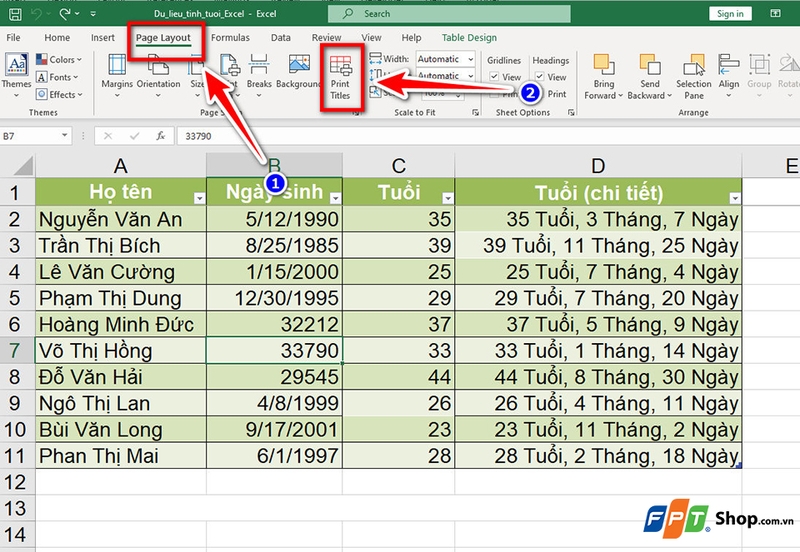
Bước 1: Bạn vào tab Page Layout trên thanh Ribbon. Sau đó, bạn hãy bấm vào Print Titles trong nhóm Page Setup.
Bước 2: Trong hộp thoại Page Setup, bạn chuyển sang tab Sheet. Bạn nhập hàng tiêu đề cần lặp lại vào mục Rows to repeat at top (ví dụ $1:$1 nếu tiêu đề nằm ở hàng 1). Sau đó, bạn chỉ cần nhấn OK.
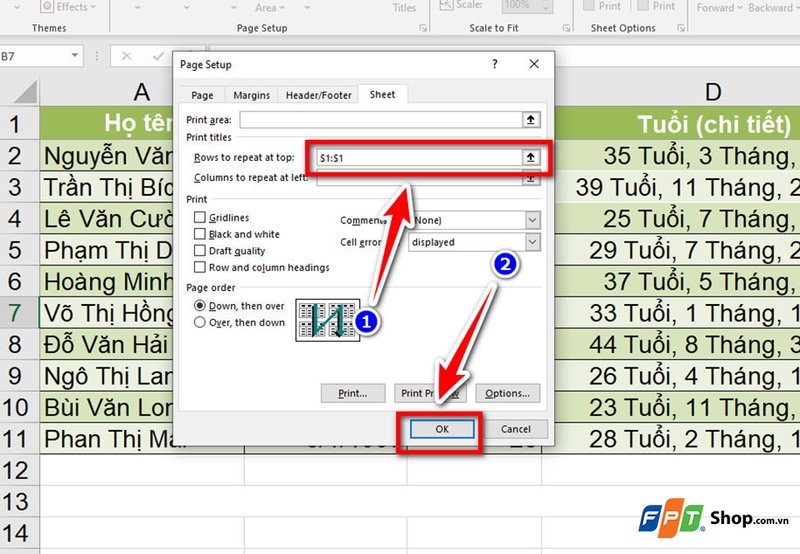
Mẹo: Để kiểm tra, bạn hãy vào File → Print để xem bản in thử và chắc chắn tiêu đề lặp đúng trên mỗi trang.
Cách 3: Tạo bảng Excel có tiêu đề cố định tự động
Việc chuyển vùng dữ liệu thành dạng bảng (Table) sẽ giúp tiêu đề luôn hiện khi bạn kéo bảng và hỗ trợ lọc dữ liệu tiện lợi. Các bước thực hiện như sau:
Bước 1: Bạn chọn toàn bộ vùng dữ liệu muốn định dạng. Sau đó, bạn hãy vào tab Insert, rồi nhấp Table.
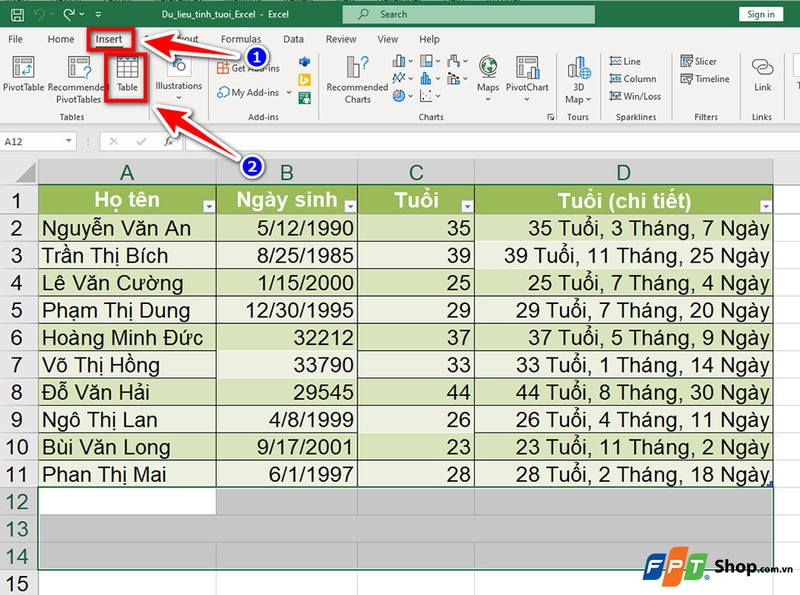
Bước 2: Trong hộp thoại hiện ra, bạn đánh dấu My table has headers để đảm bảo tiêu đề được nhận diện. Sau đó, bạn hãy nhấn OK.
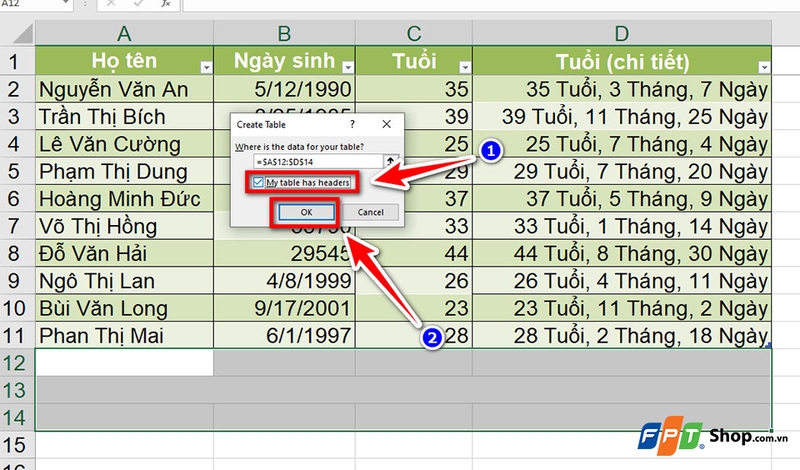
Lúc này, Excel sẽ tạo bảng và giữ nguyên tiêu đề khi bạn lướt toàn bộ lựa chọn.
Tạm kết
Việc biết cách tạo tiêu đề bảng tính Excel cố định không chỉ giúp dữ liệu của bạn rõ ràng và chuyên nghiệp hơn, mà còn giúp bạn quản lý hiệu quả, tránh sai sót và tiết kiệm thời gian. Dù bạn đang làm báo cáo, xử lý số liệu tài chính hay quản lý danh sách nhân sự, bạn chỉ cần vài thao tác nhỏ để có ngay bảng tính dễ theo dõi và dễ chia sẻ.
Nếu cần mua laptop chính hãng, bạn hãy ghé FPT Shop gần nhất ngay hôm nay để nhận được nhiều ưu đãi hấp dẫn nhé!
Xem thêm:
:quality(75)/cach_dung_goi_y_cong_thuc_trong_excel_208c06c5f2.jpg)
:quality(75)/cach_dung_ham_wrapcols_trong_excel_369e87e315.jpg)
:quality(75)/cach_hien_an_truc_bieu_do_excel_f6c21eb42c.jpg)
:quality(75)/thong_bao_nha_du_lieu_trung_01_da42fceac3.jpg)
:quality(75)/chuyen_excel_sang_google_sheets_01_a41dabbfc6.jpg)
:quality(75)/xoa_dinh_dang_bang_excel_01_a9c2a9b372.jpg)


