:quality(75)/estore-v2/img/fptshop-logo.png)
:quality(75)/thong_bao_nha_du_lieu_trung_01_da42fceac3.jpg)
:quality(75)/xuan_hai_5022f16098.jpg)
Cách tạo thông báo nhập dữ liệu trùng trên Excel giúp tránh sai sót và tiết kiệm thời gian
Trong quá trình làm việc với Excel, việc nhập dữ liệu trùng lặp là lỗi thường gặp, đặc biệt khi quản lý danh sách khách hàng, mã sản phẩm hay bảng thống kê. Những lỗi này không chỉ gây sai lệch kết quả mà còn làm mất nhiều thời gian để rà soát và chỉnh sửa. Tuy nhiên, Excel đã có sẵn tính năng giúp bạn tự động phát hiện và hiển thị thông báo khi nhập dữ liệu trùng.
Trong bài viết này, FPT Shop sẽ chia sẻ cách tạo thông báo nhập dữ liệu trùng trên Excel, giúp bạn tránh sai sót và tiết kiệm tối đa thời gian.
Lợi ích khi tạo thông báo nhập dữ liệu trùng trên Excel

Khi biết cách tạo thông báo nhập dữ liệu trùng trên Excel trên máy tính, bạn sẽ nhận lại được rất nhiều lợi ích như sau:
- Bảo đảm tính chính xác ngay từ đầu: Khi bạn áp dụng đúng công thức, Excel sẽ ngay lập tức ngăn chặn việc nhập dữ liệu đã có sẵn và hiển thị cảnh báo lỗi. Điều này có nghĩa là bạn không còn phải quay lại kiểm tra hay sửa lỗi sau này. Bảng tính của bạn cũng luôn sạch và đáng tin cậy.
- Tiết kiệm thời gian xử lý và kiểm tra: Thay vì phải dò từng giá trị trùng trong một bảng dài lê thê, hệ thống sẽ báo ngay khi bạn cố gắng nhập nhầm. Điều này giúp bạn bỏ qua khâu sửa đi sửa lại, dành thêm thời gian cho việc thật sự quan trọng hơn.
- Giảm thiểu sai sót do con người: Việc nhập liệu thủ công dễ xảy ra lỗi, nhất là khi dữ liệu dài hoặc phức tạp. Việc có cảnh báo tự động mỗi khi gặp trùng dữ liệu giúp bạn hạn chế sai sót, giữ cho công việc luôn chính xác như mong muốn.
- Nâng cao hiệu suất làm việc và sự chuyên nghiệp: Việc sử dụng các tính năng như Data Validation không chỉ giúp công việc nhanh hơn mà còn thể hiện cách làm hiện đại, tỉ mỉ. Bạn sẽ khiến đồng nghiệp, cấp trên hoặc khách hàng tin tưởng hơn vì bảng dữ liệu luôn được kiểm soát chặt chẽ.
- Linh hoạt ứng dụng cho nhiều loại dữ liệu: Bạn có thể áp dụng thủ thuật này cho các mã sản phẩm, mã nhân viên, số điện thoại, địa chỉ email…, tức là bất kỳ vùng dữ liệu nào cần đảm bảo độ duy nhất. Công cụ của Excel sẽ thích ứng với nhiều tình huống mà bạn gặp phải trong công việc hàng ngày.
Cách tạo thông báo nhập dữ liệu trùng trên Excel
Bạn từng mất thời gian rà soát hoặc sửa lỗi dữ liệu trùng khi làm việc với Excel? Nếu đúng, bạn hãy tham khảo ngay cách tạo thông báo nhập dữ liệu trùng trên Excel ở bên dưới nhé.
Bước 1. Chọn vùng dữ liệu cần kiểm soát trùng
Bạn hãy chọn cột hoặc vùng ô mà bạn muốn ngăn chặn việc nhập trùng. Ví dụ, bạn có thể chọn từ ô A2 đến A11. Đây là bước quan trọng vì nó xác định phạm vi mà Excel sẽ kiểm tra dữ liệu trùng bên trong.

Bước 2. Mở công cụ Data Validation
Bạn hãy vào thẻ Data trên thanh công cụ, rồi nhấn vào Data Validation trong nhóm Data Tools hoặc nhấn tổ hợp phím Alt + D + L cho nhanh.

Bước 3. Thiết lập công thức kiểm tra dữ liệu trùng
Trong hộp thoại Data Validation, bạn hãy chuyển sang tab Settings. Bạn hãy đặt mục Allow là Custom. Sau đó, bạn cần nhập công thức sau vào mục Formula:
- =COUNTIF($A$2:$A$11,A2)=1
Trong đó:
- $A$2:$A$11 là vùng bạn đã chọn để kiểm tra.
- A2 là ô đầu tiên của vùng kiểm tra (Excel sẽ tự điều chỉnh tương đối khi áp dụng xuống các ô khác).
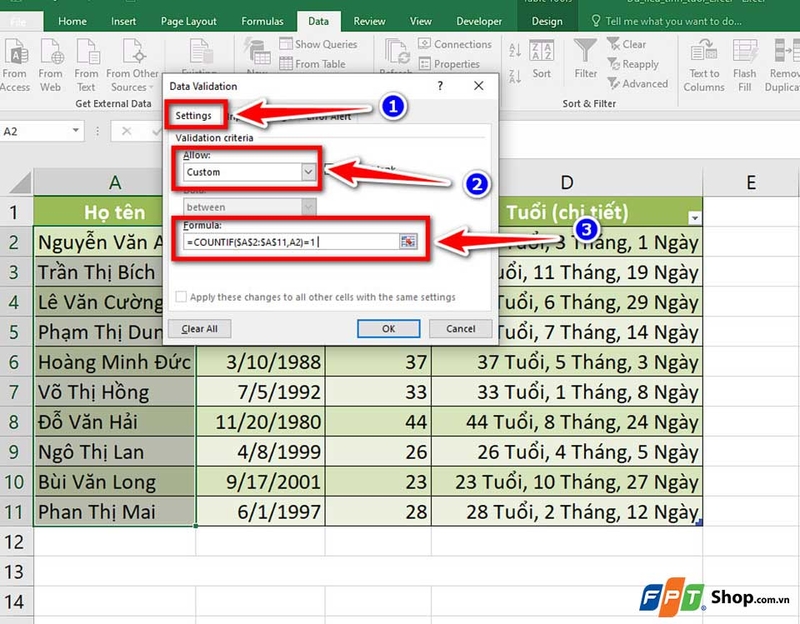
Công thức này đảm bảo mỗi giá trị chỉ được nhập một lần trong phạm vi đã chọn.
Bước 4. Tùy chỉnh thông báo lỗi (Error Alert)
Bạn chuyển sang tab Error Alert trong hộp thoại Data Validation. Sau đó, bạn hãy đánh dấu vào Show error alert after invalid data is entered. Ở mục Style, bạn có thể chọn kiểu thông báo là Stop (dừng ngay), Warning (cảnh báo) hoặc Information (thông tin).

Bạn cũng có thể nhập Title (tiêu đề cảnh báo) và nội dung Error message sao cho thân thiện và rõ ràng. Ví dụ:
- Title: “FPT Shop cảnh báo”
- Error message: “Bạn vừa nhập giá trị đã có trong danh sách. Vui lòng kiểm tra lại thông tin.”

Điều này giúp người nhập dữ liệu hiểu rõ nguyên nhân bị chặn.
Bước 5. Lưu và thử nghiệm
Bạn nhấn OK để áp dụng luật Data Validation cho bảng tính của mình.

Giờ đây, bạn đã có thể thử nhập một giá trị đã từng nhập trong vùng đã kiểm soát. Nếu bạn nhập trùng, Excel sẽ không cho phép và hiển thị cảnh báo mà bạn vừa thiết lập.

Tạm kết
Khi biết cách tạo thông báo nhập dữ liệu trùng trên Excel, bạn không chỉ quản lý thông tin hiệu quả hơn mà còn tạo thói quen làm việc khoa học, hạn chế tối đa sai sót. Chỉ với vài thao tác đơn giản, bạn đã có thể biến bảng tính của mình trở nên thông minh hơn và tiết kiệm hàng giờ xử lý dữ liệu. Vì vậy, bạn hãy áp dụng ngay mẹo này vào công việc và chia sẻ cho đồng nghiệp để cùng làm việc nhanh, gọn, chính xác nhé.
Nếu muốn mua laptop văn phòng chất lượng, bạn hãy đến FPT Shop gần nhất ngay hôm nay để nhận được nhiều ưu đãi hấp dẫn nhé!
Xem thêm:
:quality(75)/them_don_vi_vao_excel_01_c77d86b0e9.jpg)
:quality(75)/huong_dan_su_dung_ai_trong_microsoft_excel_de_tiet_kiem_thoi_gian_lam_viec_bec792708b.jpg)
:quality(75)/cac_loai_bieu_do_excel_0_7d99c924d9.jpg)
:quality(75)/tach_chu_so_excel_01_2d801ede05.jpg)
:quality(75)/small/chuyen_du_lieu_access_vao_excel_01_d637a9b106.jpg)
:quality(75)/cach_chinh_kich_thuoc_dong_cot_o_bang_nhau_tren_excel_8_2_a2528a7a6a.jpg)


