:quality(75)/estore-v2/img/fptshop-logo.png)
:quality(75)/them_ky_tu_dac_biet_vao_excel_01_79be193ba0.jpg)
:quality(75)/dinh_long_4627e1a3db.jpg)
Cách chèn ký tự đặc biệt trong Excel đơn giản để làm nổi bật dữ liệu quan trọng
Trong quá trình làm việc với Excel, bạn sẽ có thể cần các số liệu của bảng tính nhìn trực quan và nổi bật. Một trong những cách hiệu quả để làm điều đó là chèn ký tự đặc biệt vào ô dữ liệu. Thao tác này giúp bạn làm bảng tính chuyên nghiệp hơn, dễ hiểu hơn và gây ấn tượng mạnh khi trình bày. Vì vậy, chúng ta sẽ cùng tìm hiểu cách chèn ký tự đặc biệt trong Excel qua bài viết sau đây nhé.
Ký tự đặc biệt là gì?

Ký tự đặc biệt là bất kỳ biểu tượng hoặc dấu hiệu nào không phải là chữ cái (A–Z, a–z) hoặc chữ số (0–9). Những ký tự này xuất hiện phổ biến trong văn bản, mã lập trình và giao tiếp kỹ thuật số với nhiều hình thái khác nhau như:
- Ký hiệu, dấu câu và biểu tượng như: @, #, $, %, &, *, ?, dấu chấm than (!), dấu ngoặc…
- Ký tự điều khiển (non‑printable) như xuống dòng (\n), tab (\t). Các ký tự này thường dùng trong lập trình để điều hướng cách hiển thị hoặc xử lý văn bản.
- Ký tự định dạng bao gồm khoảng trắng, dấu cách hoặc các mã điều khiển để thay đổi cách hiển thị nội dung.
- Ký tự Unicode đặc biệt như các dấu nhấn, ký hiệu tiền tệ (€, ¥, £), biểu tượng cảm xúc (emoji)… để giúp văn bản thêm sinh động và phong phú.
Nói cách khác, ký tự đặc biệt là những biểu tượng đa năng giúp bạn truyền tải thông tin chỉ bằng một “chút khác biệt nhỏ”. Vậy làm sao để đưa những ký tự này vào trong bảng tính của bạn? Chúng ta hãy cùng khám phá các cách chèn ký tự đặc biệt trong Excel ở phần tiếp theo của bài viết.
Tìm hiểu thêm về cách chèn ký hiệu độ trong Excel để hiển thị nhiệt độ, góc đo chuyên nghiệp và chính xác hơn.
Các cách chèn ký tự đặc biệt trong Excel
Nếu muốn làm cho bảng Excel của mình trở nên sinh động và chuyên nghiệp hơn, bạn có thể sử dụng các ký tự đặc biệt như biểu tượng mũi tên, dấu tiền tệ, nhãn thương hiệu… để làm nổi bật dữ liệu nhanh chóng và dễ dàng. Dưới đây là các cách chèn ký tự đặc biệt trong Excel để bạn vận dụng vào bảng tính của mình.
1. Chèn ký tự qua hộp thoại Symbol
Để chèn ký tự qua hộp thoại Symbol, bạn hãy làm theo các bước hướng dẫn sau:
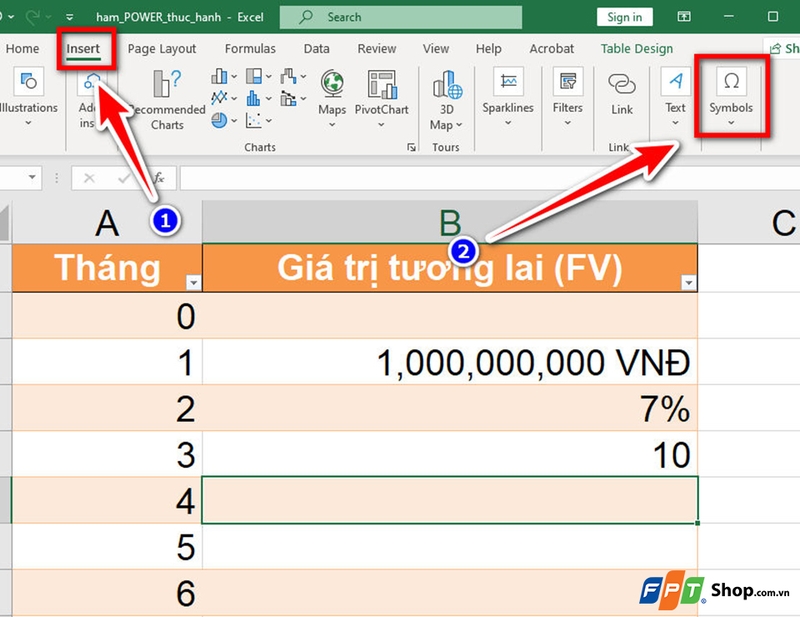
Bước 1: Bạn đặt con trỏ vào ô mà bạn muốn chèn ký tự. Sau đó, bạn hãy nhấp chuột vào tab Insert trên thanh công cụ của Excel, rồi chọn Symbol (nằm trong nhóm Symbols).
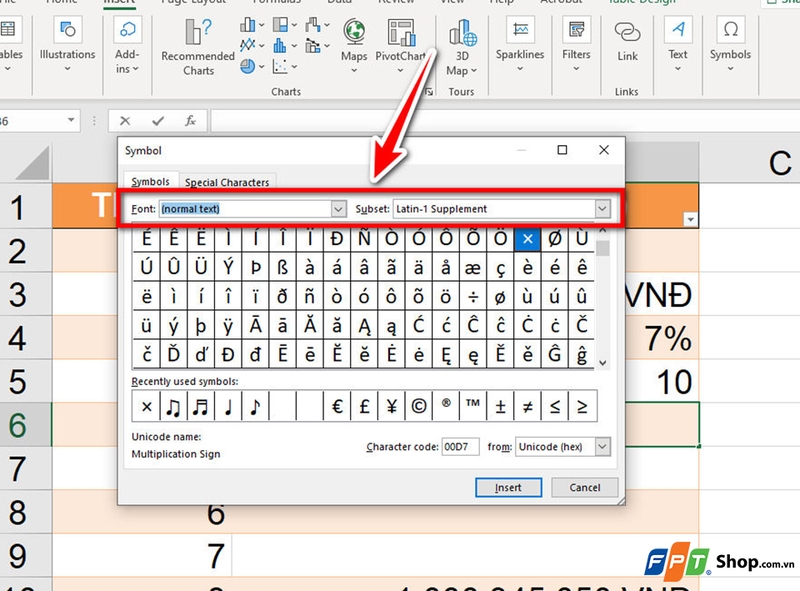
Bước 2: Bạn tìm ký tự mình cần trong hộp thoại hiện ra. Bạn có thể chọn thay đổi Font như Wingdings, Webdings hoặc Segoe UI Symbol. Ngoài ra, bạn cũng có thể sử dụng mục Subset để lọc theo nhóm như ký tự tiền tệ, toán học, La Mã…
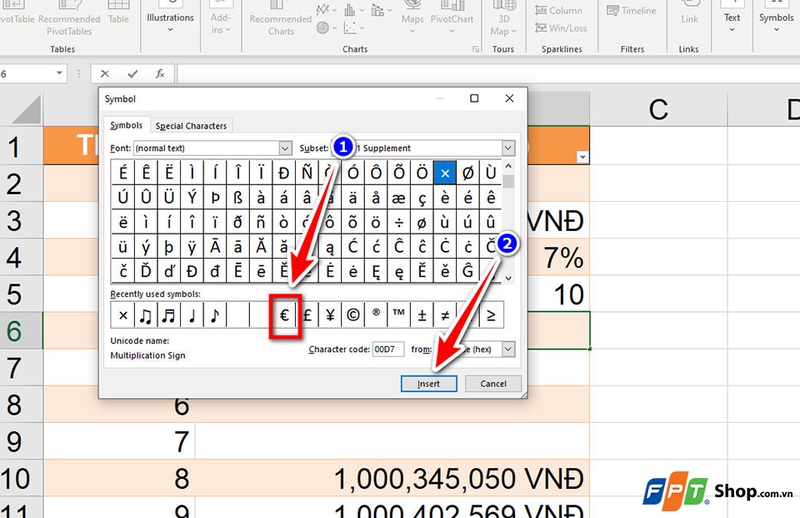
Bước 3: Cuối cùng, bạn chỉ cần nhấp vào ký tự muốn chèn và chọn Insert, sau đó nhấn Close để đóng cửa sổ. Ký tự đặc biệt sẽ hiển thị trong bảng tính của bạn.
2. Dùng phím tắt Alt + code
Nếu muốn chèn ký tự đặc biệt bằng phím tắt, bạn hãy làm theo các bước sau:
Bước 1: Bạn đặt con trỏ vào vị trí cần chèn ký tự. Sau đó, bạn hãy giữ phím Alt, rồi nhập mã số ký tự trên bàn phím số (Num Pad).
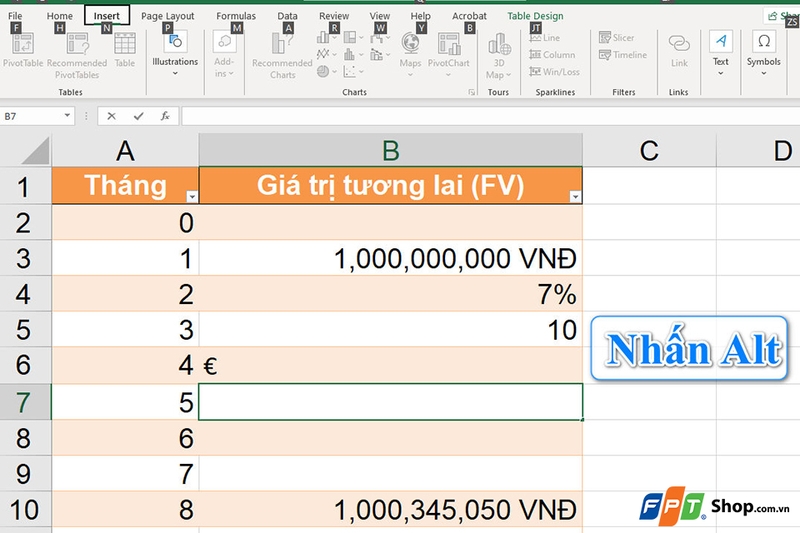
Bước 2: Bạn nhả phím Alt để ký tự xuất hiện. Ví dụ: Alt + 0169 cho ký hiệu ©, Alt + 0176 cho độ (°).
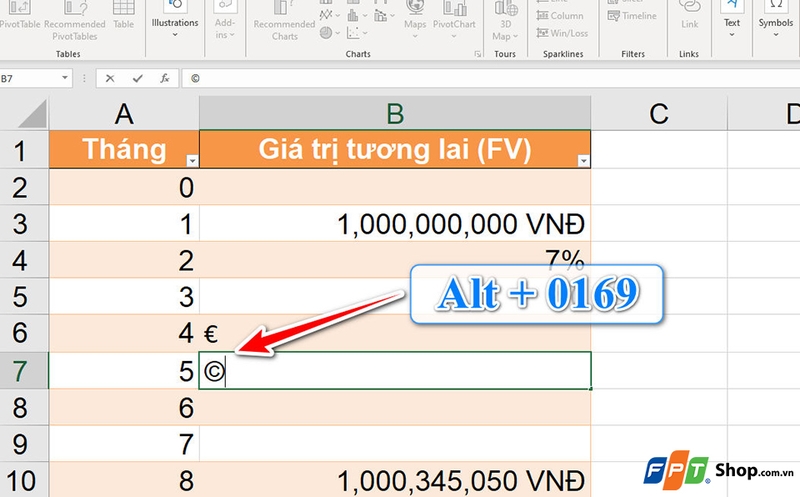
Mẹo: Nếu máy không có bàn phím số, bạn có thể sử dụng công cụ On-Screen Keyboard trong Windows qua phím tắt Win + Ctrl + O.
3. Sử dụng hàm CHAR hoặc UNICHAR để chèn ký tự qua công thức
Trong Excel, bạn cũng có thể sử dụng hàm CHAR hoặc UNICHAR để chèn ký tự qua công thức. Cách thực hiện đơn giản như sau:
Bạn xác định mã ký tự cần dùng. Ví dụ: ký hiệu © có mã 169, độ có mã 176. Sau đó, bạn hãy dùng công thức =CHAR(169) để chèn ký hiệu © hoặc =UNICHAR(8734) để chèn ký hiệu vô cực (∞).
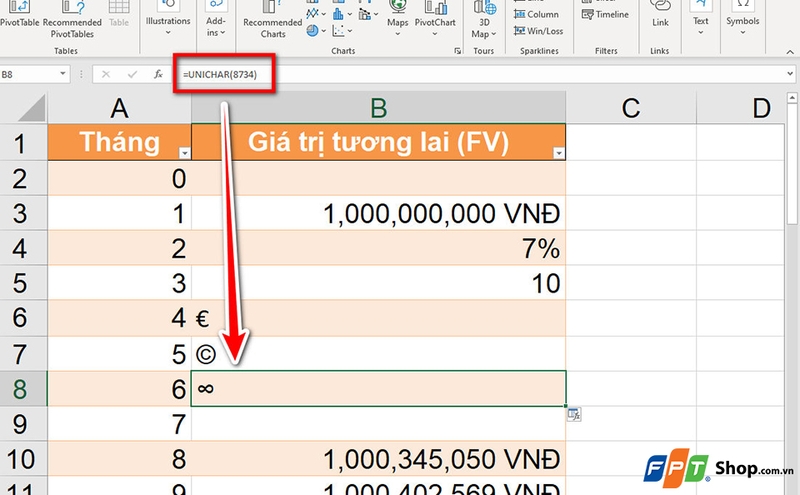
Bạn có thể kết hợp ký tự này trong chuỗi văn bản hoặc công thức tùy nhu cầu (ví dụ nối thêm độ vào số đo, hiển thị biểu tượng trong bảng dữ liệu).
4. Sao chép ký tự từ nguồn khác
Ngoài 3 cách trên, bạn cũng có thể thêm ký thực đặc biệt vào ô thông qua các nguồn trên mạng. Các bước thực hiện như sau:
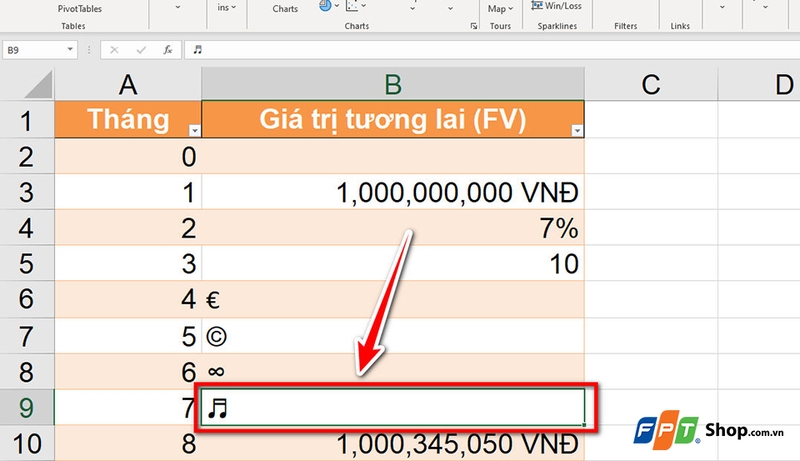
Bước 1: Bạn lên một trang web có danh sách ký tự đặc biệt. Sau đó, bạn hãy sao chép ký tự mình cần và quay về Excel để dán vào ô bằng Ctrl + V.
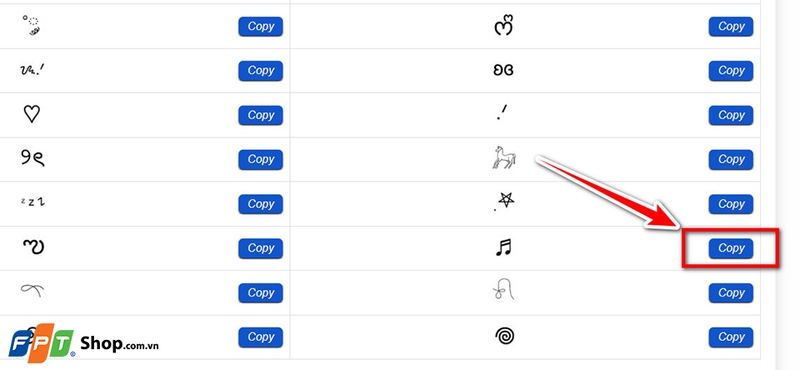
Bước 2: Để ký tự không mang theo định dạng lạ, bạn nên dán bằng Ctrl + Shift + V.
Tạm kết
Với những cách chèn ký tự đặc biệt trong Excel được chia sẻ trong bài, FPT Shop hy vọng bạn hoàn toàn có thể biến bảng tính khô khan thành những báo cáo sinh động, trực quan và nổi bật các dữ liệu quan trọng. Vì vậy, bạn hãy thử áp dụng thủ thuật này để nâng cao tính chuyên nghiệp trong công việc và tiết kiệm thời gian trình bày. Nếu có nhu cầu mua laptop văn phòng để làm việc, bạn có thể khám phá các sản phẩm chính hãng tại FPT Shop gần nhất nhé!
Xem thêm:
:quality(75)/tai_mau_thoi_khoa_bieu_dep_5c66d712dd.png)
:quality(75)/mau_lap_ke_hoach_kinh_doanh_4beb6782c8.png)
:quality(75)/huong_dan_su_dung_ai_trong_microsoft_excel_de_tiet_kiem_thoi_gian_lam_viec_bec792708b.jpg)
:quality(75)/ham_filterxml_bia_4b5e14ac68.png)
:quality(75)/bat_the_developer_tren_excel_0b1b359a75.jpg)
:quality(75)/cach_chinh_kich_thuoc_dong_cot_o_bang_nhau_tren_excel_8_2_a2528a7a6a.jpg)


