:quality(75)/estore-v2/img/fptshop-logo.png)
:quality(75)/cach_chinh_kich_thuoc_dong_cot_o_bang_nhau_tren_excel_8_2_a2528a7a6a.jpg)
:quality(75)/Phuong_Anh_5be0b8e823.jpg)
Hướng dẫn cách chỉnh kích thước dòng, cột, ô bằng nhau trên Excel đơn giản, nhanh chóng
Trong quá trình làm việc với Excel, việc các dòng, cột hoặc ô có kích thước không đồng đều có thể khiến bảng tính trở nên rối mắt và thiếu chuyên nghiệp. Đặc biệt khi tạo báo cáo, bảng thống kê hay bảng in ấn, việc chỉnh kích thước đồng đều giúp dữ liệu gọn gàng, dễ đọc hơn. Hãy khám phá ngay cách chỉnh kích thước dòng, cột, ô bằng nhau trên Excel đơn giản trong bài viết này của FPT Shop nhé.
Tại sao việc chỉnh kích thước dòng, cột, ô bằng nhau trong Excel lại cần thiết?
Khi các dòng và cột có kích thước không đồng đều, bố cục bảng tính dễ trở nên mất cân đối, gây khó khăn cho việc theo dõi dữ liệu. Việc chỉnh kích thước đồng đều giúp:
- Tăng sức hút và tính chuyên nghiệp cho bảng tính.
- Các dữ liệu dễ đọc và so sánh.
- Đảm bảo bố cục in ấn rõ ràng, không bị cắt chữ.
- Tối ưu trải nghiệm khi chia sẻ hoặc trình bày file Excel với người khác.

Cách chỉnh kích thước dòng, cột, ô bằng nhau trên Excel thủ công
Thay đổi kích thước cột bằng nhau
Để dễ thao tác và đảm bảo các cột có kích thước đồng đều, bạn có thể thực hiện theo các bước sau:
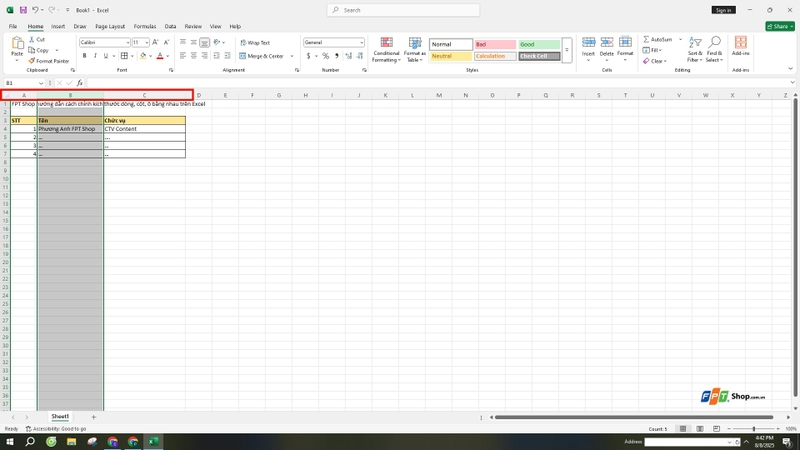
Bước 1: Di chuyển chuột tới phía trên cùng, tại khu vực tiêu đề cột, và chọn những cột cần thay đổi kích thước.
Bước 2: Đưa chuột tới đường kẻ ranh giới giữa hai tiêu đề cột cho tới khi trỏ chuột chuyển thành biểu tượng mũi tên hai chiều.
Bước 3: Nhấn giữ chuột trái, kéo sang phải để tăng độ rộng cột hoặc kéo sang trái để giảm độ rộng cột cho đến khi bằng nhau.
Thay đổi kích thước dòng ô bằng nhau
Cách chỉnh kích thước dòng, cột, ô bằng nhau trên Excel như sau:
Bước 1: Chọn những dòng cần thay đổi kích thước bằng cách nhấn vào số thứ tự dòng ở phía bên trái bảng tính.
Bước 2: Đưa chuột tới đường kẻ ranh giới giữa hai số thứ tự dòng cho tới khi trỏ chuột chuyển thành biểu tượng mũi tên hai chiều.
Bước 3: Nhấn giữ chuột trái, kéo lên trên để giảm chiều cao dòng hoặc kéo xuống dưới để tăng chiều cao dòng.
Bước 4: Điều chỉnh sao cho tất cả các dòng có kích thước bằng nhau, phù hợp với nội dung trong bảng.

Cách chỉnh kích thước dòng, cột, ô bằng nhau trên Excel bằng cách nhập thông số
Thay đổi kích thước cột bằng nhau
Để chỉnh tất cả các cột được chọn về cùng một kích thước trong Excel, bạn hãy thực hiện theo các bước sau:
Bước 1: Bôi đen toàn bộ các cột cần thay đổi kích thước.
Bước 2: Vào tab Home.

Bước 3: Chọn mục Format trong nhóm Cells. Sau đó nhấn chọn Column Width để mở hộp thoại nhập kích thước cột.

Bước 4: Nhập giá trị chiều rộng mong muốn và nhấn OK.
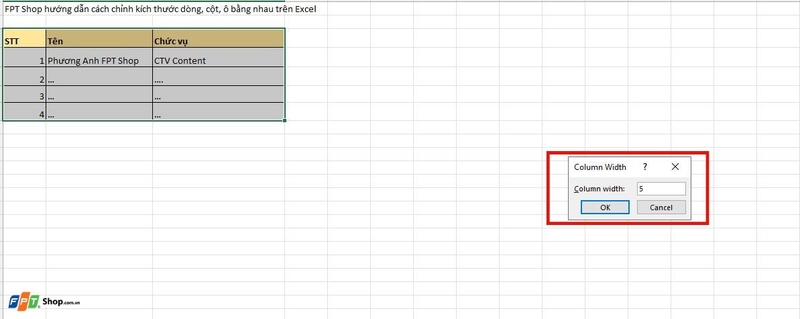
Bước 5: Kiểm tra lại bảng tính, lúc này tất cả các cột được chọn sẽ có kích thước bằng nhau.
Thay đổi chiều cao dòng bằng nhau
Để chỉnh tất cả các hàng trong Excel về cùng một chiều cao, bạn thực hiện theo các bước sau:
Bước 1: Bôi đen toàn bộ bảng hoặc các hàng cần thay đổi kích thước.
Bước 2: Vào tab Home, chọn Format trong nhóm Cells.
Bước 3: Nhấn chọn Row Height để mở hộp thoại nhập kích thước hàng.
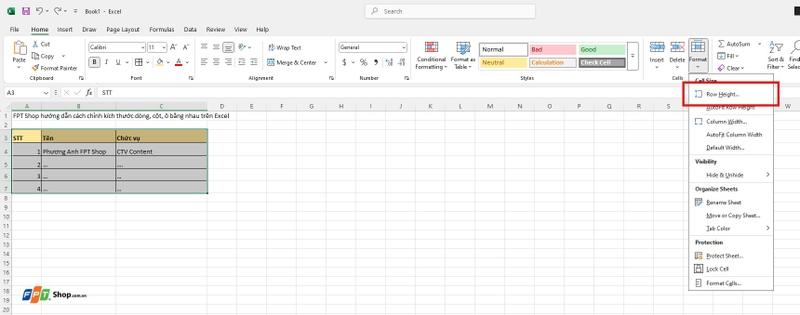
Bước 4: Nhập giá trị chiều cao mong muốn và nhấn OK để áp dụng.

Bước 5: Kiểm tra lại bảng tính, lúc này tất cả các hàng được chọn sẽ có chiều cao bằng nhau theo kích thước vừa nhập.
Lưu ý: Nếu chưa biết kích thước hiện tại của hàng hoặc cột, bạn có thể nhấn và giữ chuột trái vào đường kẻ dọc ở đầu tiêu đề cột để xem kích thước cột. Hoặc bạn nhấn và giữ chuột trái vào đường kẻ ngang ở tiêu đề hàng để xem kích thước hàng.
Lưu ý khi chỉnh kích thước dòng, cột, ô trong Excel
Trong quá trình điều chỉnh kích thước, bạn cần ghi nhớ một số điểm quan trọng sau để bảng tính luôn rõ ràng, đồng bộ và dễ sử dụng:
- Tránh để kích thước quá nhỏ khiến nội dung bị ẩn hoặc khó đọc.
- Nếu muốn giữ bố cục đồng nhất khi thêm dữ liệu mới, nên cố định kích thước thay vì dùng AutoFit.
- Khi làm việc với bảng nhiều dữ liệu, bạn có thể kết hợp phím tắt và thao tác chuột để tiết kiệm thời gian.
- Đối với bảng in ấn, bạn nên kiểm tra chế độ xem trước (Print Preview) để đảm bảo kích thước hiển thị đẹp mắt.
Tạm kết
Trên đây là hướng dẫn chi tiết về cách chỉnh kích thước dòng, cột, ô bằng nhau trên Excel giúp bảng tính của bạn trở nên gọn gàng, đồng bộ và dễ đọc hơn. Chỉ với vài thao tác đơn giản, bạn có thể tối ưu bố cục bảng, nâng cao tính thẩm mỹ và hiệu quả làm việc. Hãy áp dụng ngay những phương pháp này để tiết kiệm thời gian và tạo ra các bảng tính chuyên nghiệp.
Nếu bạn thường xuyên làm việc với Excel hoặc các ứng dụng văn phòng, một chiếc laptop có hiệu năng ổn định và bàn phím thoải mái sẽ giúp thao tác nhanh hơn, chính xác hơn. Hãy tham khảo ngay các mẫu laptop văn phòng chính hãng, giá tốt tại FPT Shop để tối ưu hiệu suất làm việc và trải nghiệm mượt mà mỗi ngày.
Xem thêm:
:quality(75)/mailing_trong_word_09_3018a2192c.png)
:quality(75)/dau_gach_ngang_trong_word_1_f020f3a78b.jpg)
:quality(75)/huong_dan_su_dung_ai_trong_microsoft_excel_de_tiet_kiem_thoi_gian_lam_viec_bec792708b.jpg)
:quality(75)/ham_filterxml_bia_4b5e14ac68.png)
:quality(75)/cach_danh_trang_tu_trang_2_01_e13b39cf0c.jpg)
:quality(75)/hieu_ung_Morph_Power_Point_2016_01_c338b1563e.jpg)


