:quality(75)/estore-v2/img/fptshop-logo.png)
:quality(75)/hieu_ung_Morph_Power_Point_2016_01_c338b1563e.jpg)
:quality(75)/dinh_long_4627e1a3db.jpg)
Cách sử dụng hiệu ứng Morph trong PowerPoint 2016 để tạo slide chuyên nghiệp
Bạn đang muốn bài thuyết trình của mình không chỉ rõ ràng mà còn gây ấn tượng mạnh? Trong PowerPoint 2016, có một công cụ đơn giản nhưng cực kỳ hiệu quả để tạo chuyển động mượt mà giữa các slide là hiệu ứng Morph. Đây là tính năng giúp bạn biến những bản trình chiếu nhàm chán trở nên sinh động, chuyên nghiệp và đậm chất “wow” chỉ trong vài cú nhấp chuột. Vì vậy, bài viết này sẽ hướng dẫn bạn cách sử dụng hiệu ứng Morph trong PowerPoint 2016 một cách dễ hiểu, kèm mẹo áp dụng để tạo ra những slide đỉnh cao như dân thiết kế.
Hiệu ứng Morph là gì trong PowerPoint?
Hiệu ứng Morph là một transition (hiệu ứng chuyển tiếp) đặc biệt trong PowerPoint 2016 trở lên (bao gồm Office 365 và PowerPoint 2019). Khi bạn muốn tạo các chuyển động mượt mà giữa hai slide, Morph sẽ tự động “biến hình” các đối tượng (như hình ảnh, hình khối, chữ viết, biểu đồ, SmartArt hay WordArt) từ trạng thái đầu sang trạng thái cuối một cách tự nhiên và gần như không phân biệt được các giai đoạn trung gian.

Ví dụ, bạn có thể:
- Di chuyển một hình vuông từ góc trái xuống góc phải.
- Phóng to/thu nhỏ hình ảnh.
- Biến một hình tròn thành hình vuông.
- Thay đổi màu sắc, xoay đối tượng hoặc làm chữ chạy từ trái sang phải…
Tất cả các hiệu ứng kể trên sẽ đều chuyển đổi một cách mượt mà như một video chuyên nghiệp. Do đó, Morph không phải hiệu ứng truyền thống lồng ghép từng chuyển động nhỏ, mà là sự kết hợp “khoảng cách động” giữa hai slide, giúp bạn dễ dàng kể chuyện trực quan bằng slide.
Điều kiện để sử dụng hiệu ứng Morph trong PowerPoint 2016
Để sử dụng hiệu ứng Morph trong PowerPoint 2016, bạn cần đảm bảo những điều kiện sau đây:
- Phiên bản PowerPoint hỗ trợ Morph: Hiệu ứng này chỉ có sẵn trên PowerPoint 2016 trở lên, bao gồm cả Office 365 và PowerPoint 2019. Phiên bản PowerPoint 2013 trở về trước sẽ không có tính năng này. Trường hợp đang dùng PowerPoint 2016, bạn hãy chắc chắn rằng bạn đang sở hữu bản Office chính chủ, không phải bản lậu hay thiếu bản quyền. Morph được tích hợp độc quyền cho Office 365 bản quyền hoặc bản Office 2016/2019 có giấy phép đầy đủ.
- Phần mềm đã được cập nhật đầy đủ: Morph chỉ hiện khi PowerPoint được cập nhật lên phiên bản mới nhất. Nếu chưa cập nhật, bạn hãy vào mục Update hoặc Windows Update để nhận được bản vá tính năng này.
- Hệ điều hành phù hợp: Máy tính của bạn cần chạy hệ điều hành Windows 10 hoặc macOS hỗ trợ phiên bản PowerPoint 2016+. Đối với phần cứng, hiệu ứng này không đòi hỏi thông số quá cao. Cấu hình chỉ cần có thông số cơ bản đủ dùng cho Office là Morph sẽ hoạt động mượt.
Cách sử dụng hiệu ứng Morph trong PowerPoint 2016
Cách sử dụng hiệu ứng Morph trong PowerPoint 2016 khá đơn giản. Chủ yếu là bạn cần tìm hiệu ứng này và áp dụng cho các slide của mình. Cụ thể như sau:
Bước 1: Chuẩn bị slide ban đầu
Bạn hãy tạo một slide (gọi là Slide 1) và chèn các đối tượng như hình ảnh, hình khối, chữ, biểu đồ hay SmartArt… Đây chính là trạng thái bắt đầu mà Morph sẽ "biến hình" từ đó.
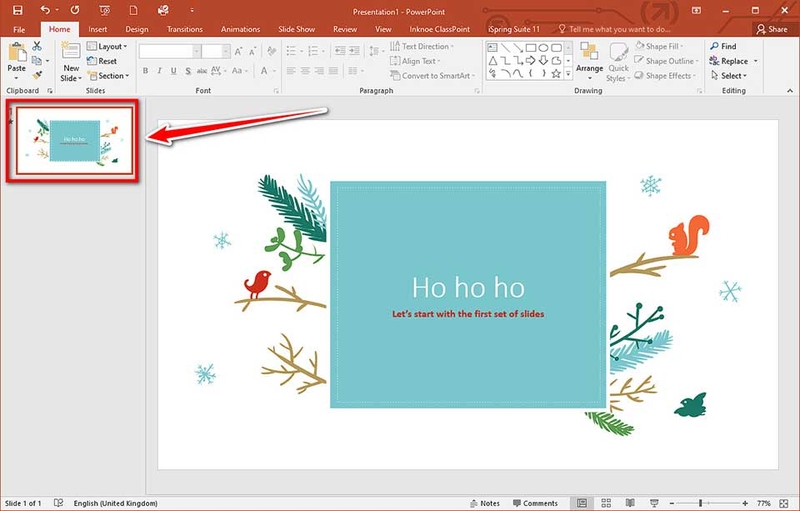
Bước 2: Nhân đôi slide ban đầu
Bạn hãy click phải vào Slide 1 và chọn Duplicate Slide. Việc này sẽ giúp bạn có Slide 2 với cùng nội dung để dễ dàng thiết lập trạng thái kết thúc cho hiệu ứng Morph.

Bước 3: Chỉnh sửa đối tượng ở slide thứ hai
Bạn cần thay đổi vị trí, kích thước, màu sắc hoặc xoay đối tượng trên Slide 2. Điều này sẽ giúp PowerPoint “nhìn thấy” đây là cùng một đối tượng. Trong một số trường hợp, bạn thậm chí còn có thể cần đặt tên giống nhau nếu có nhiều đối tượng.
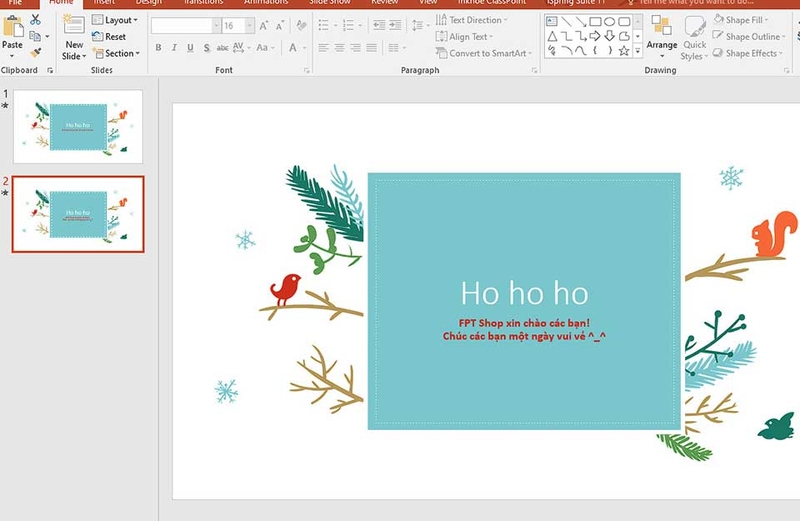
Bước 4: Áp dụng hiệu ứng Morph
Bạn hãy chọn Slide 2, vào tab Transitions trên thanh Ribbon, rồi chọn Morph. Hiệu ứng Morph sẽ tự động xử lý việc chuyển động, biến đổi cho bạn.
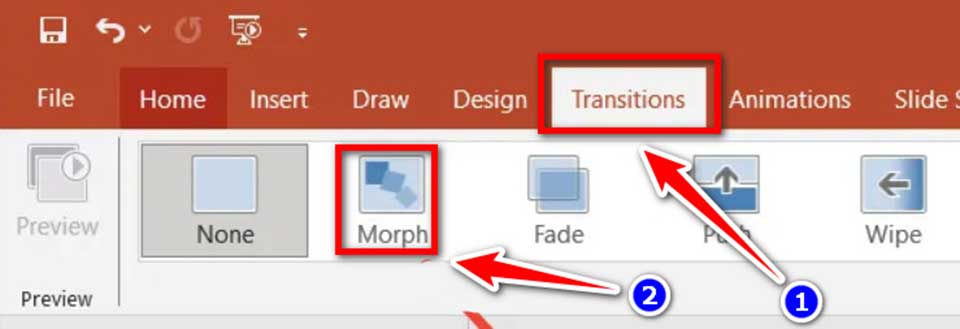
Bước 5: Tùy chỉnh và xem trước
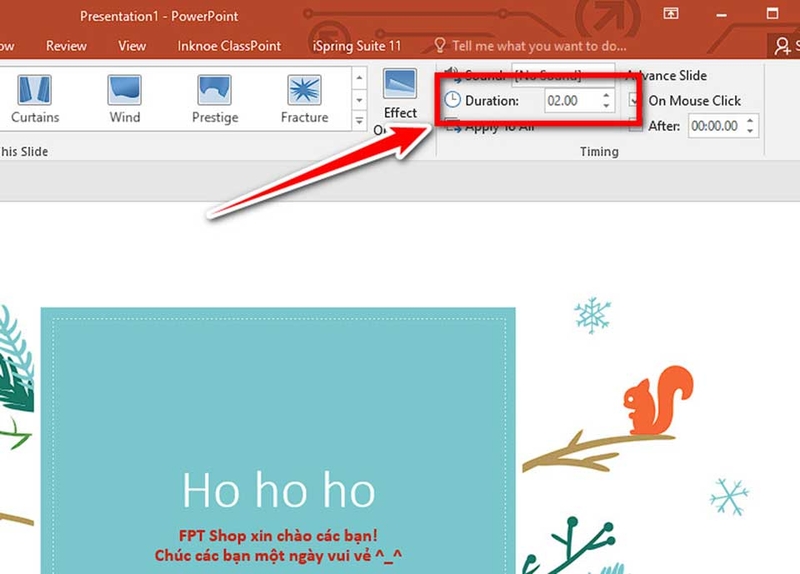
Bạn có thể chỉnh thời gian hiệu ứng bằng cách thay đổi Duration trong tab Transitions. Sau đó, bạn hãy nhấn Preview để kiểm tra chuyển động. Nếu cần, bạn cứ thoải mái di chỉnh lại nội dung slide để đạt hiệu quả tối ưu.
Cuối cùng, bạn có thể tiếp tục nhân bản các slide và áp dụng Morph cho nó để tạo chuỗi chuyển động liên tiếp.
Tạm kết
Không cần phải là chuyên gia thiết kế, bạn vẫn có thể khiến bài thuyết trình trở nên cuốn hút và chuyên nghiệp chỉ bằng cách sử dụng hiệu ứng Morph trong PowerPoint 2016. Đây không chỉ là một hiệu ứng chuyển slide thông thường, mà là công cụ mạnh mẽ để nâng cấp toàn bộ trải nghiệm trình chiếu. Vì vậy, bạn hãy thử áp dụng ngay vào bài thuyết trình sắp tới để thấy sự khác biệt rõ rệt nhé.
Nếu bạn đang có nhu cầu mua sắm một chiếc laptop văn phòng chất lượng để thử hiệu ứng Morph, hãy ghé thăm cửa hàng FPT Shop gần nhất ngay hôm nay để nhận được nhiều ưu đãi hấp dẫn nhé!
Xem thêm:
:quality(75)/cach_long_tieng_tren_canva_0_0bee109ca3.png)
:quality(75)/slidesai_2_9f35783eaf.jpg)
:quality(75)/plus_ai_2_1ede669c39.jpg)
:quality(75)/huong_dan_su_dung_ai_trong_microsoft_excel_de_tiet_kiem_thoi_gian_lam_viec_bec792708b.jpg)
:quality(75)/ham_filterxml_bia_4b5e14ac68.png)
:quality(75)/don_xin_nghi_viec_3_4b6bec2db0.jpg)


